Screenshot
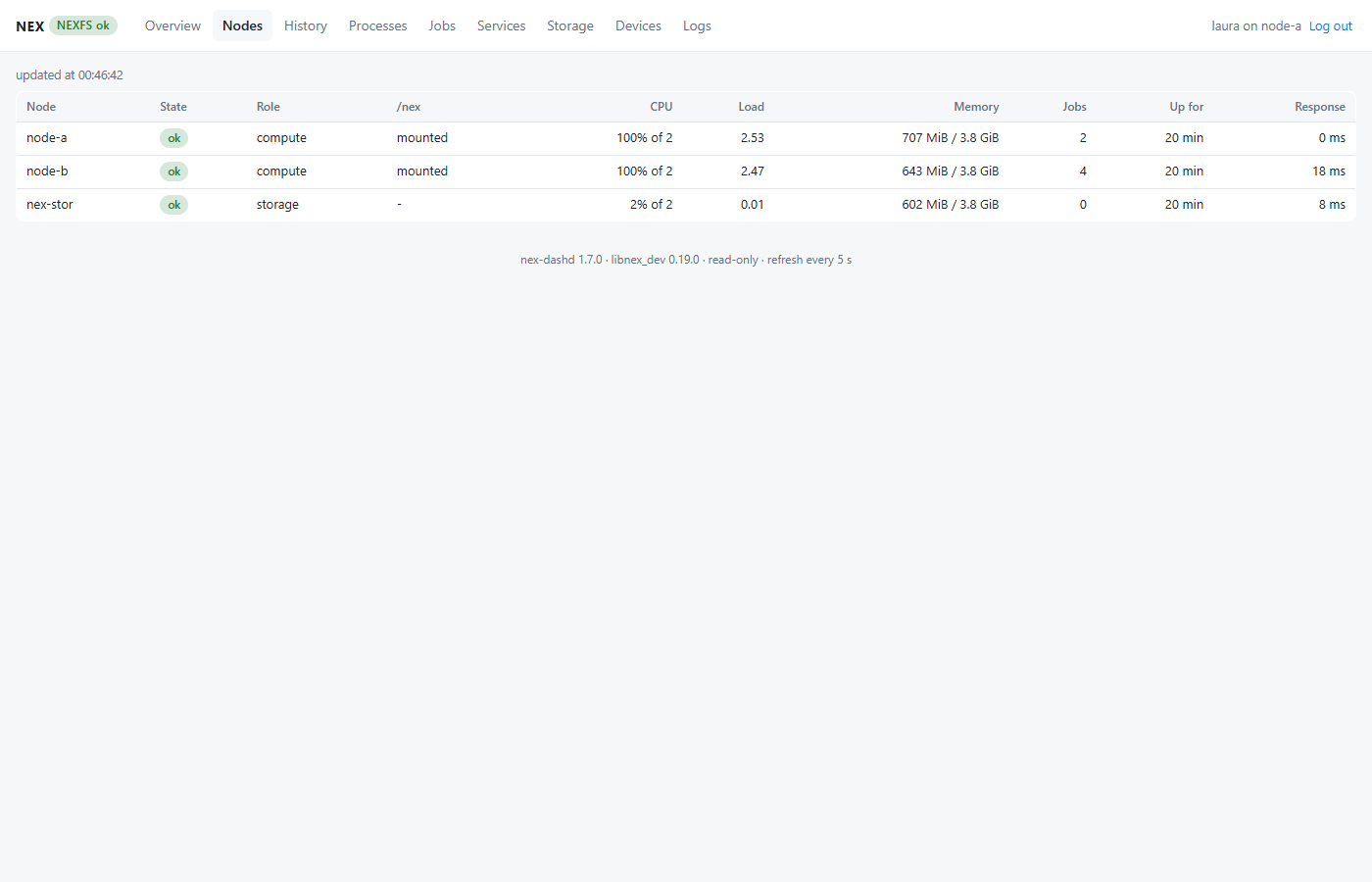
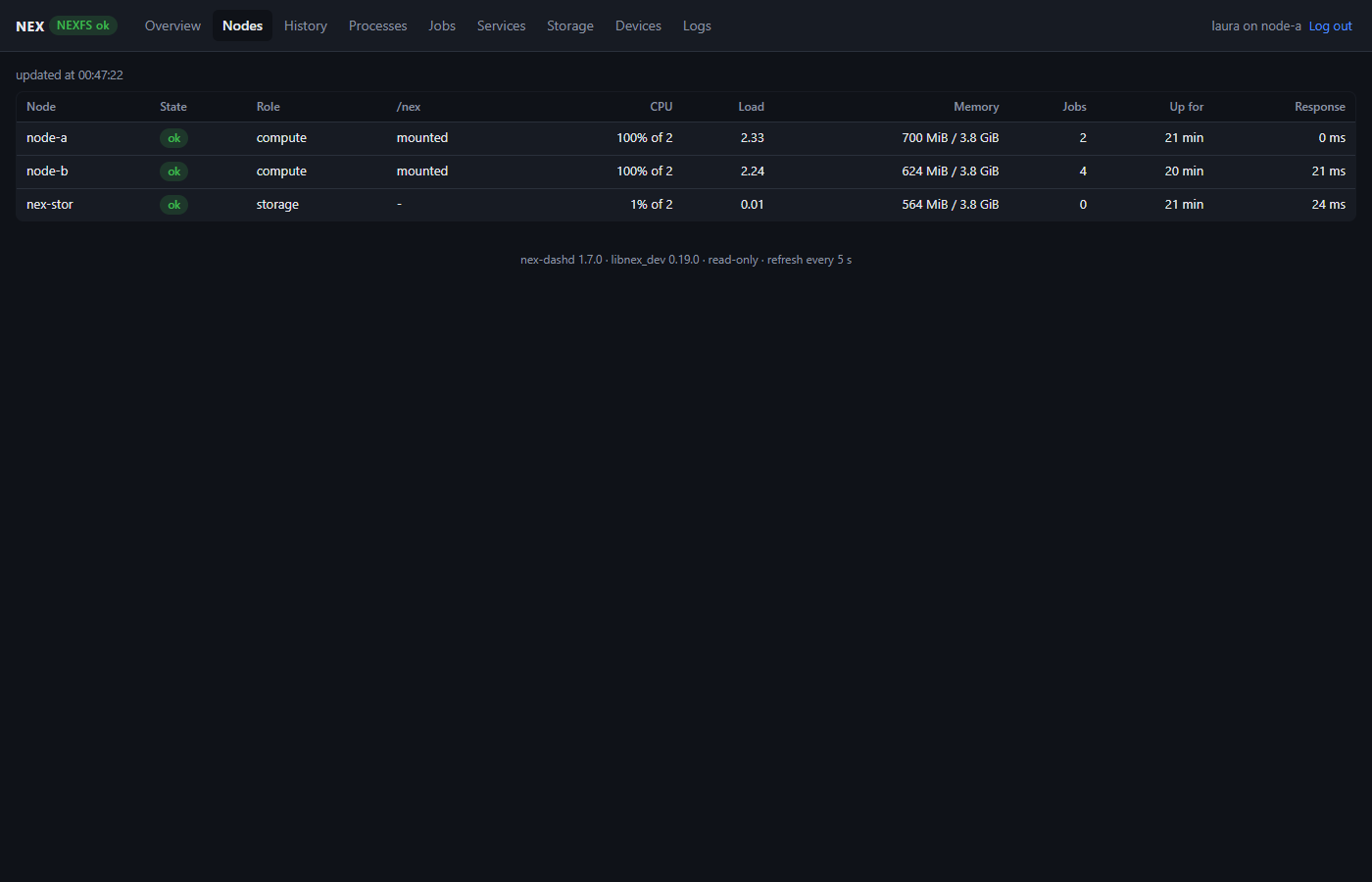
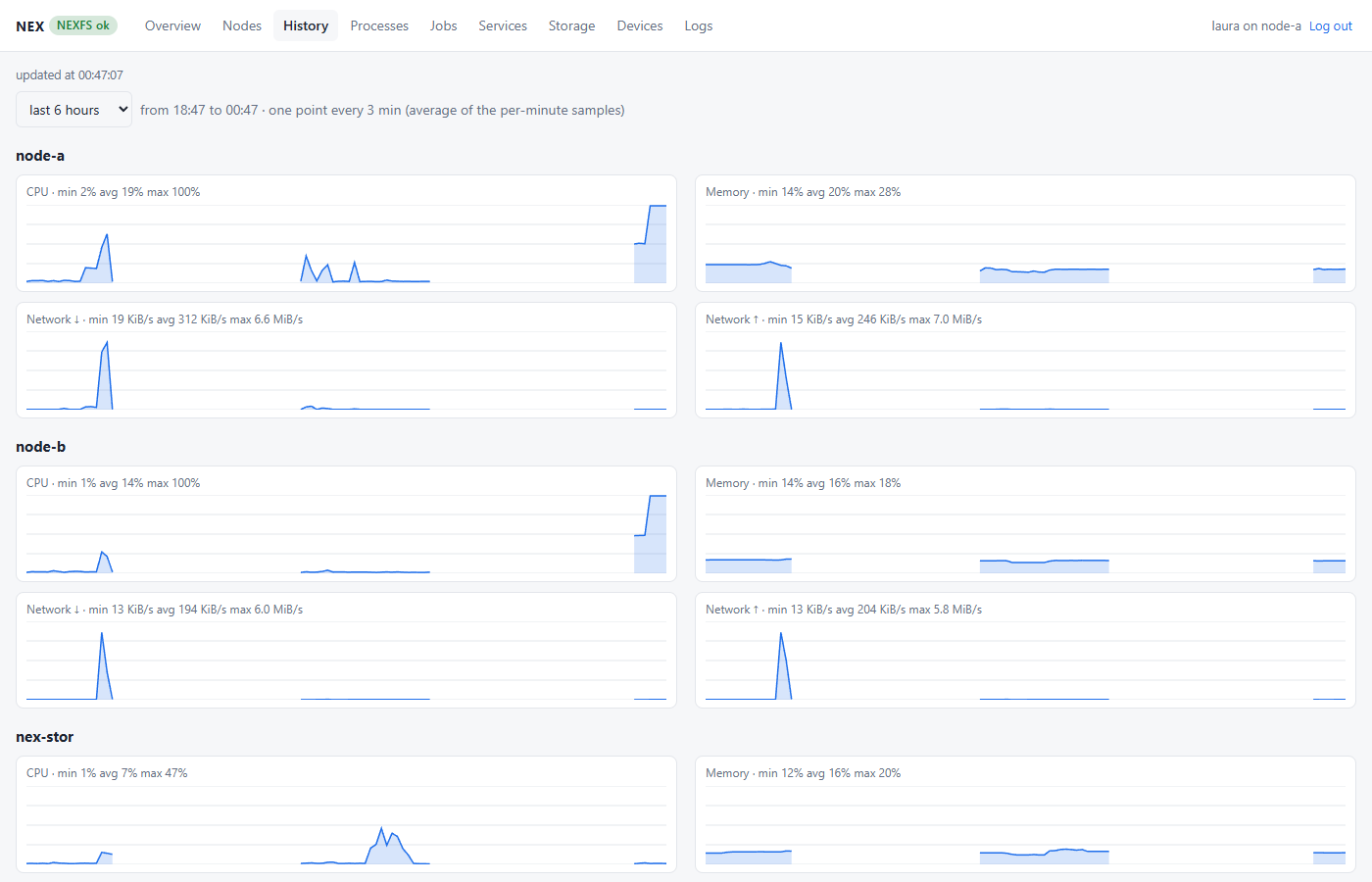
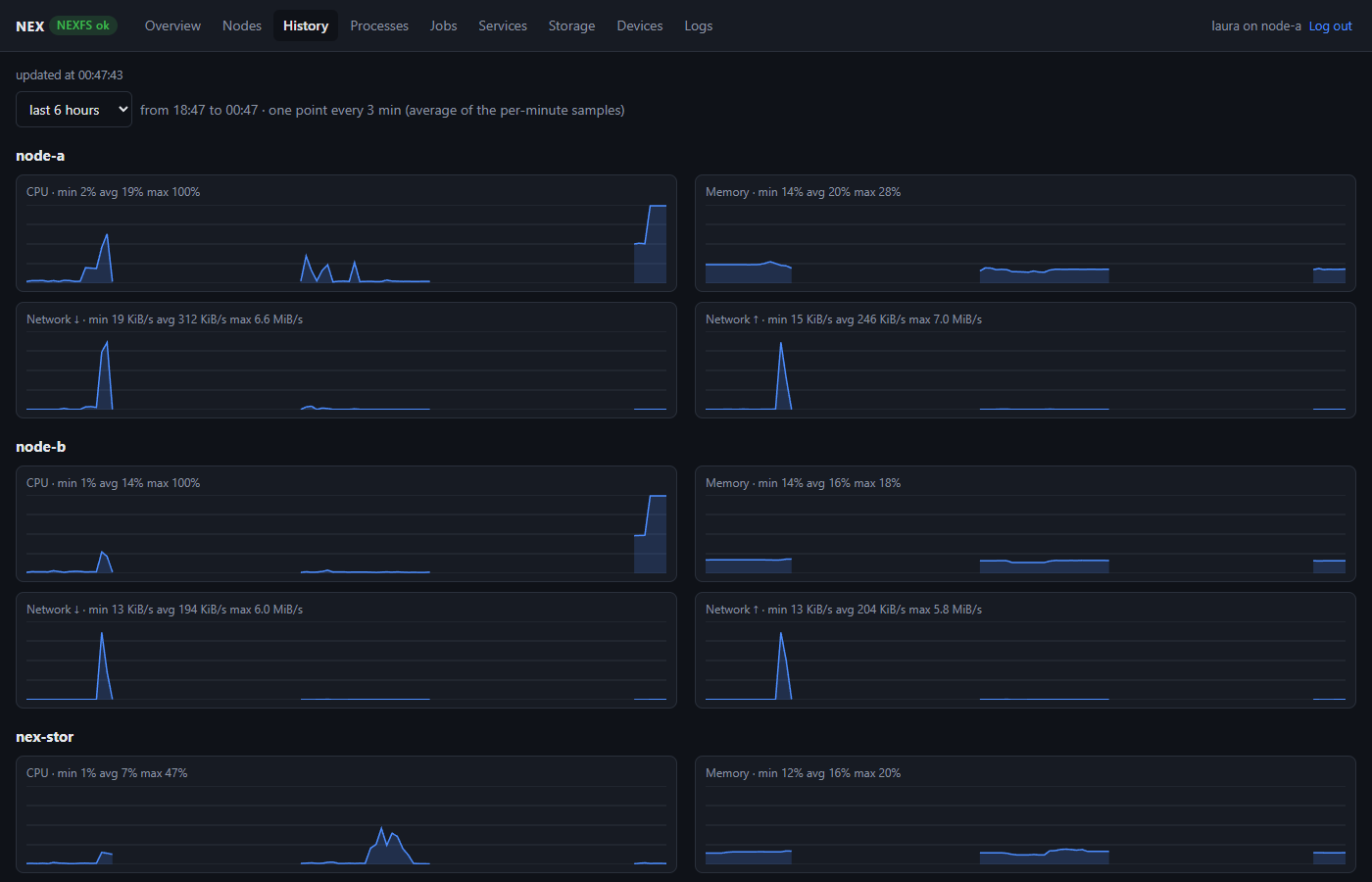
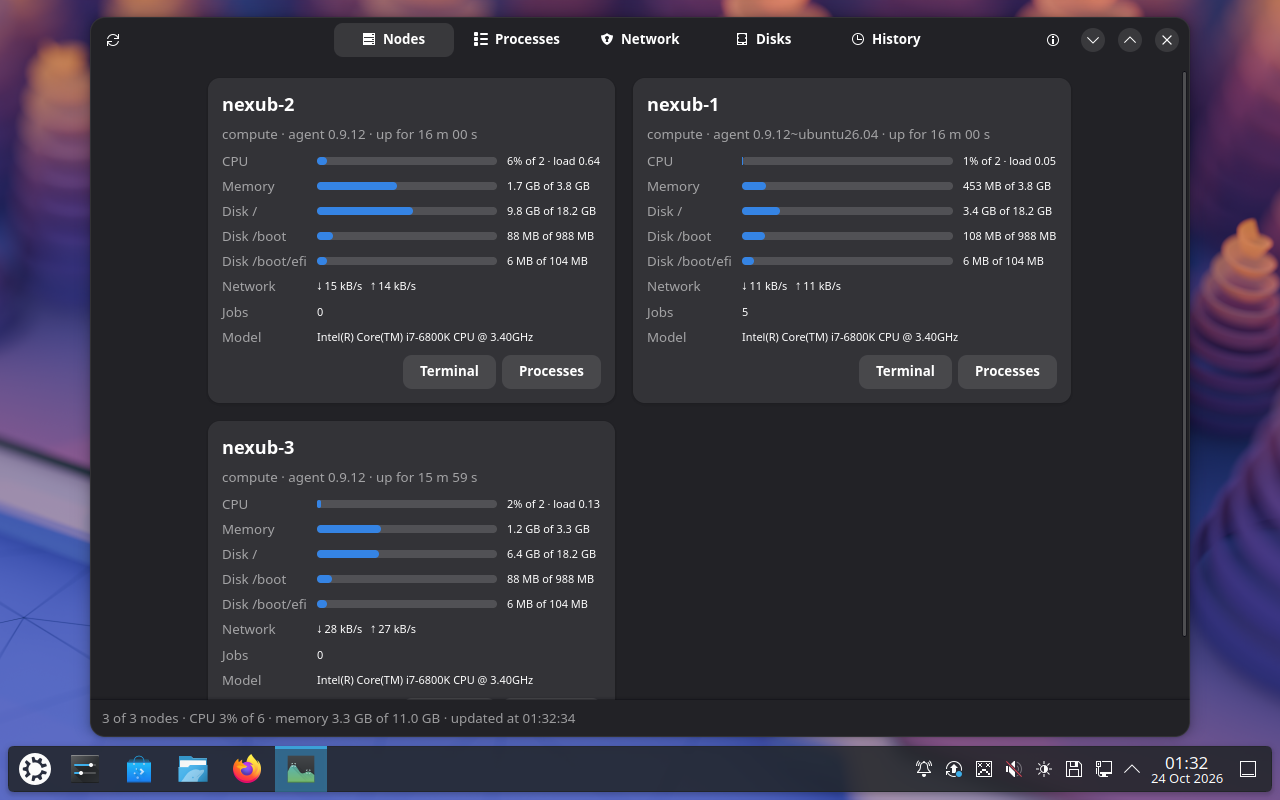
Com'è NEX nell'uso di tutti i giorni: la dashboard web, NEX Monitor, l'integrazione con i desktop GNOME e KDE Plasma, su Debian 13 e su Ubuntu 26.04 LTS, e l'installazione di un nodo dalle immagini di macchina virtuale pronte. Tutte le immagini vengono da cluster di laboratorio di tre nodi su NEXFS, e seguono il tema di questa pagina: passate dal chiaro allo scuro per vederle tutte e due.
Dashboard web
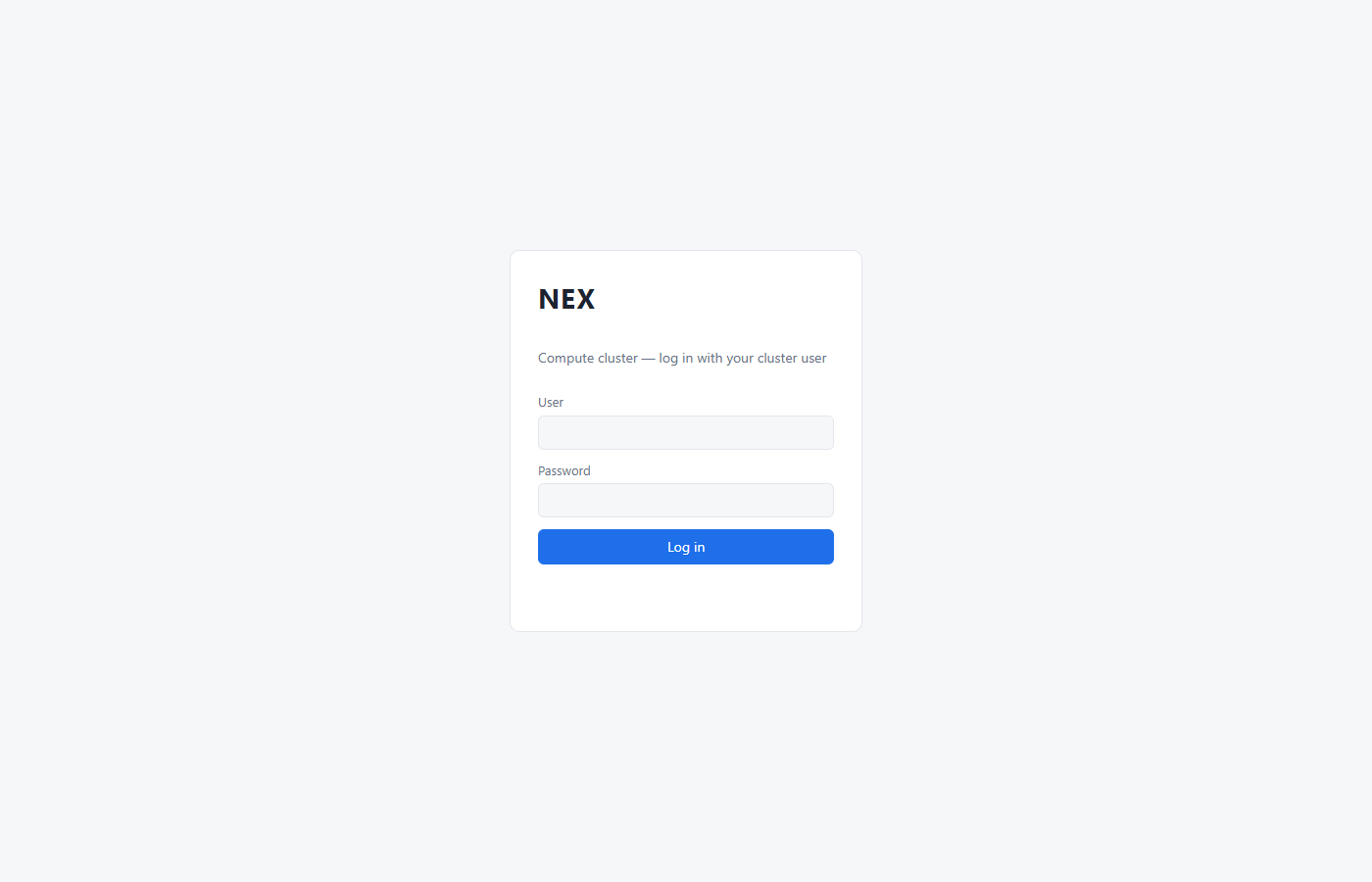
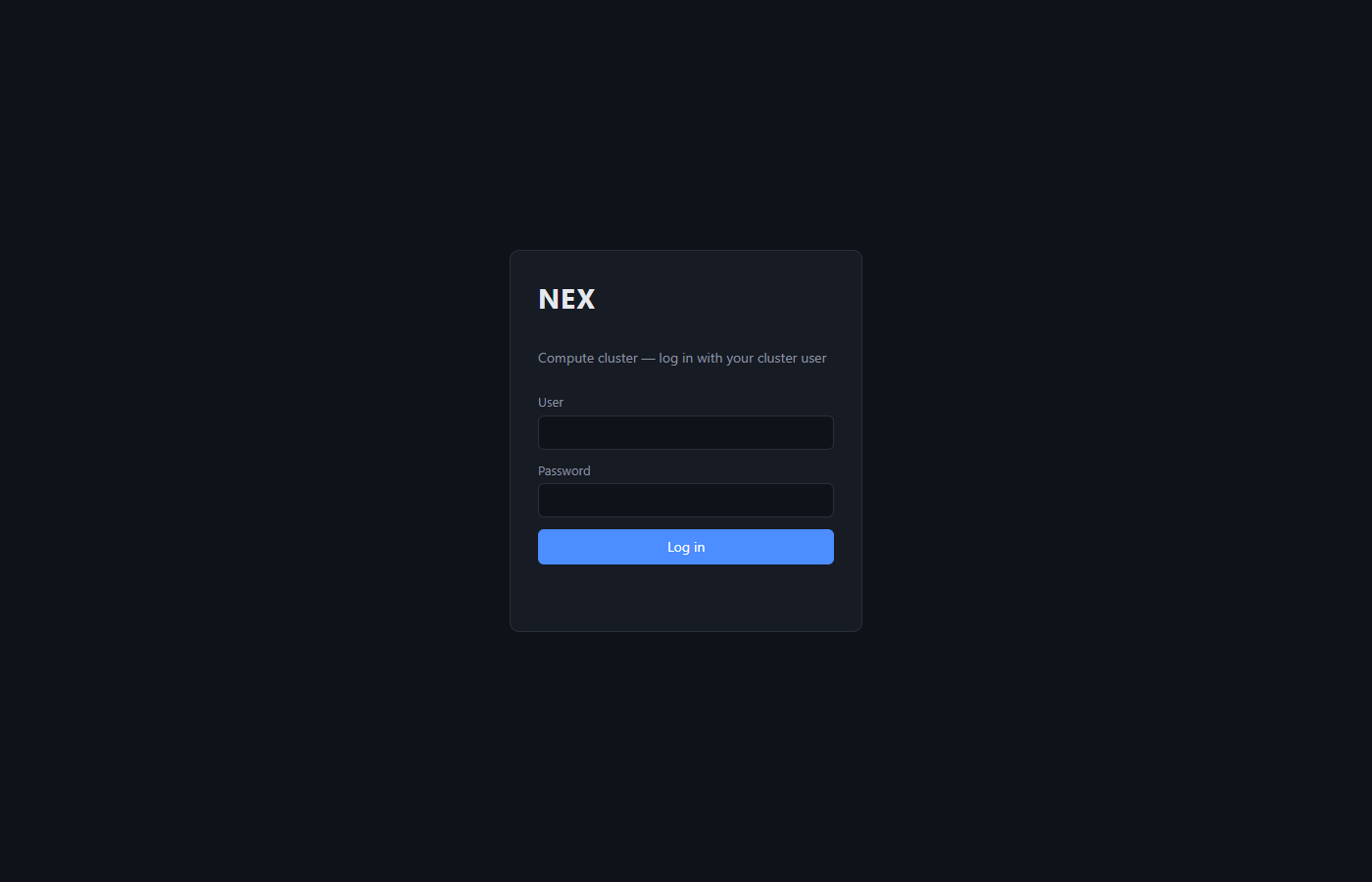
Alla dashboard (https://NODO:7443) si entra da qualunque browser con un
utente del cluster. I dettagli sono nella guida della dashboard.
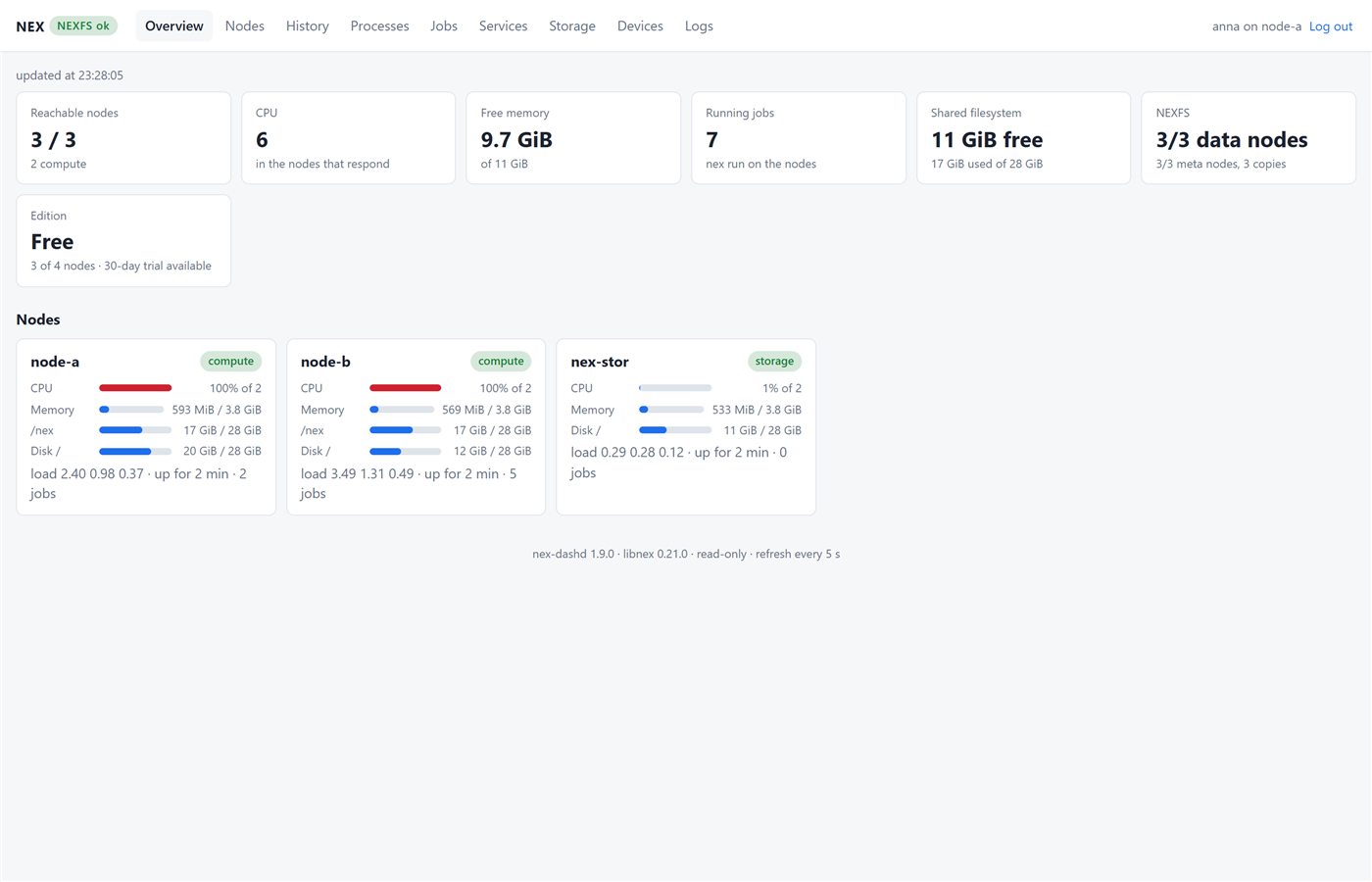
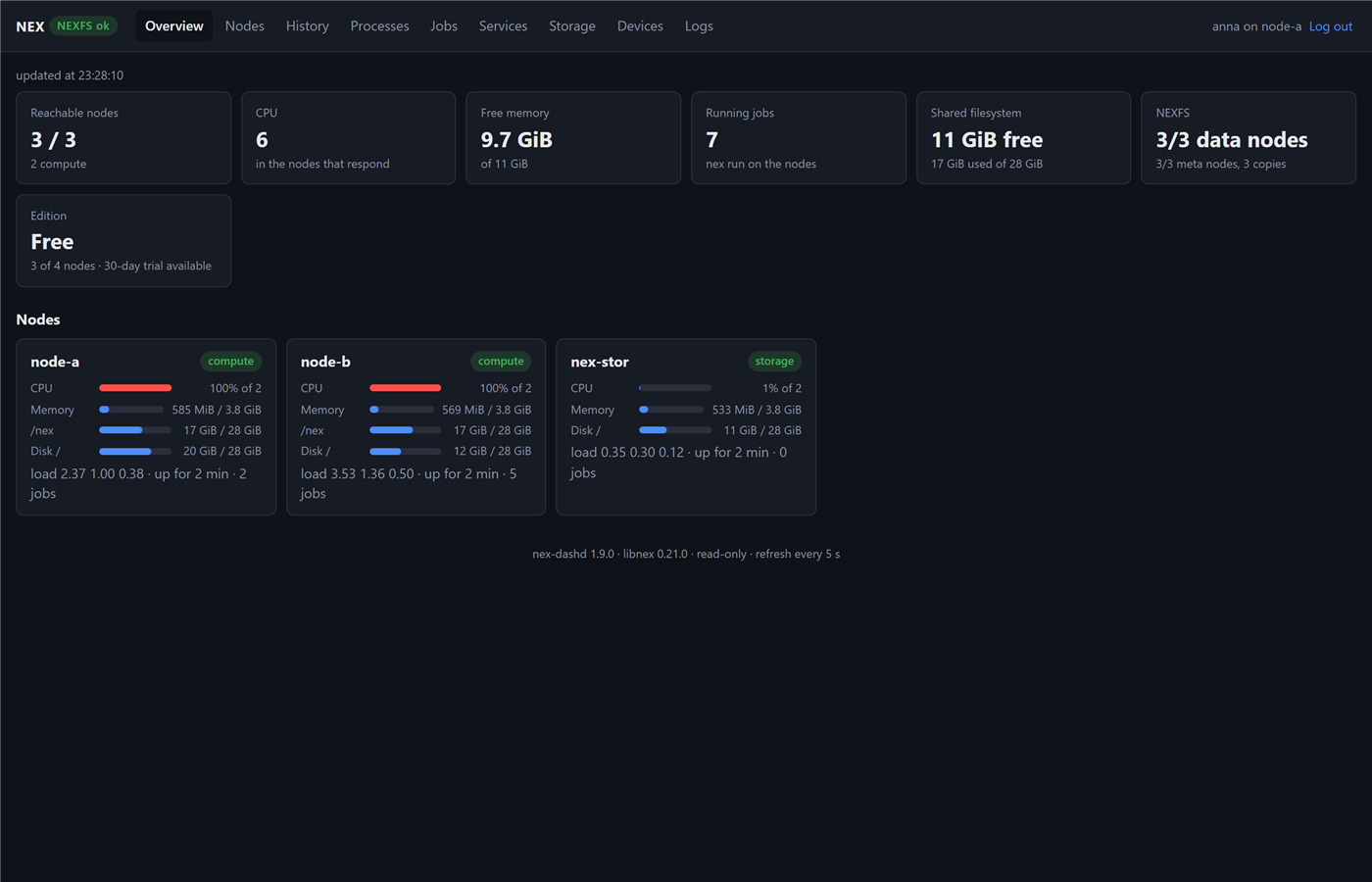
Overview (panoramica): nodi raggiungibili, CPU, memoria libera, lavori in corso, il filesystem condiviso e lo stato di NEXFS, poi una scheda per nodo.
Nodes (nodi): ruolo, montaggio di /nex, CPU, carico, memoria, lavori e
tempo di risposta di ogni nodo.
History (storico): CPU, memoria e rete di ogni nodo nelle ultime ore.
Processes (processi): i processi di tutto il cluster in un solo elenco, con i filtri per comando, utente e nodo.
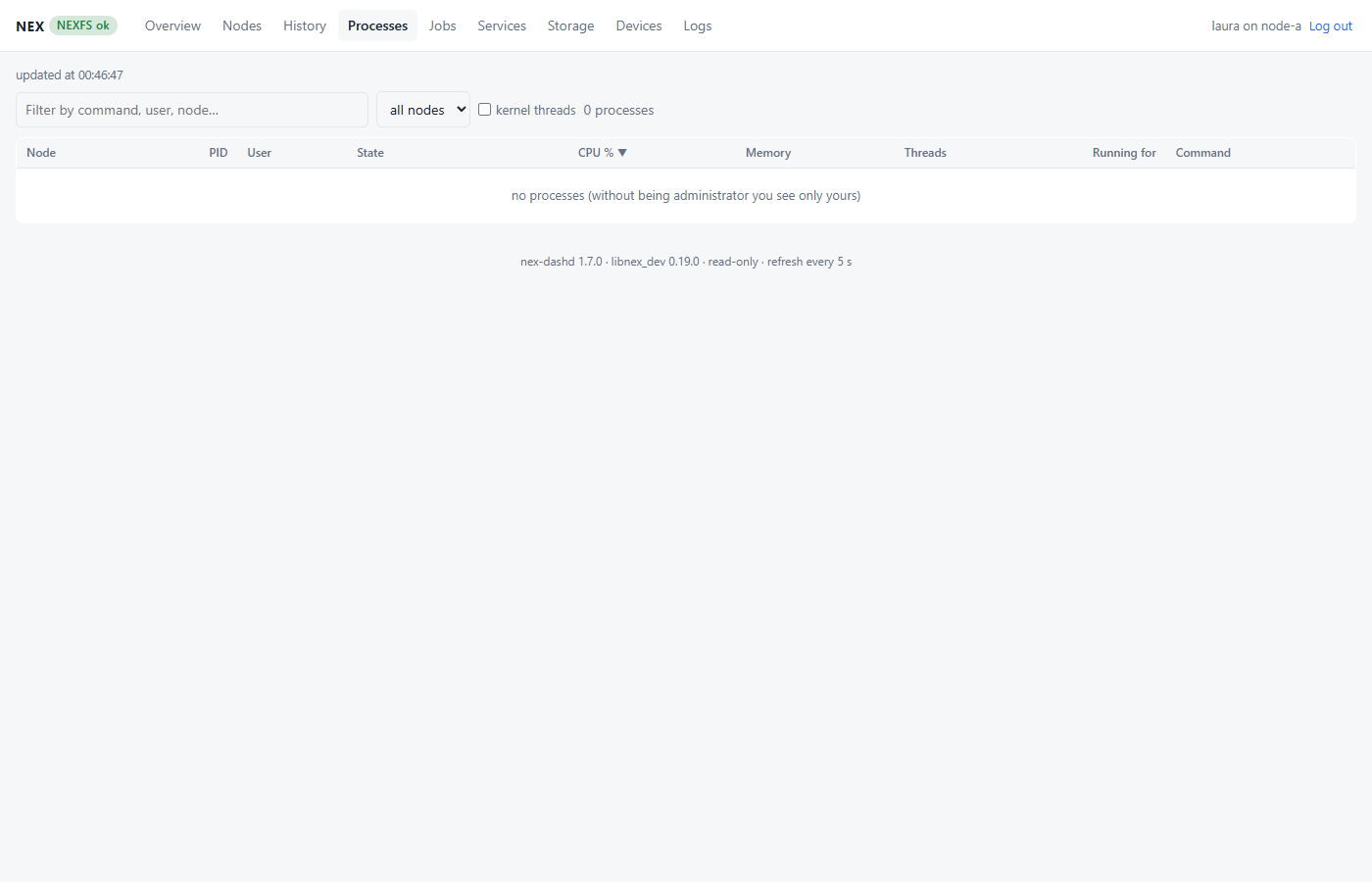
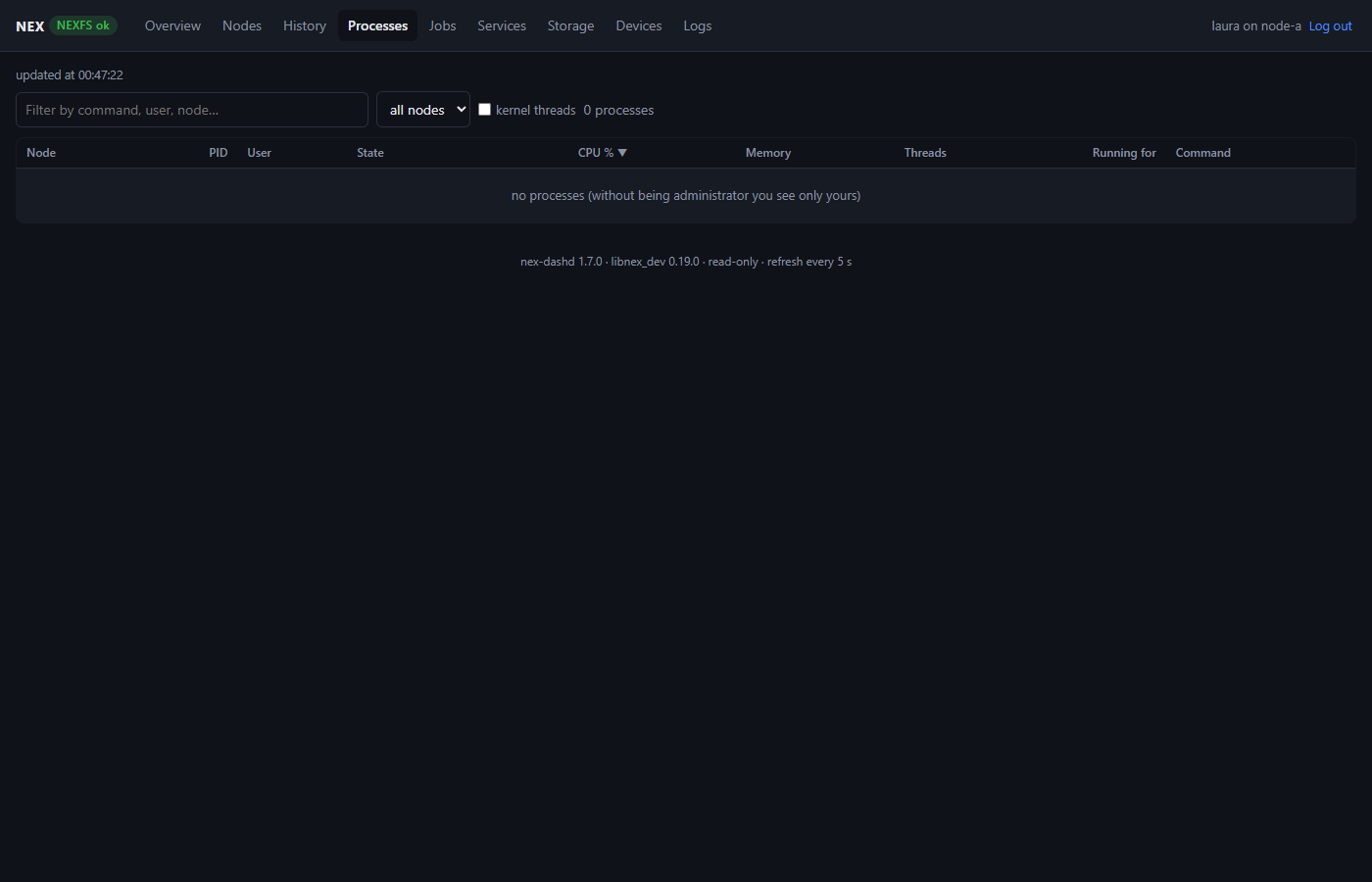
Jobs (lavori): i lavori staccati (nex run -d) e la coda (nex submit).
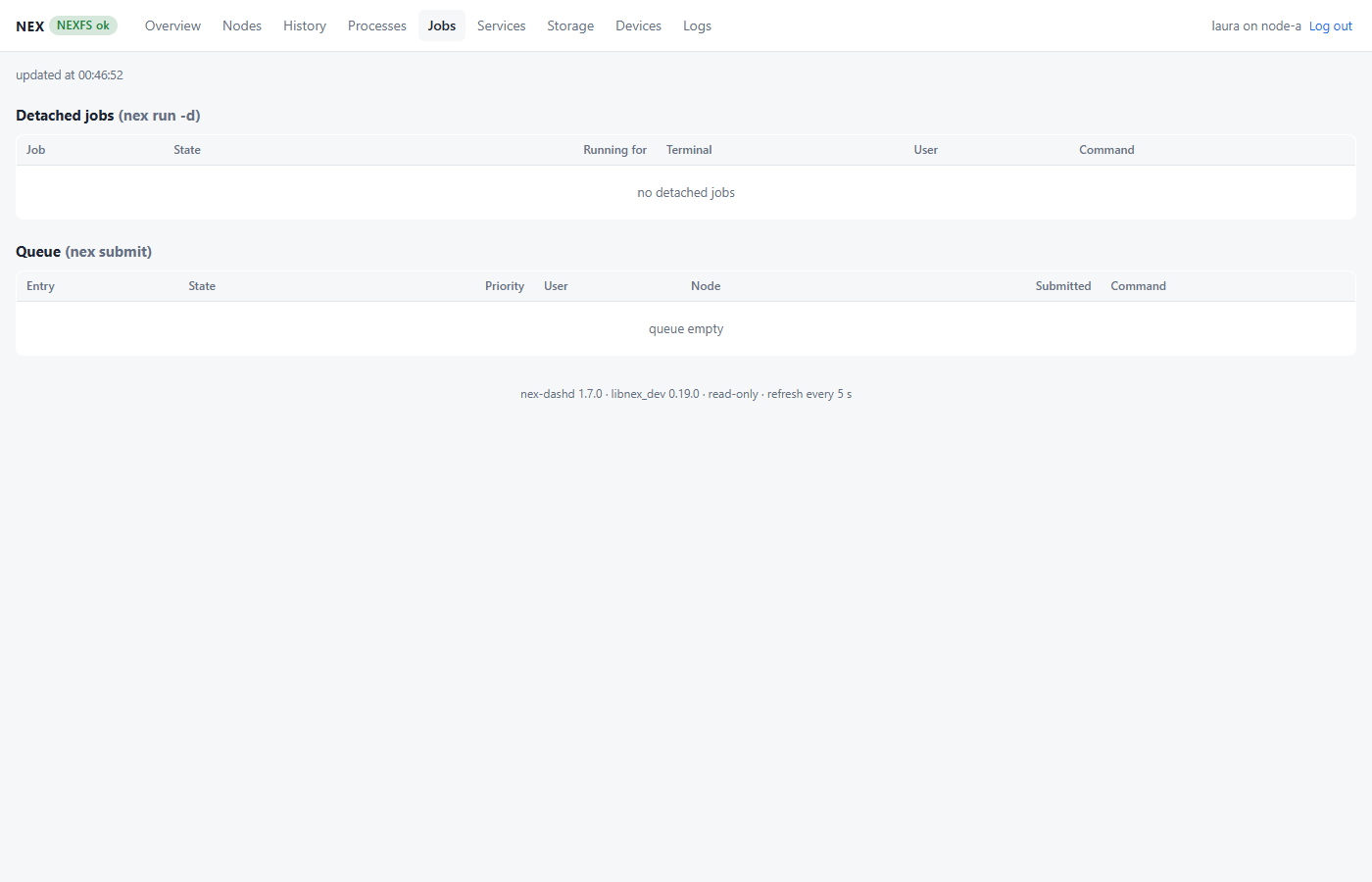
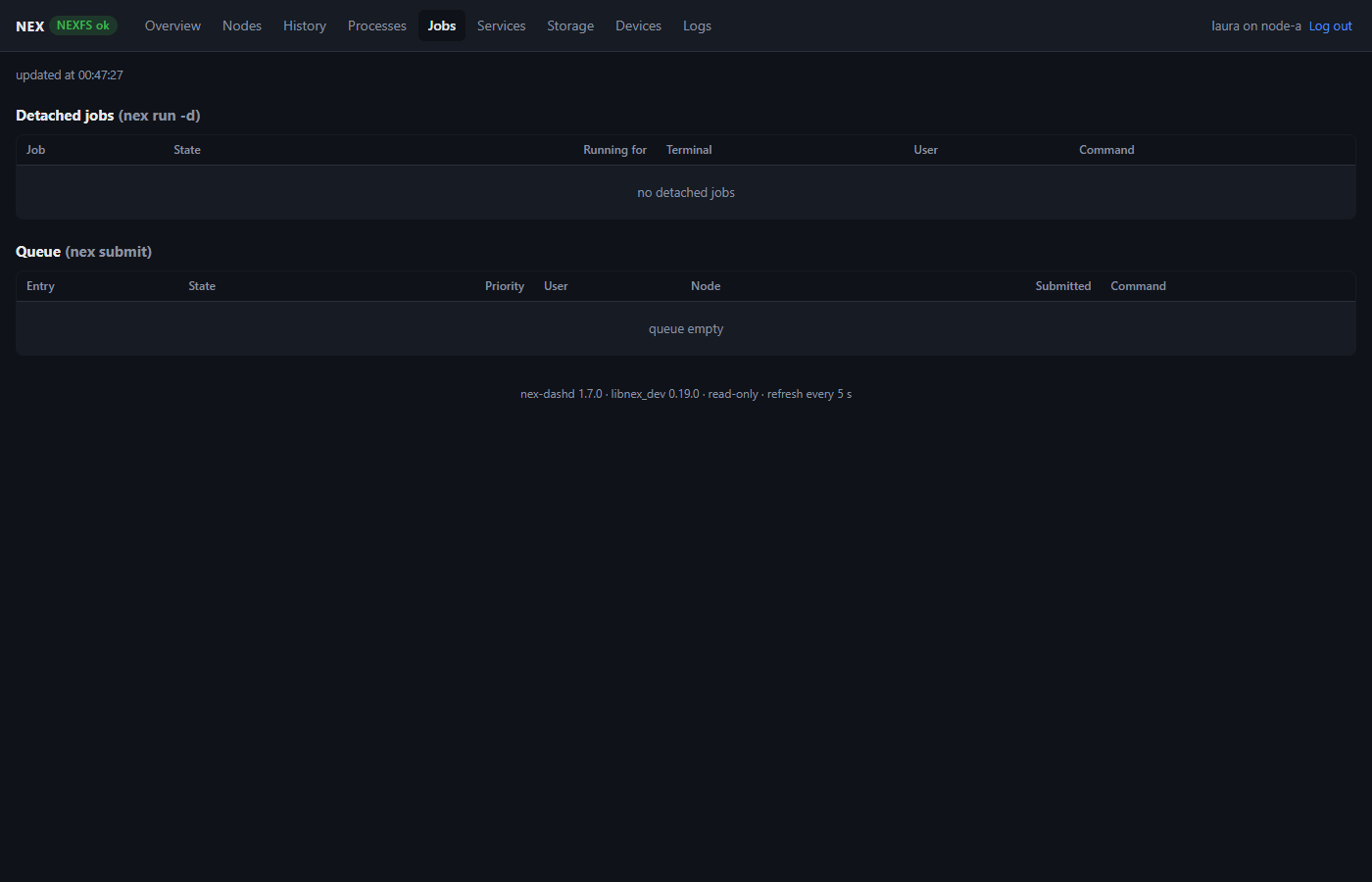
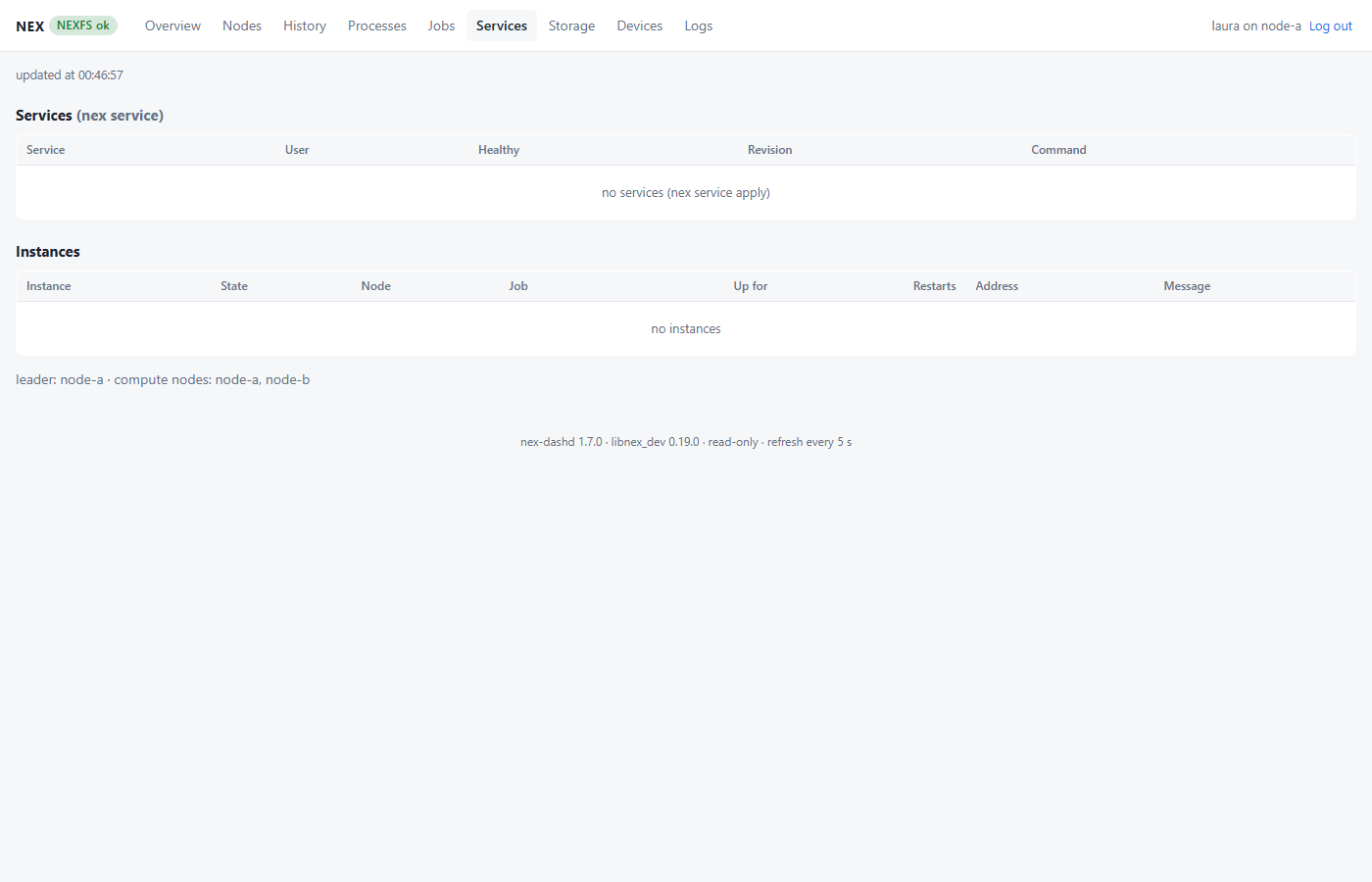
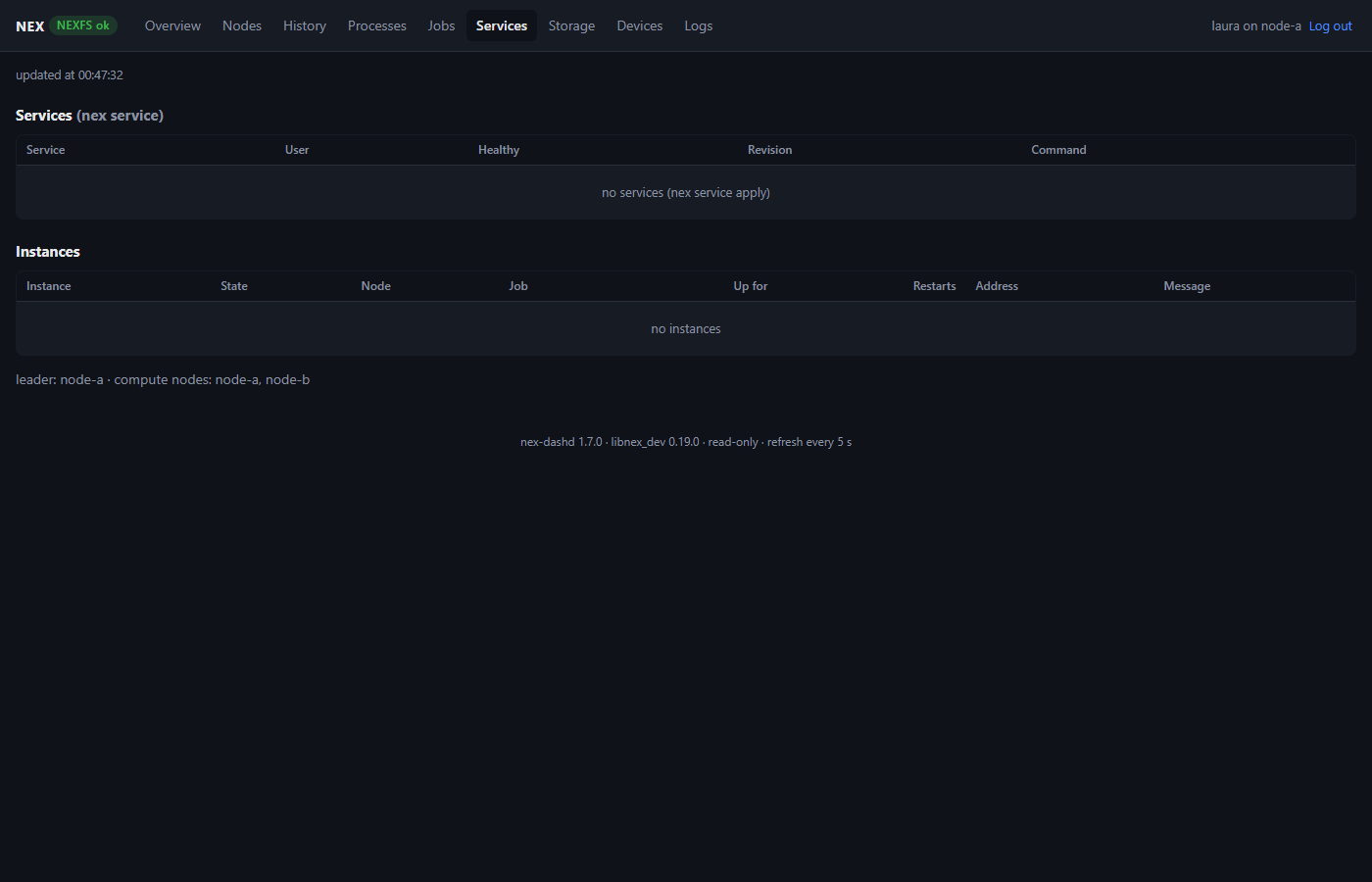
Services (servizi): i servizi avviati con nex service, i loro controlli
di salute e le istanze sui nodi.
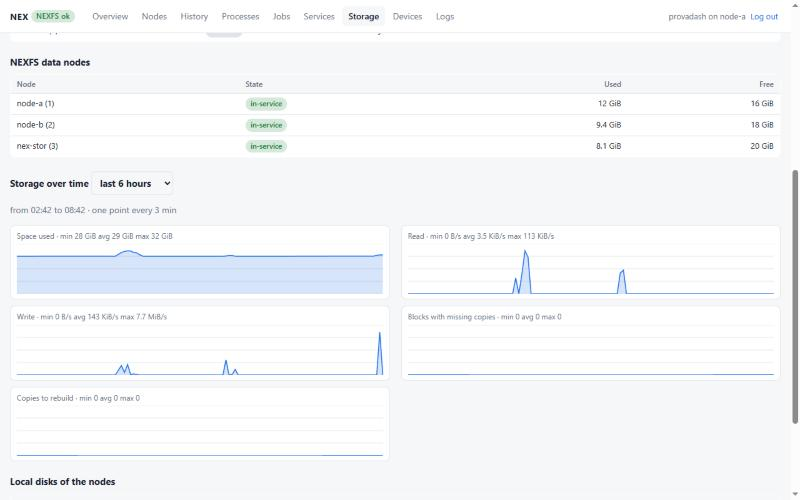
Storage: la console di NEXFS. Salute, nodi dei metadati e dei dati, blocchi, spazio, livello della macchina a stati e avvisi.
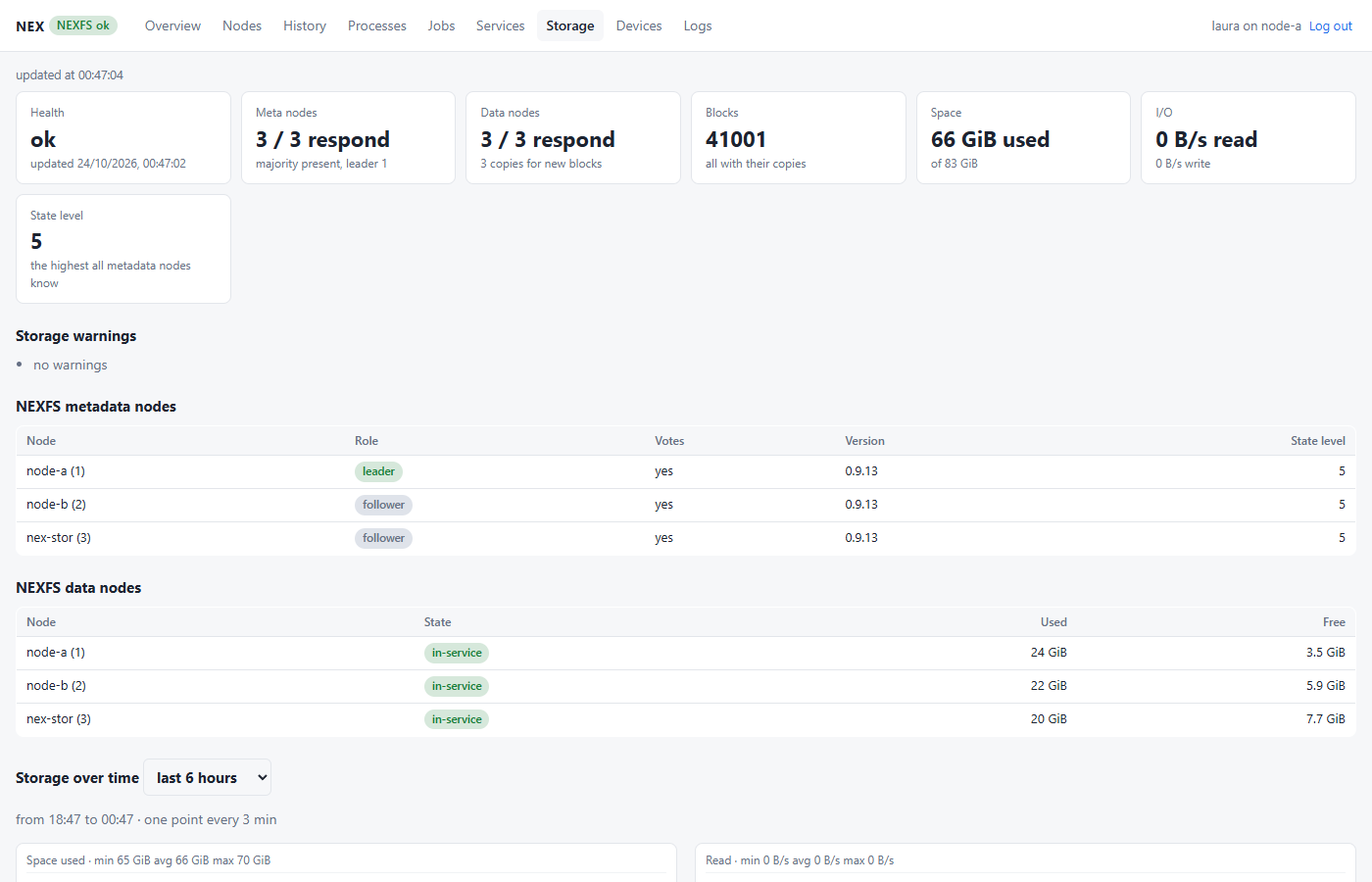
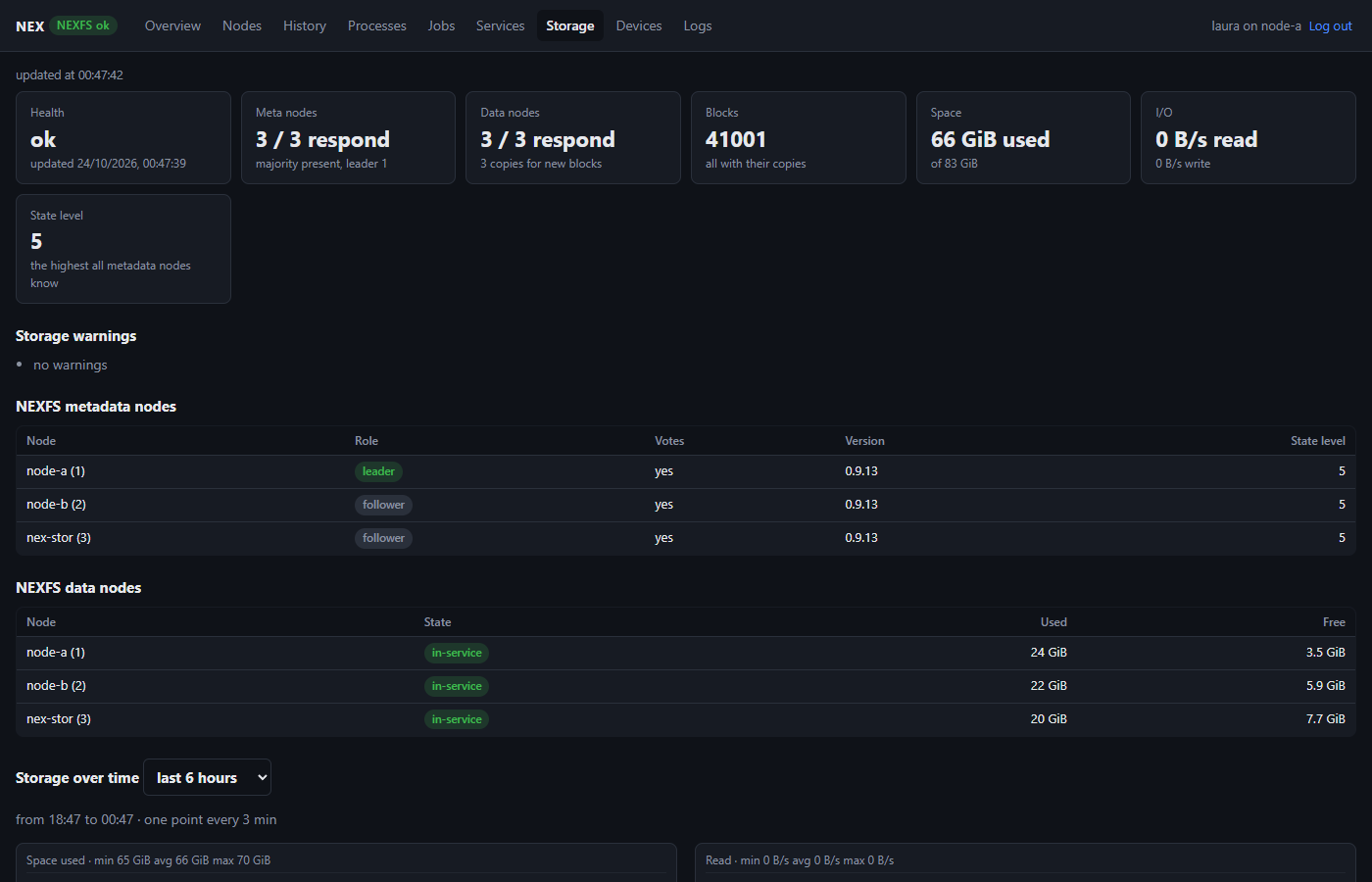
Più in basso nella stessa pagina, lo storage nel tempo: spazio usato, letture, scritture e gli eventuali blocchi in attesa delle loro copie.
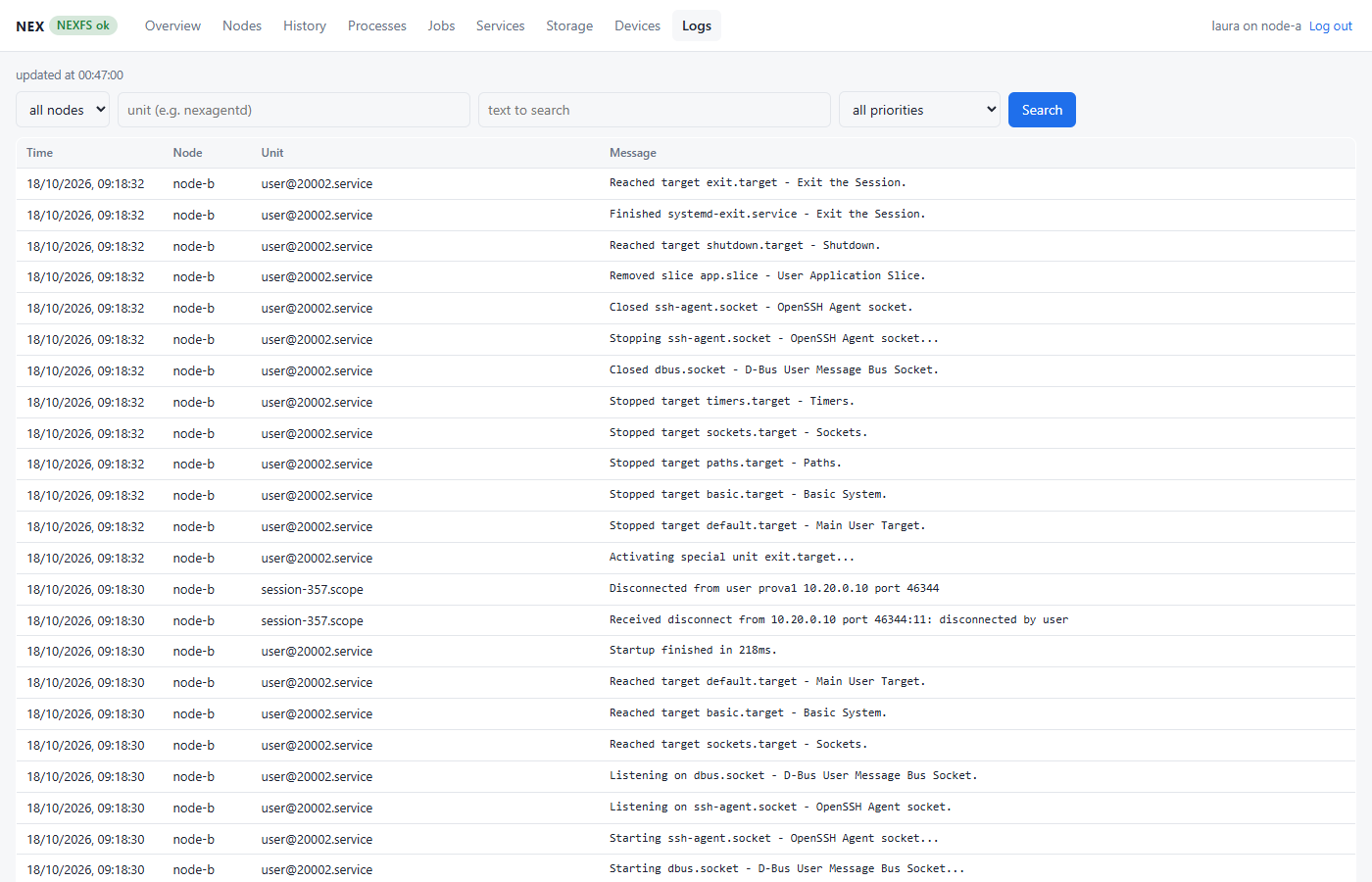
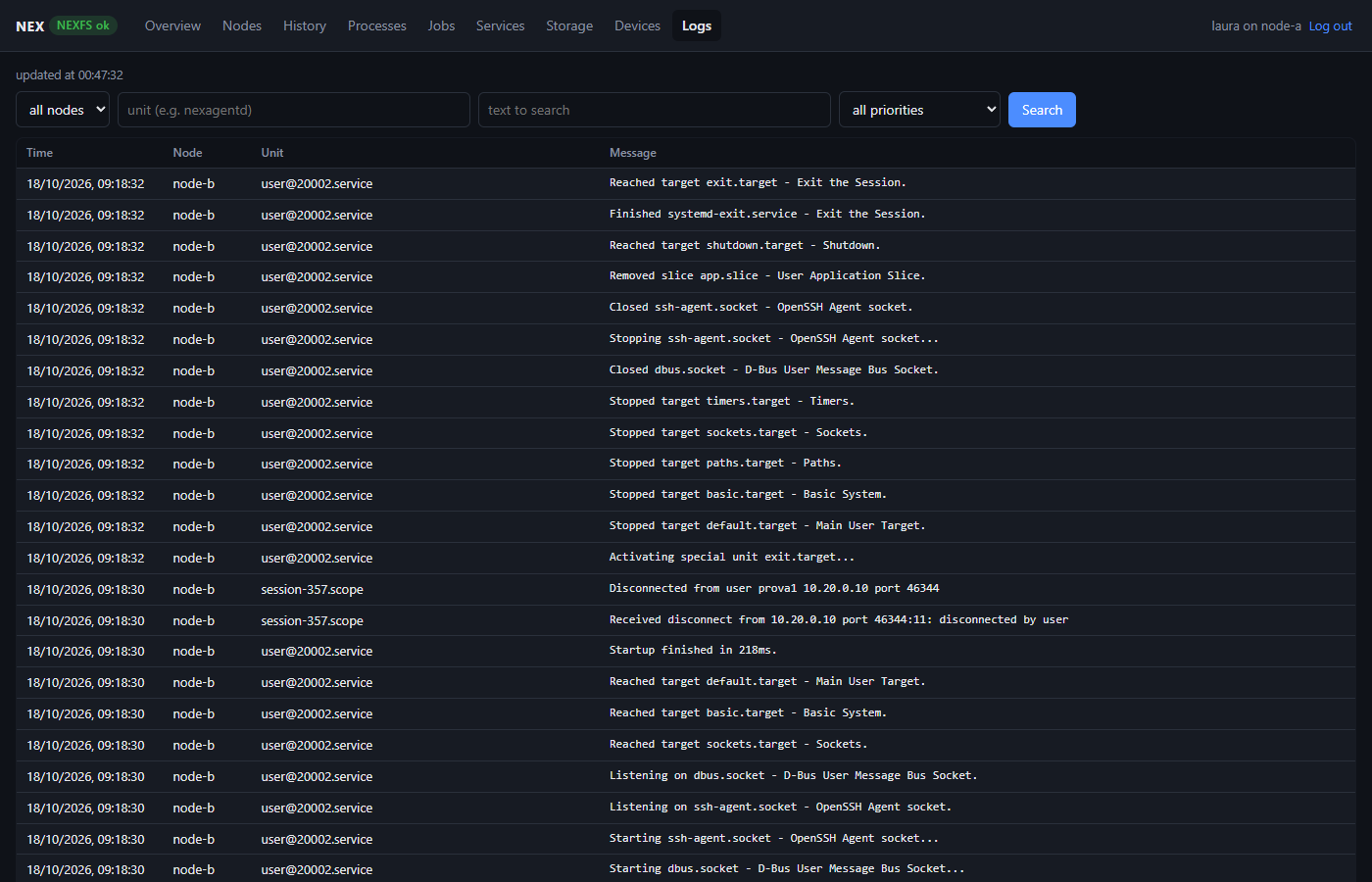
Logs: il registro di sistema di tutti i nodi, con la ricerca per nodo, unità, testo e priorità.
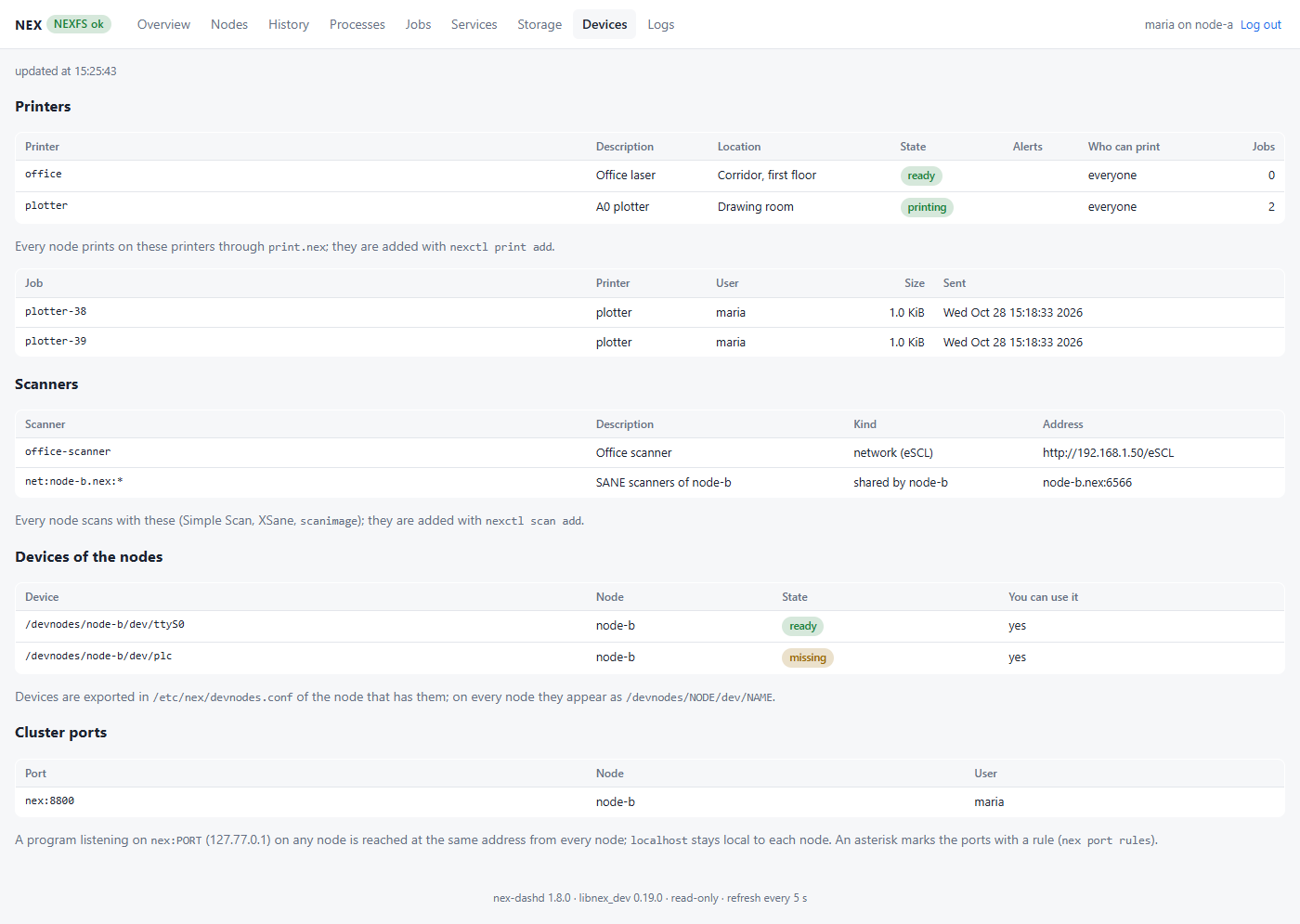
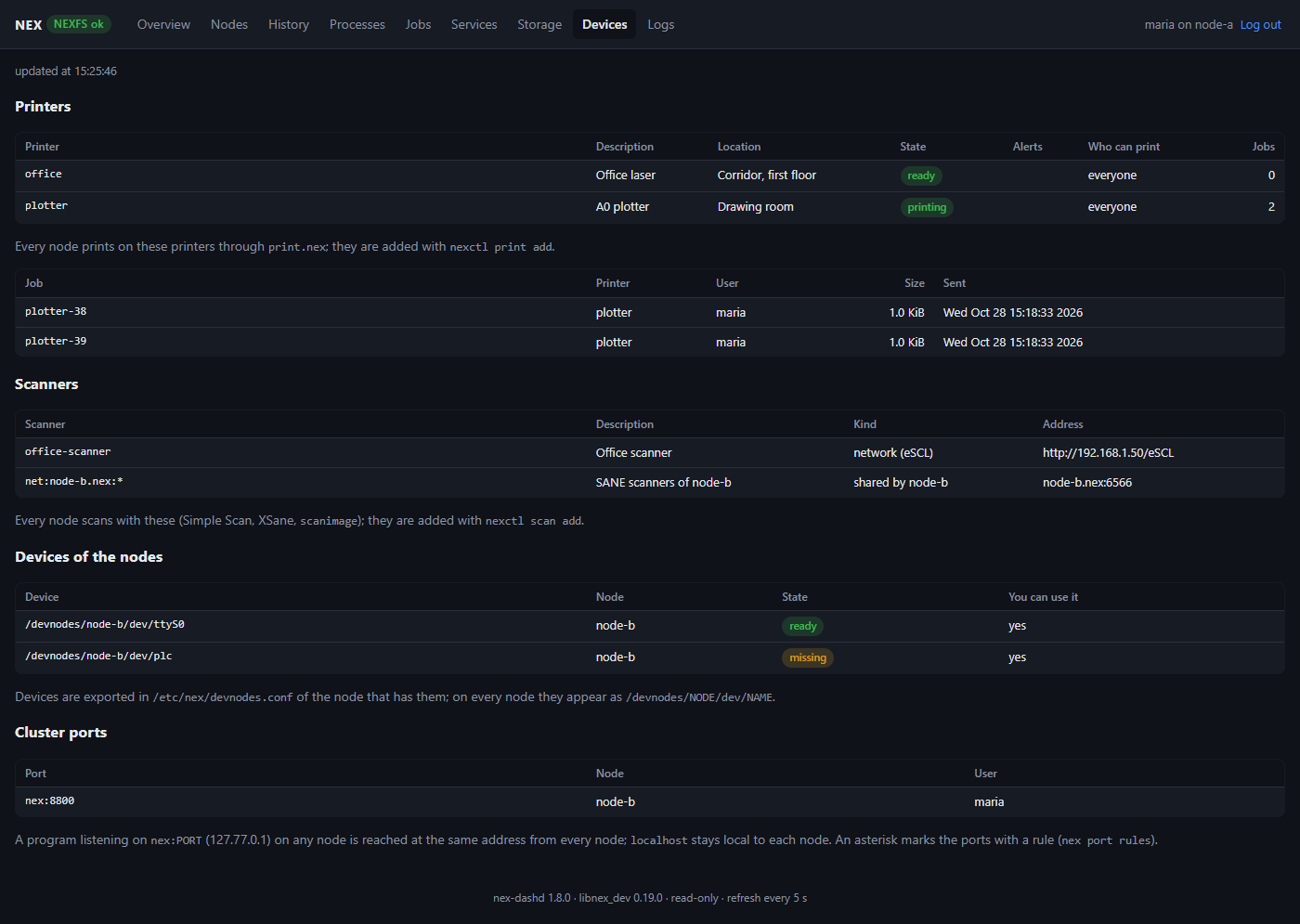
Devices (dispositivi): le stampanti del cluster con il loro stato e i
lavori in coda, gli scanner, i dispositivi che i nodi condividono in
/devnodes (porte seriali, dischi, USB, socket) e le porte del cluster.
NEX Monitor
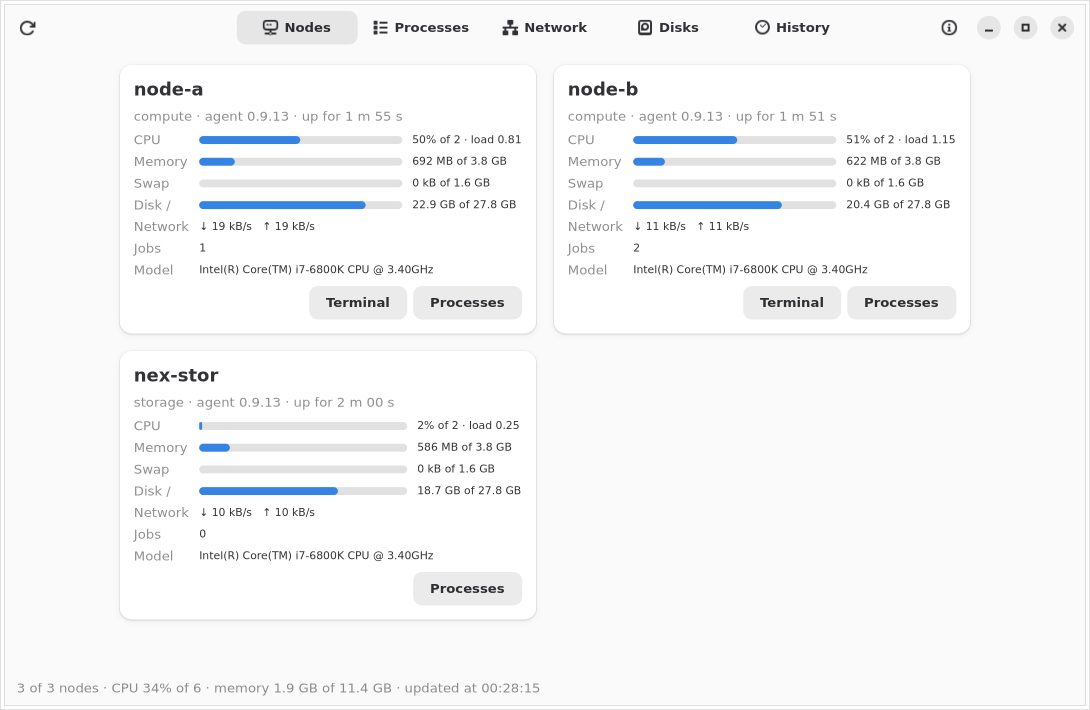
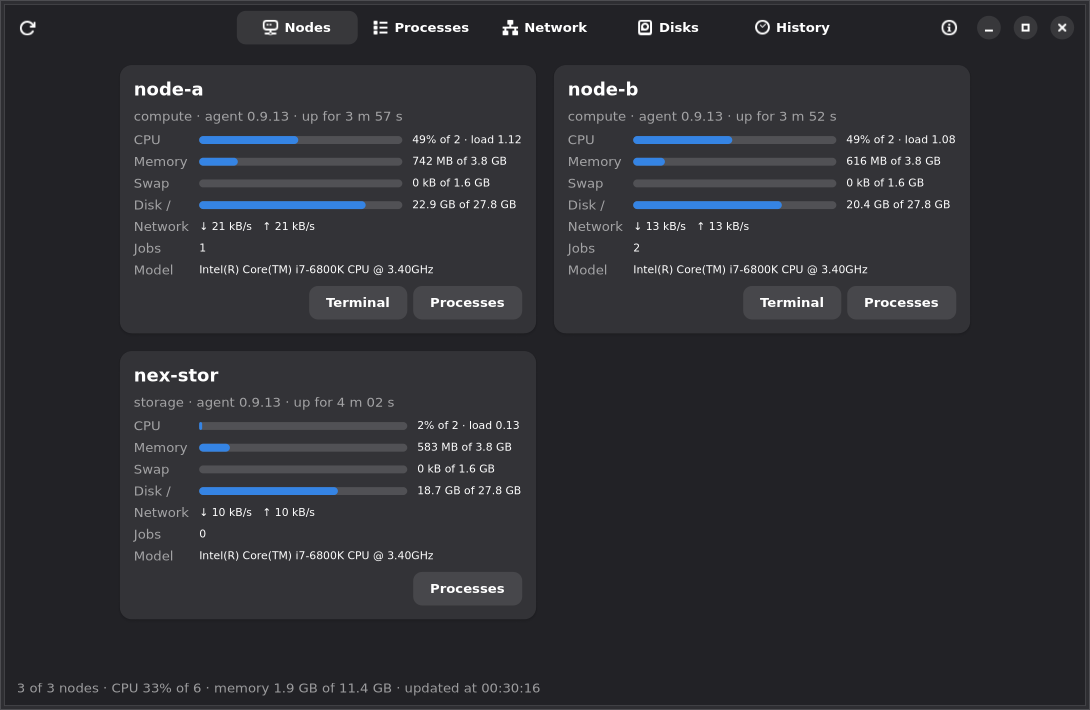
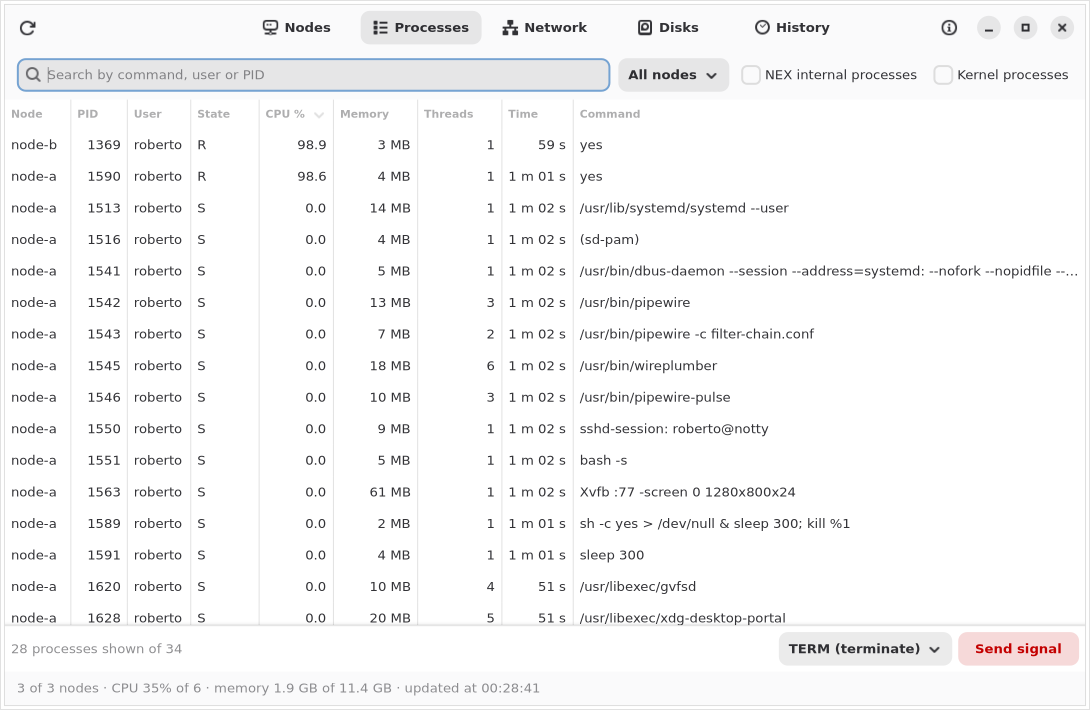
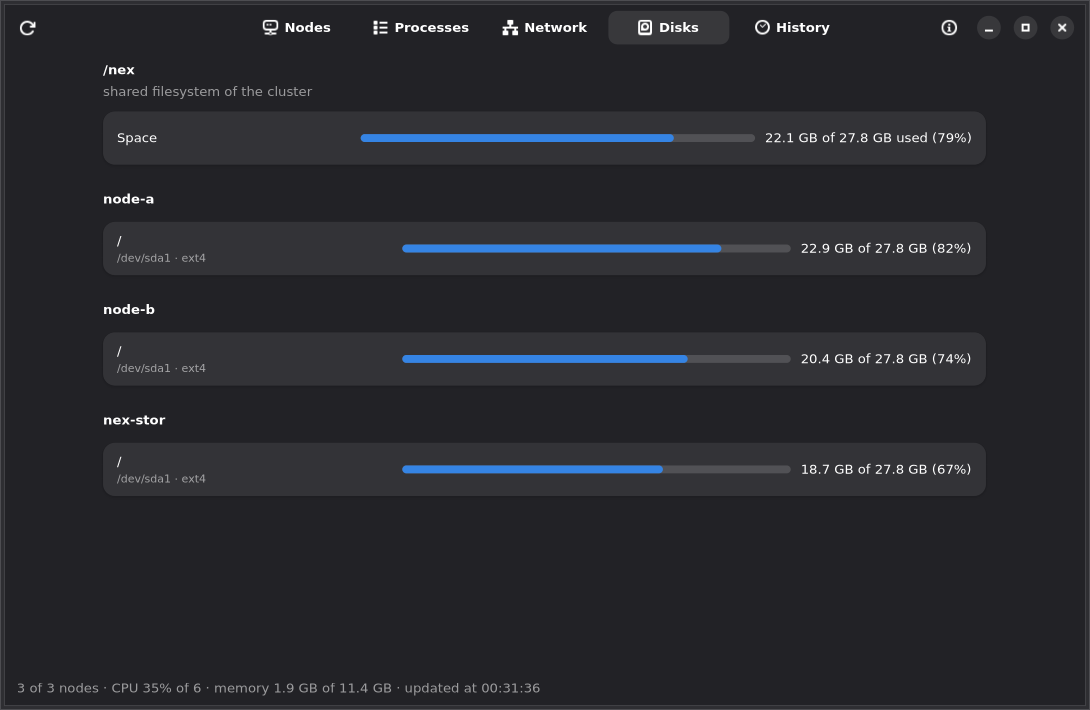
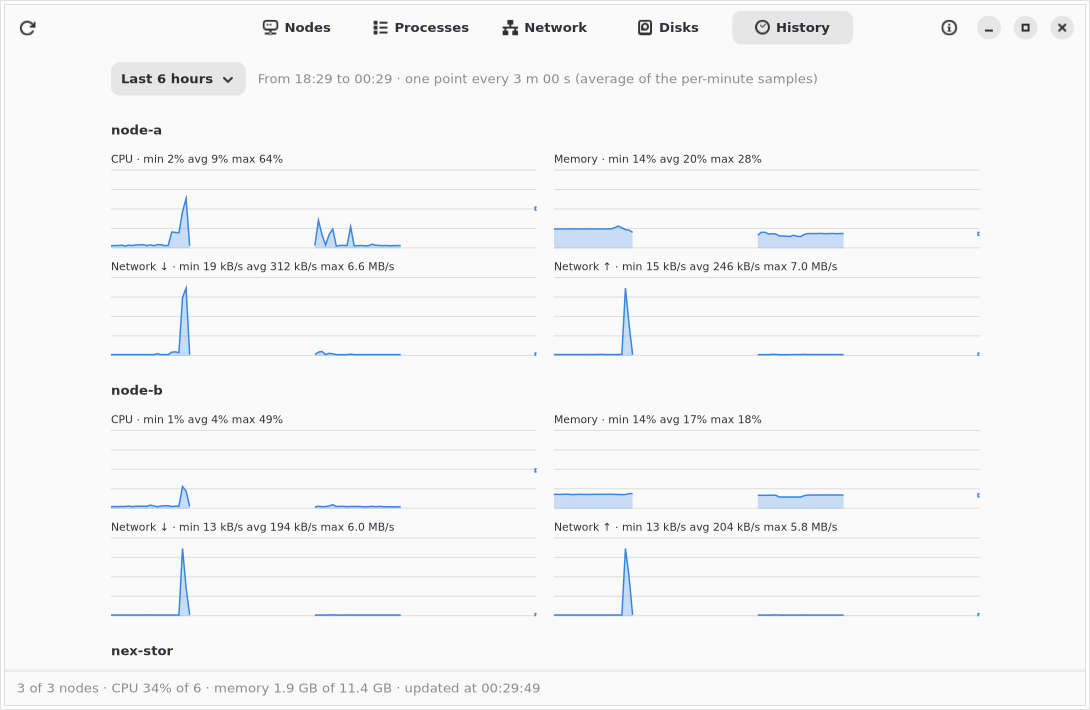
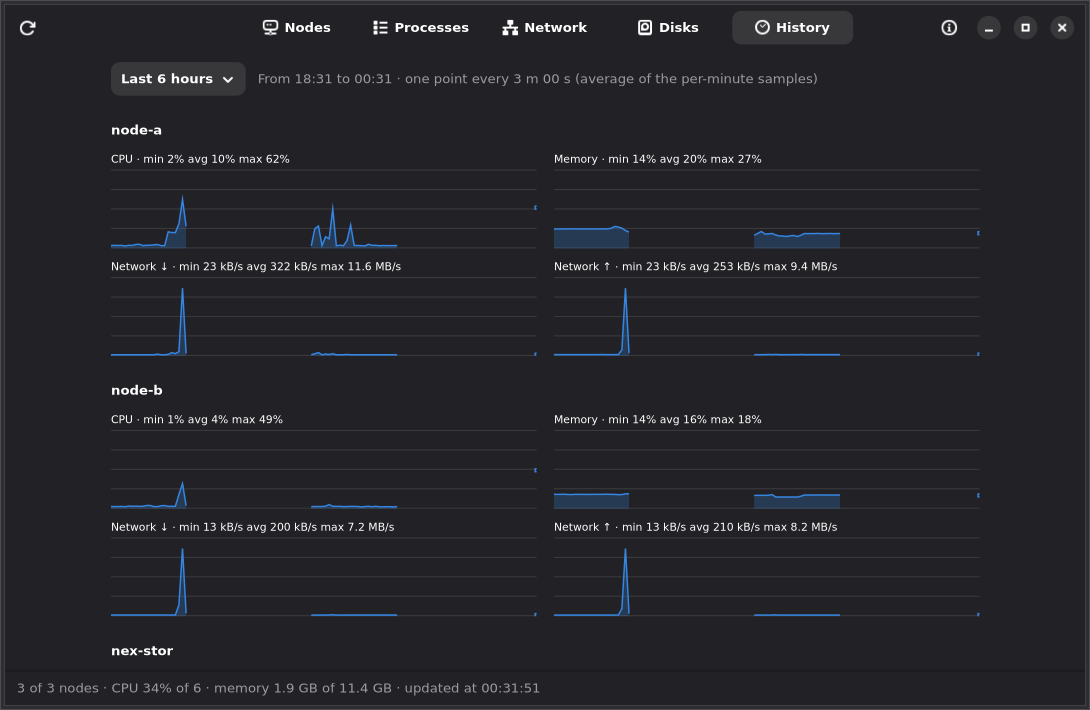
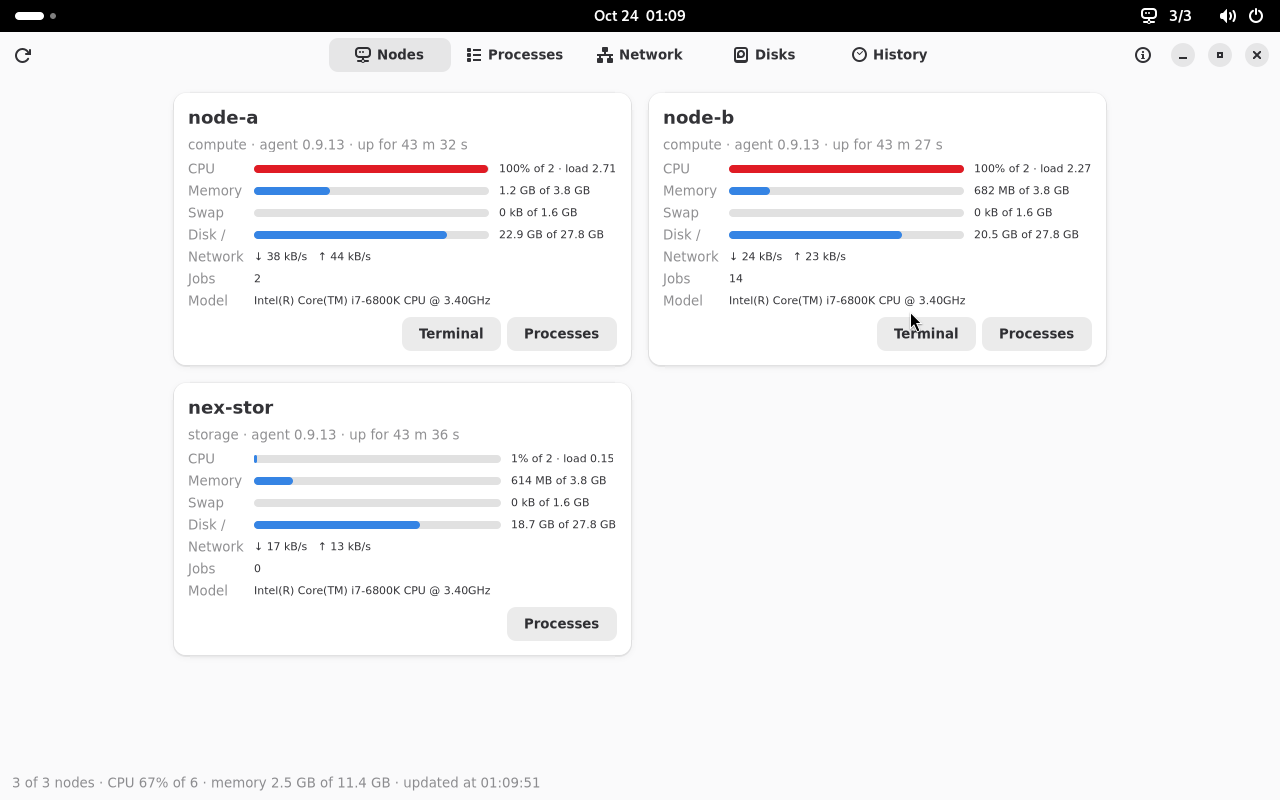
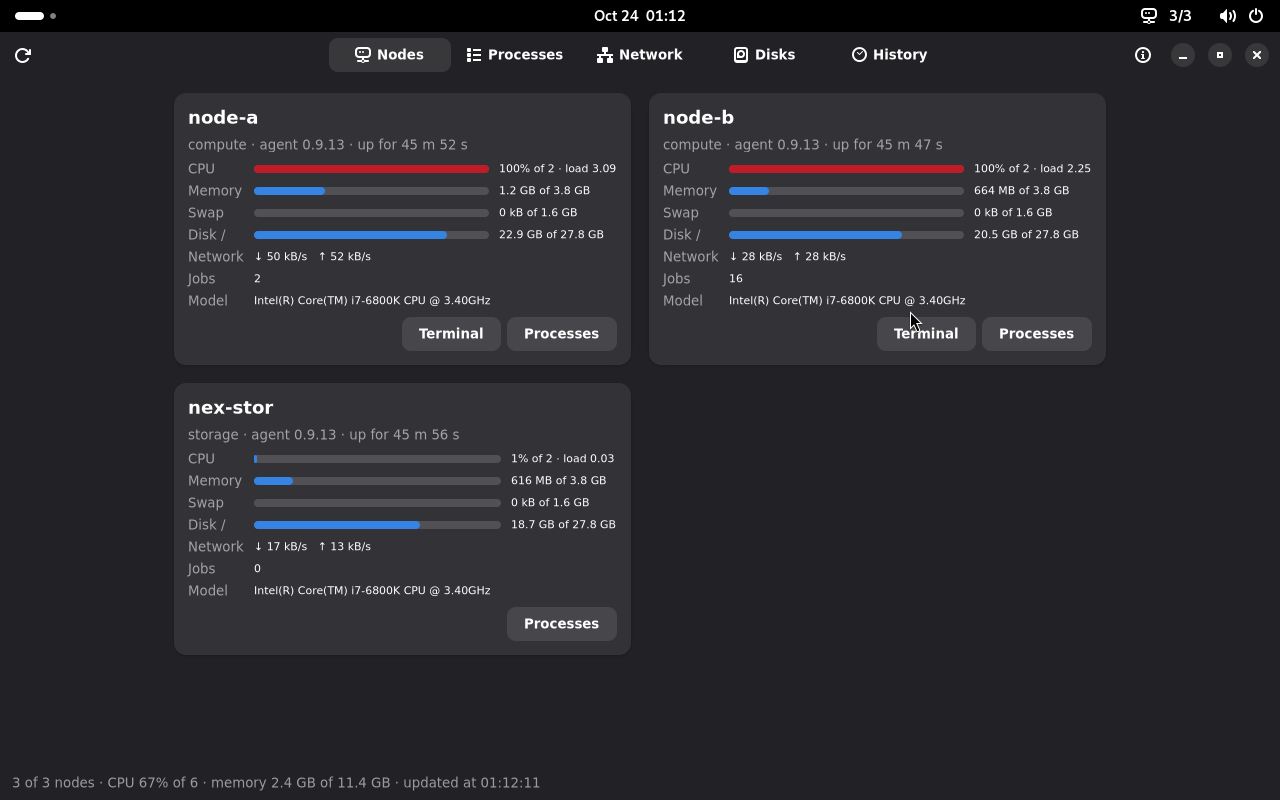
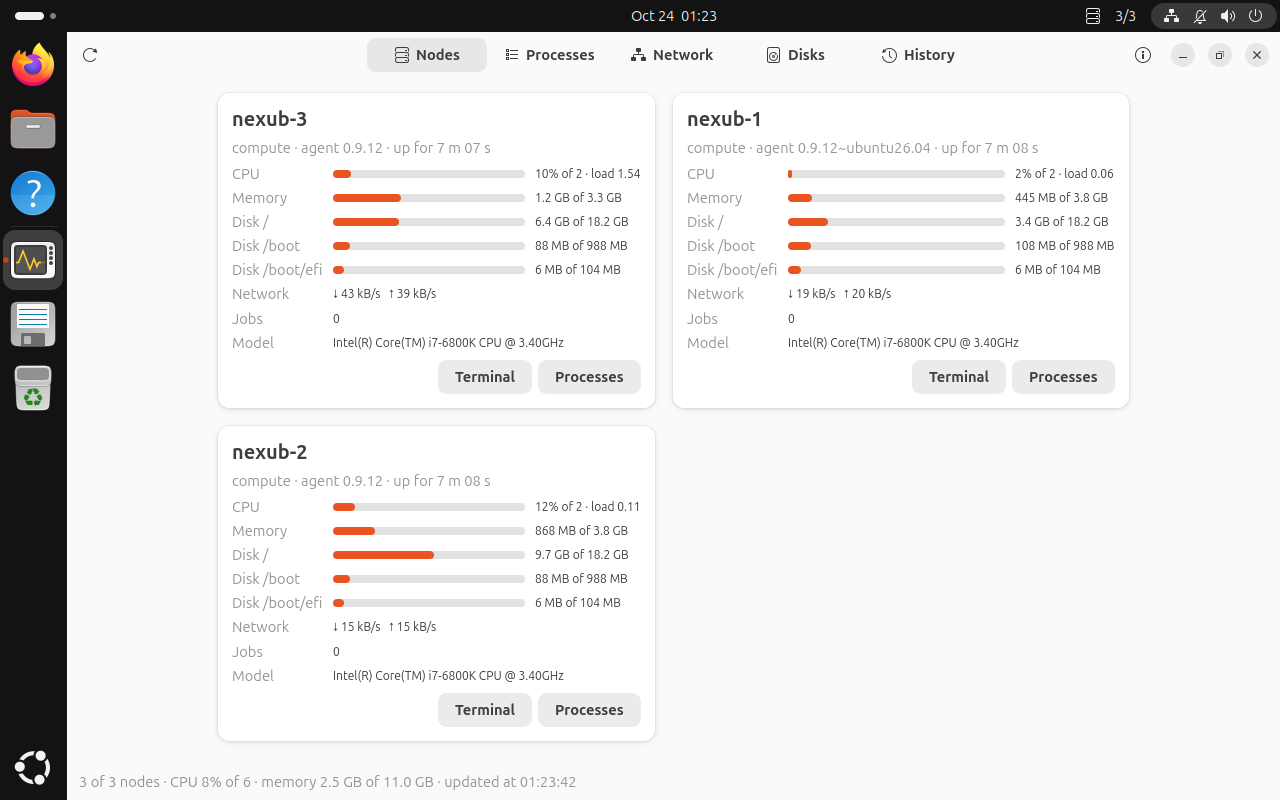
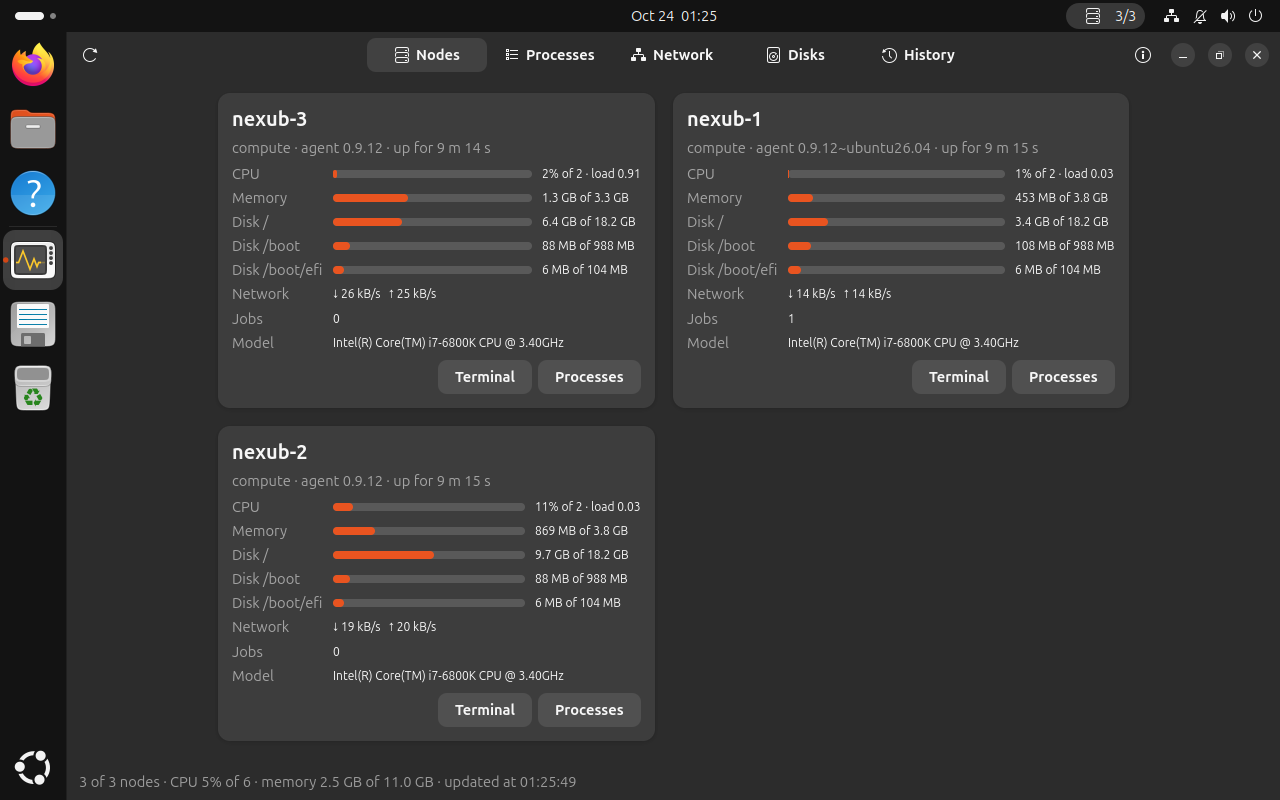
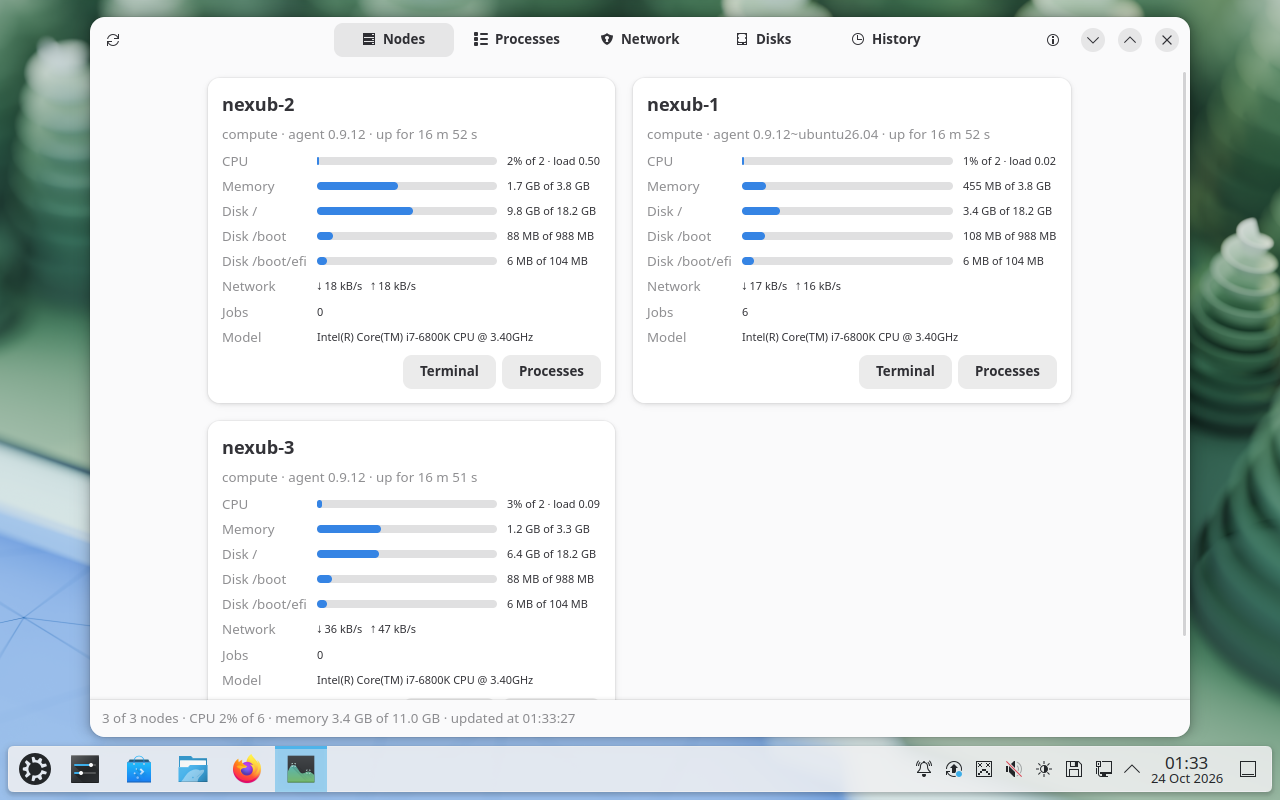
L'applicazione desktop del cluster, nello stile di Monitor di sistema di GNOME: ogni nodo, ogni processo e ogni disco in una sola finestra. Vedi la guida del desktop.
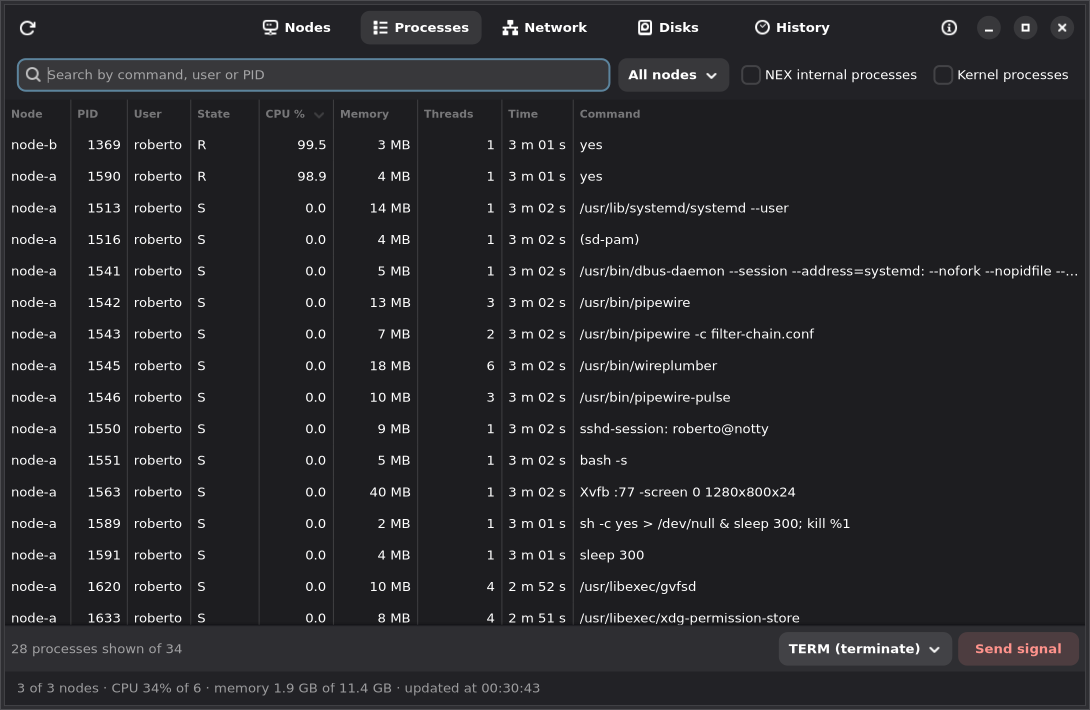
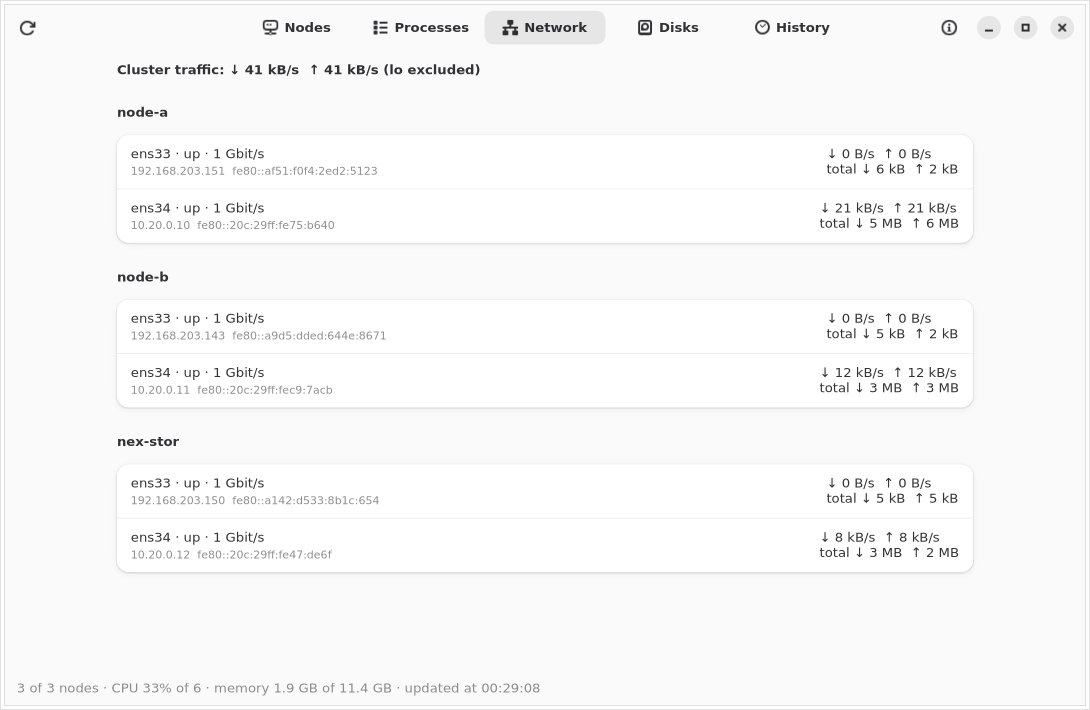
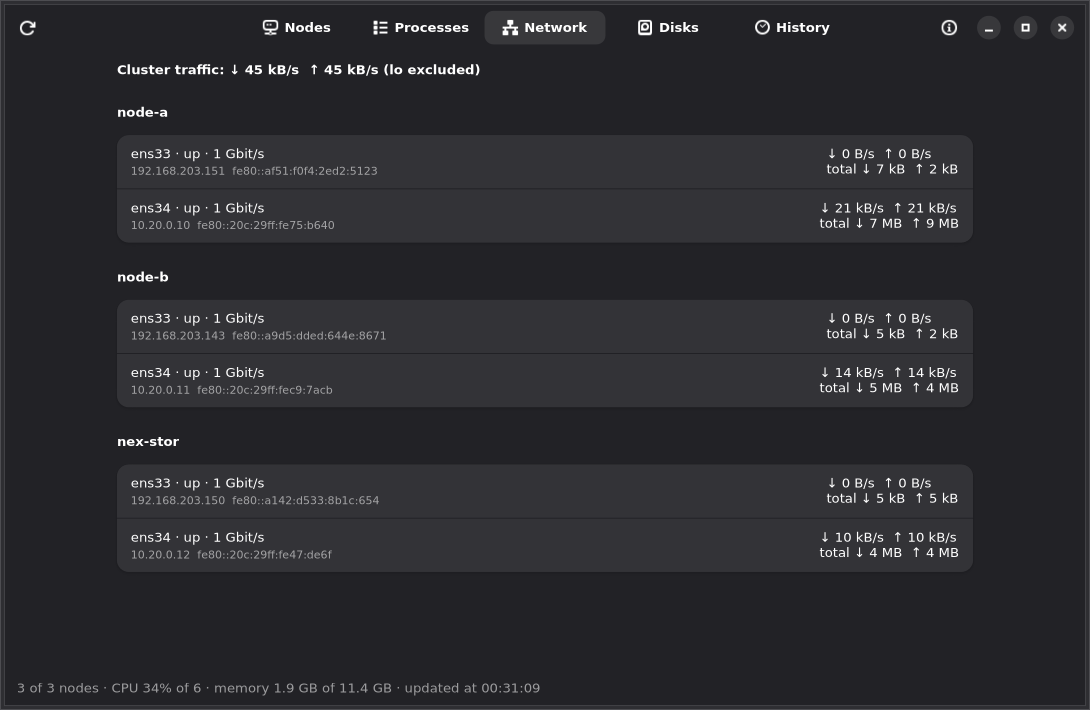
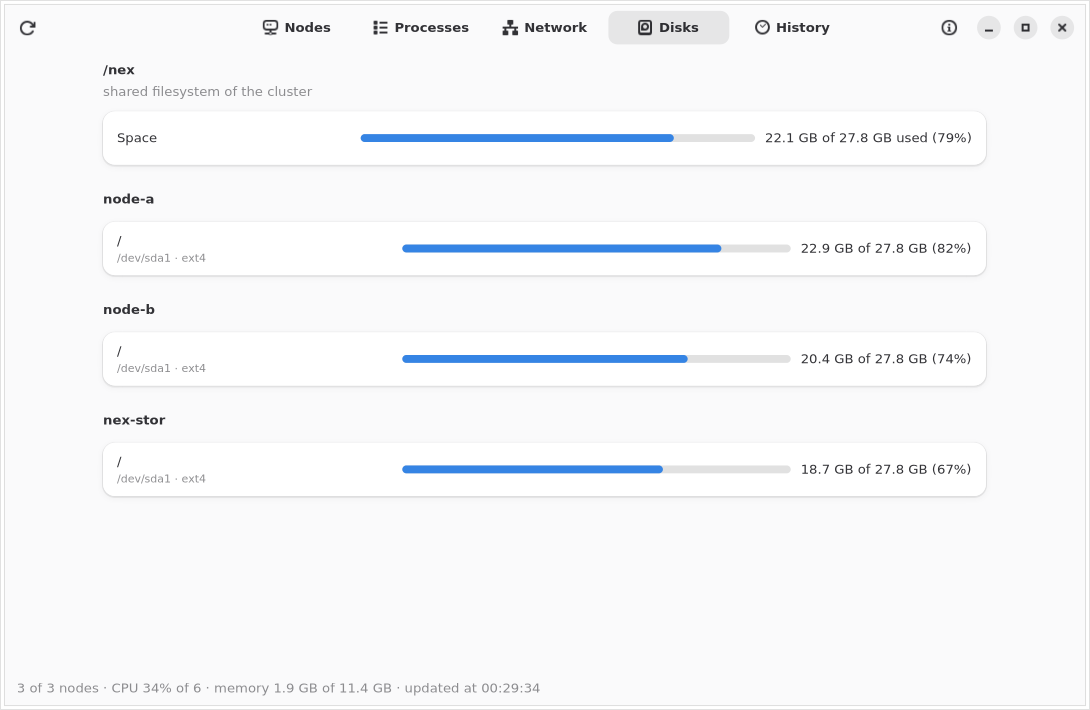
Integrazione con GNOME (Debian 13)
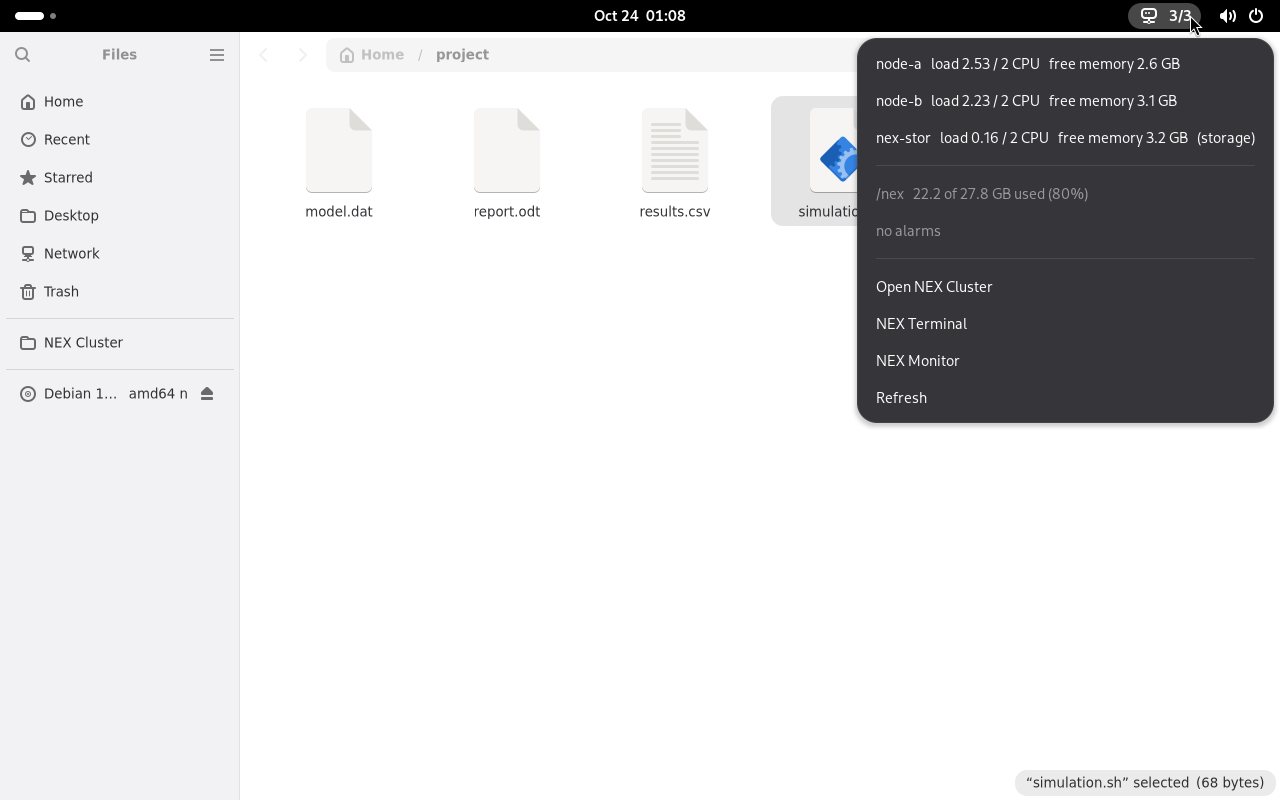
Su un nodo con il desktop GNOME il cluster entra nel desktop: un indicatore nella barra in alto, la ricerca, il gestore dei file, terminali e programmi degli altri nodi, notifiche. Queste immagini sono di GNOME 48 su Debian 13.
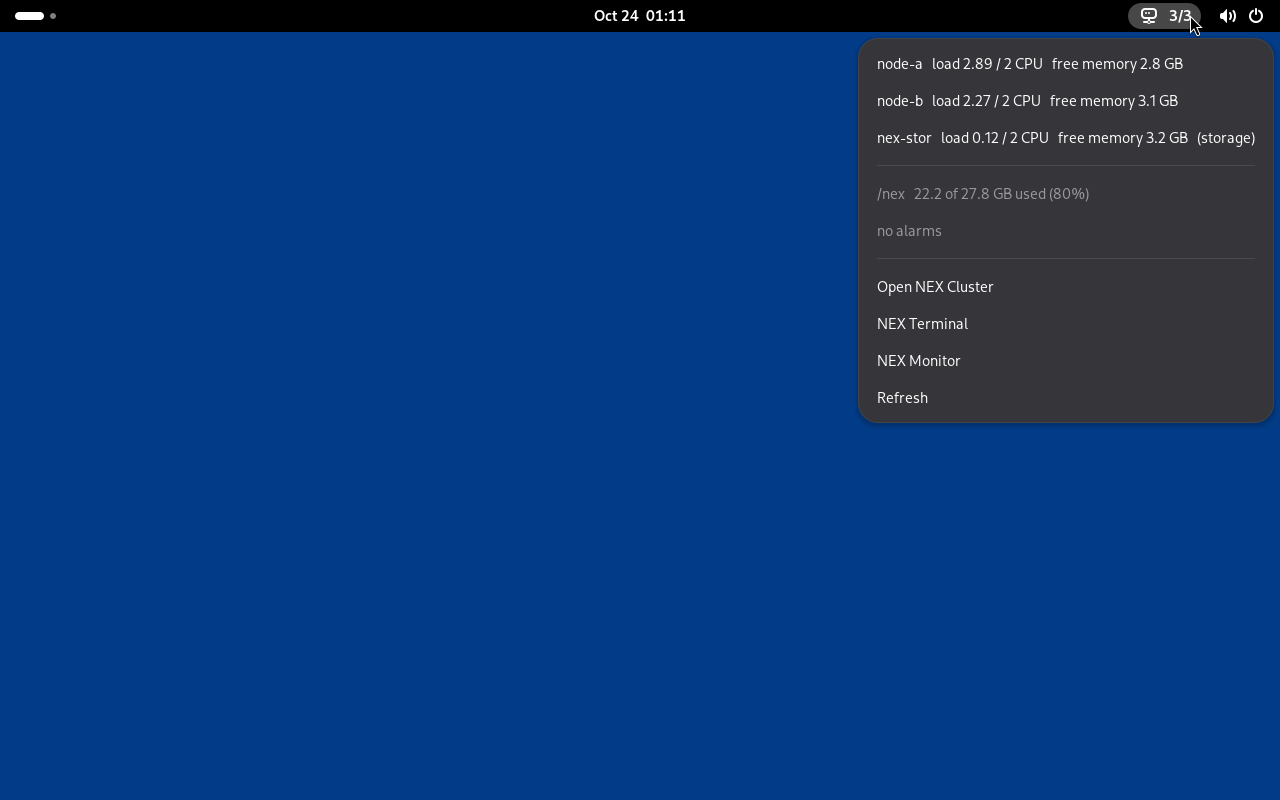
L'indicatore nella barra in alto: i nodi con il carico e la memoria libera, il filesystem condiviso, gli allarmi e l'accesso rapido al cluster.
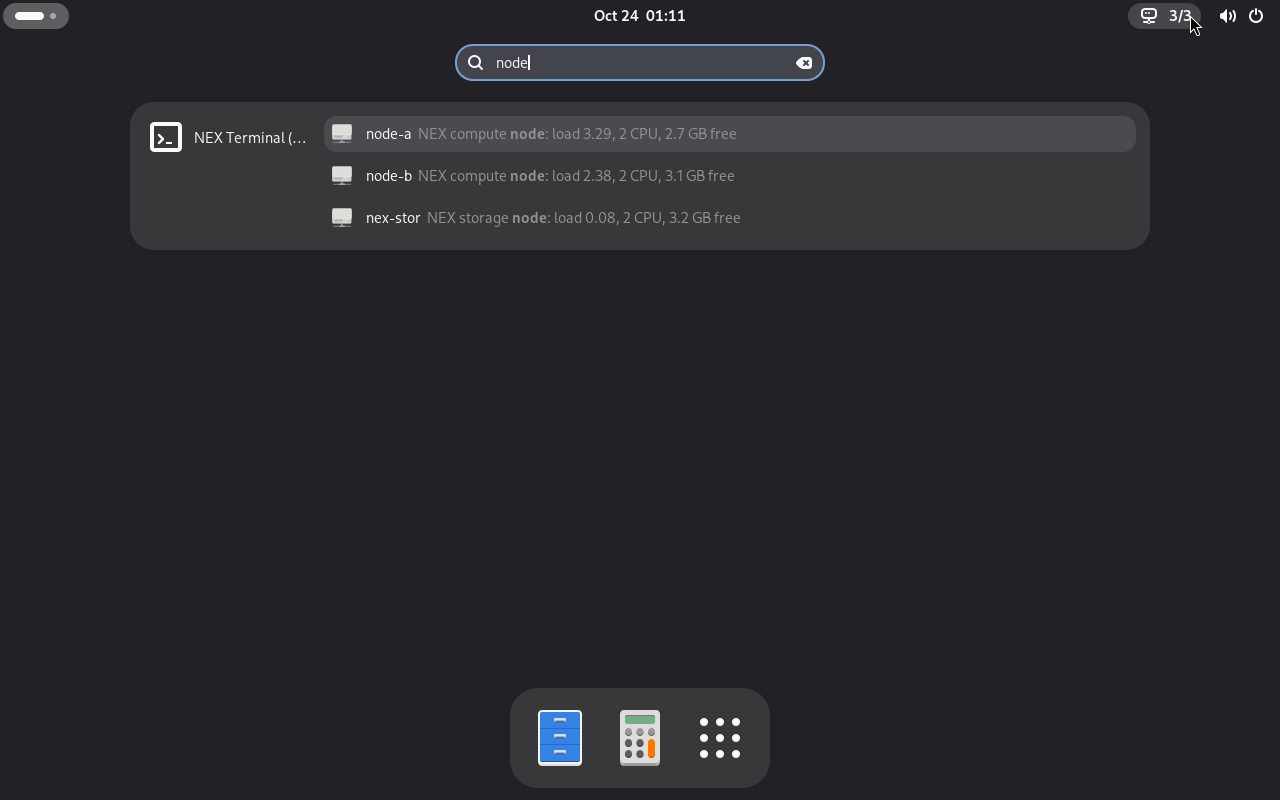
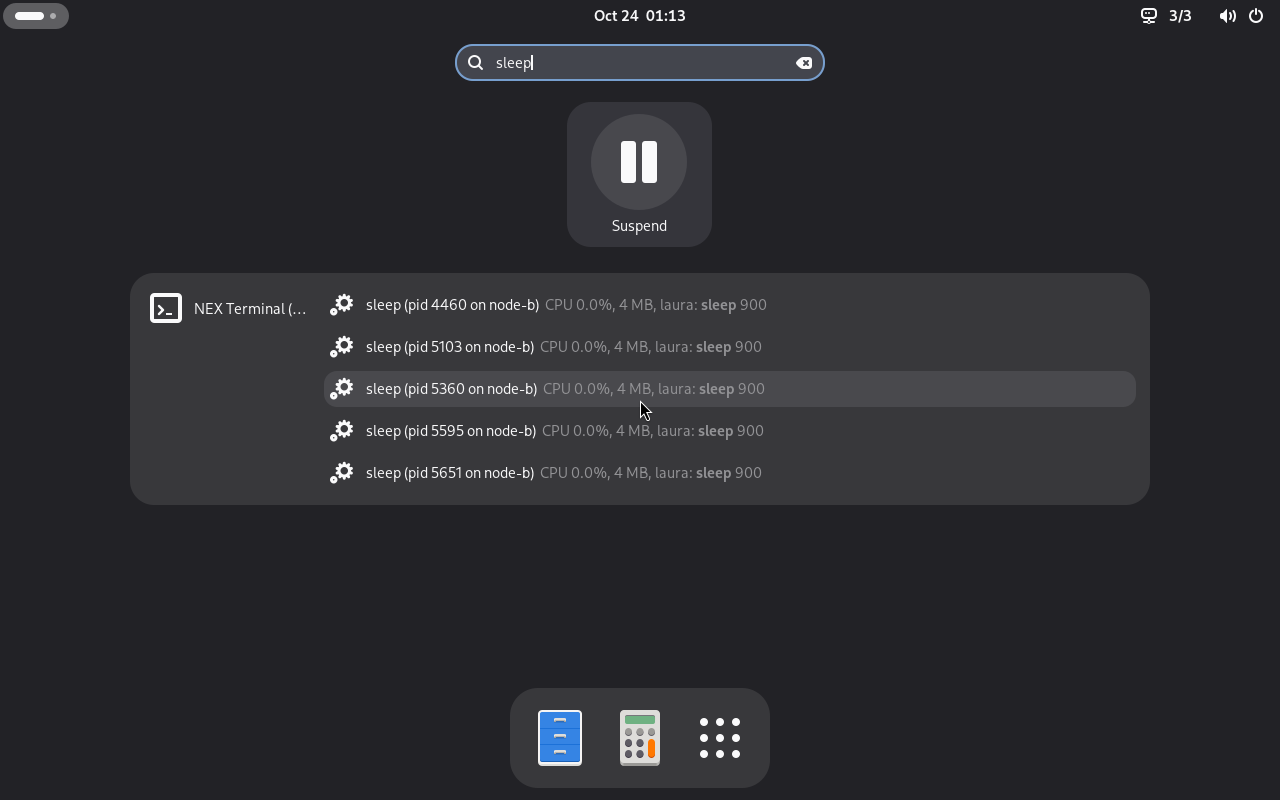
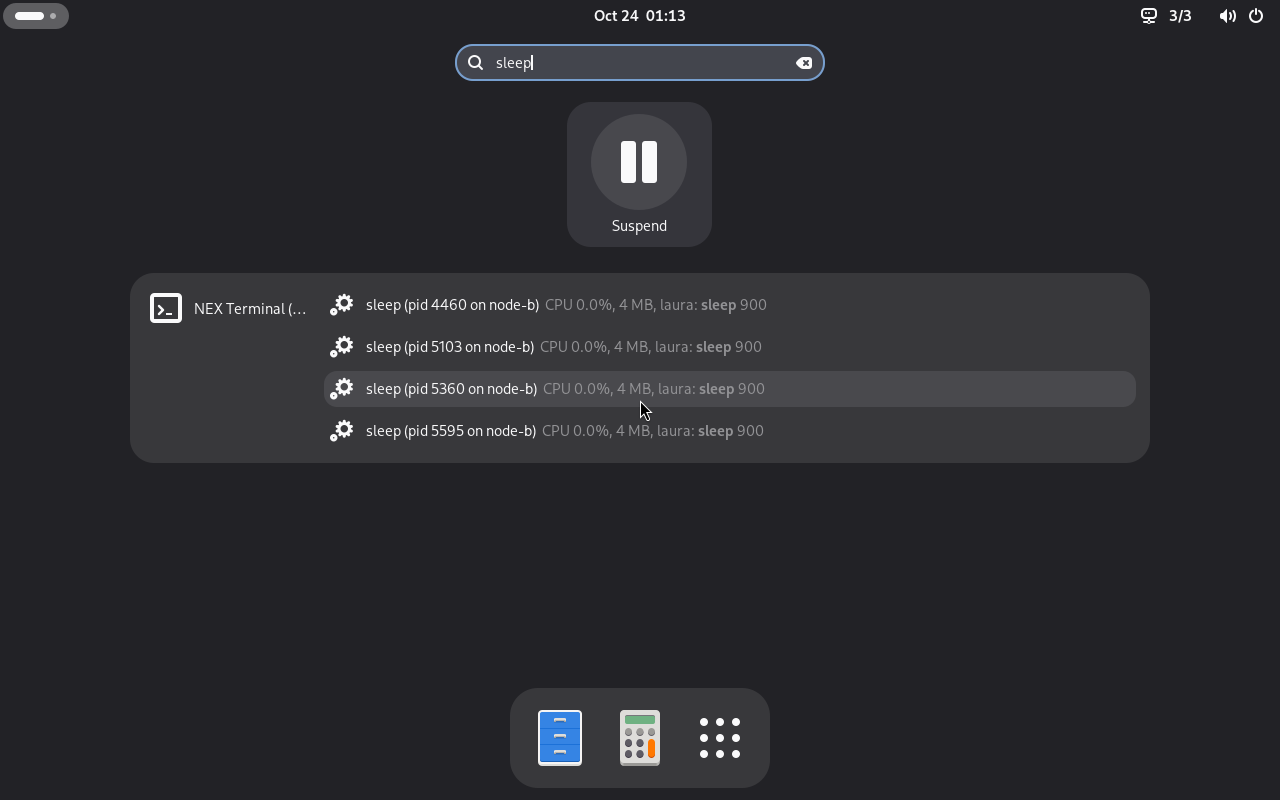
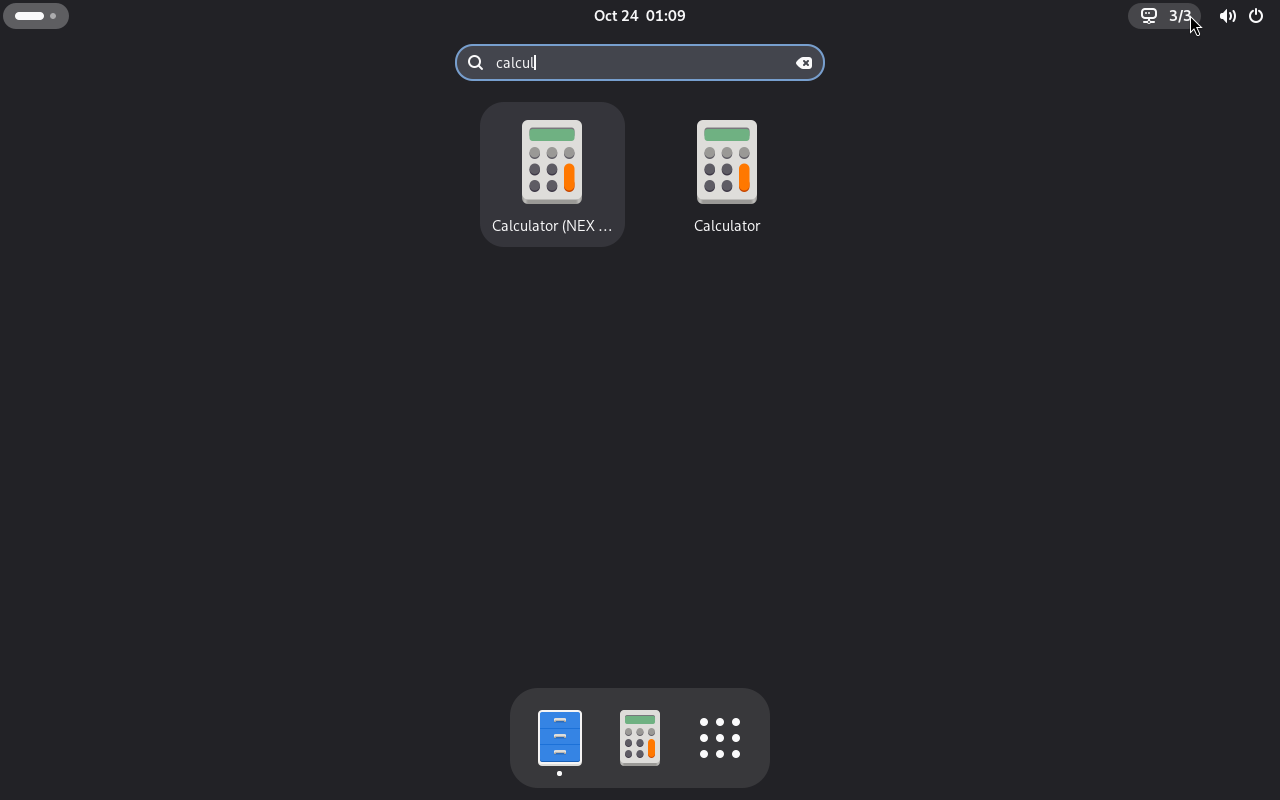
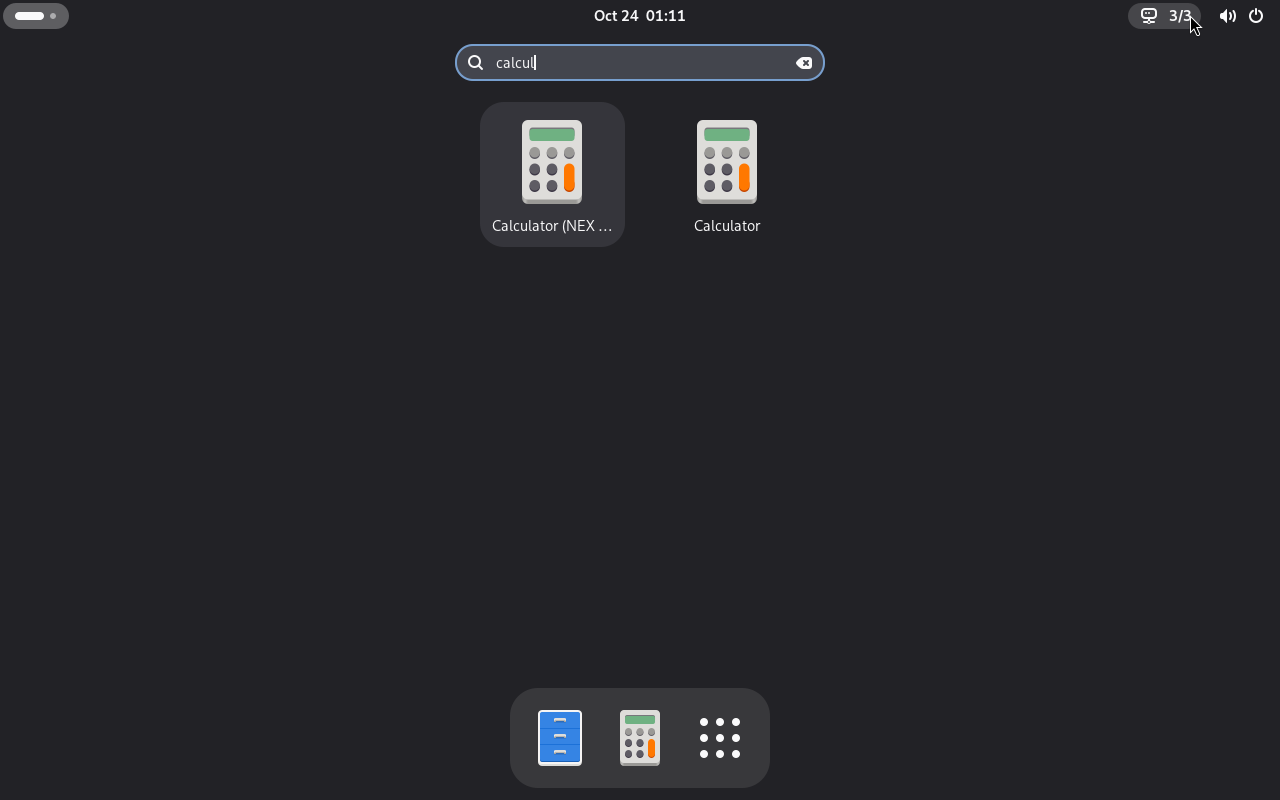
La ricerca di GNOME trova anche i nodi e i processi del cluster.
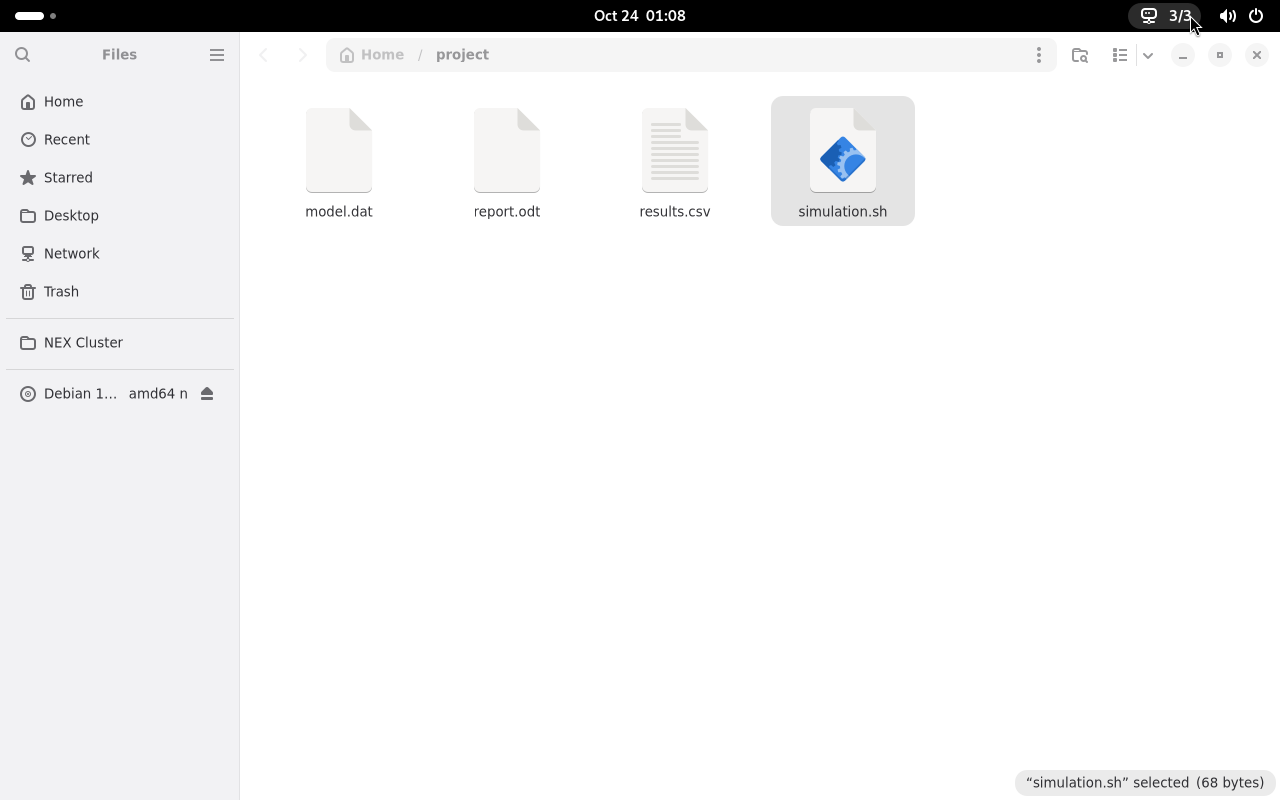
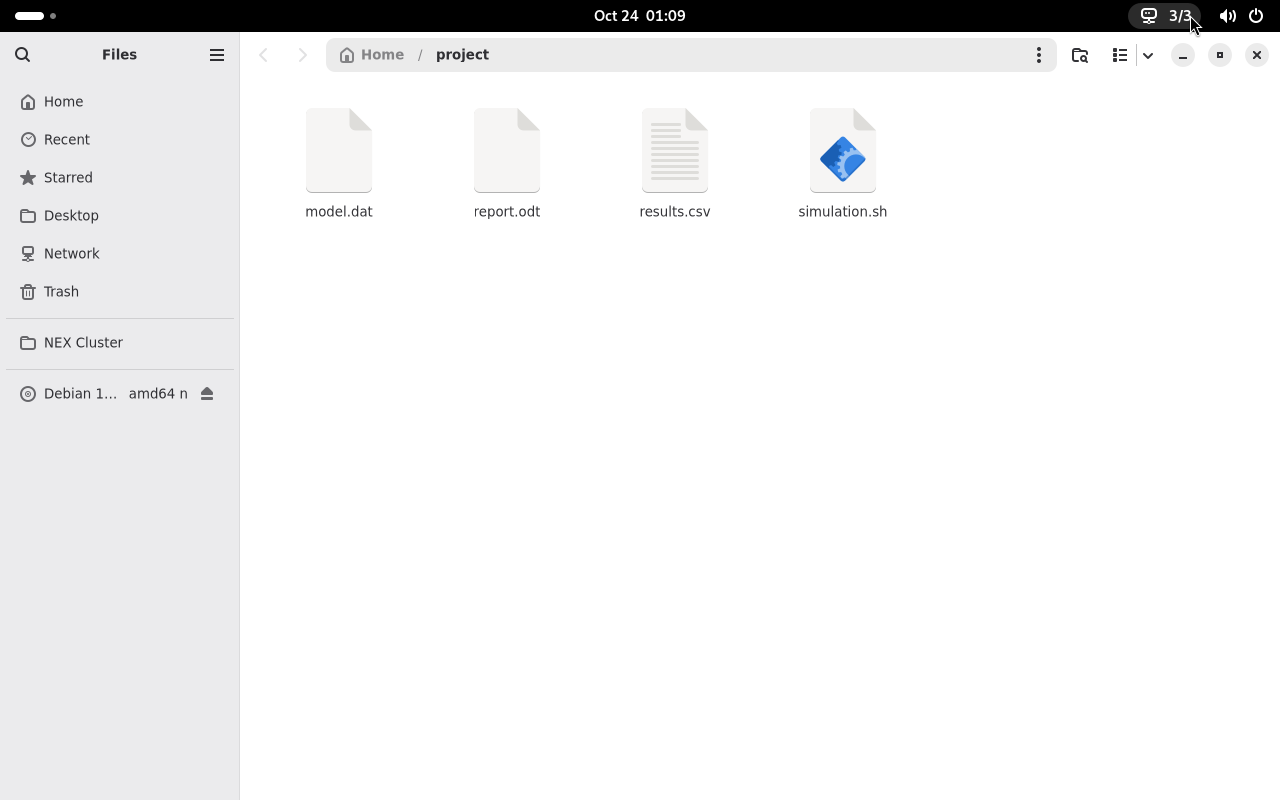
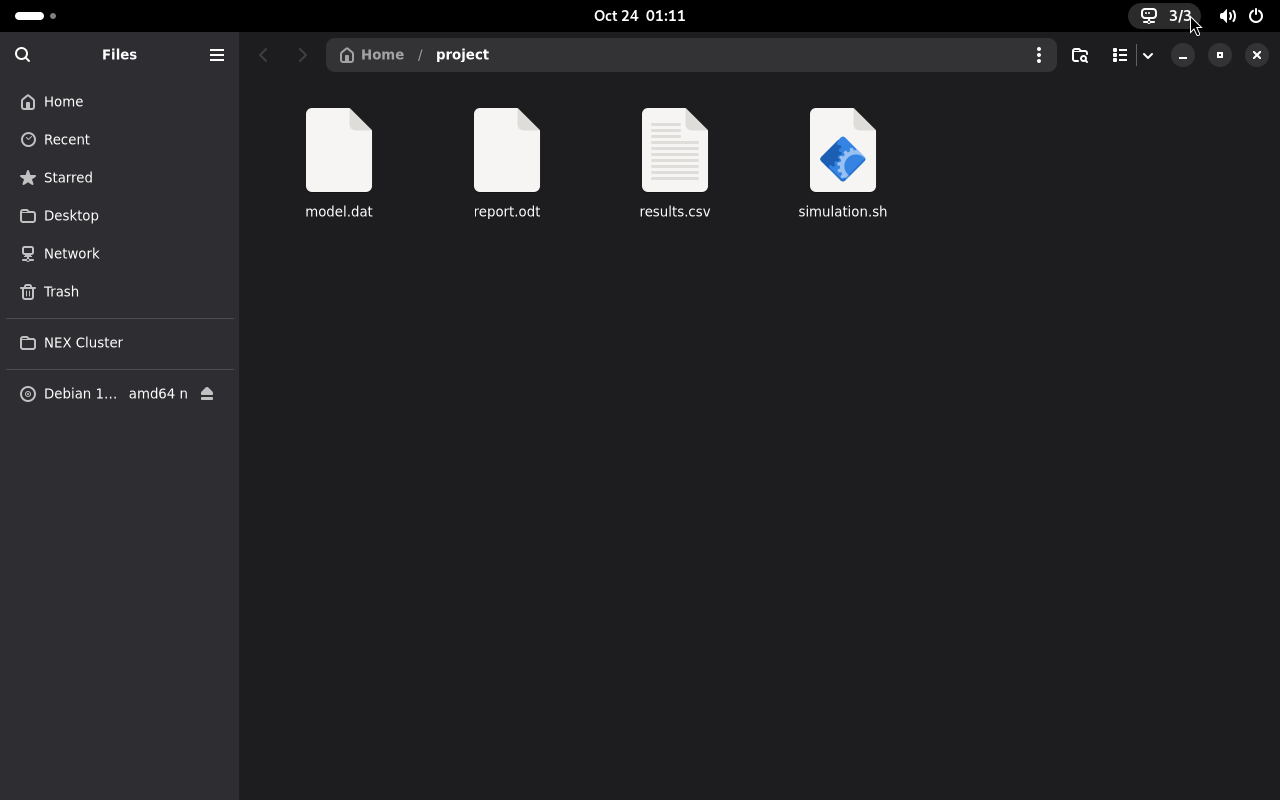
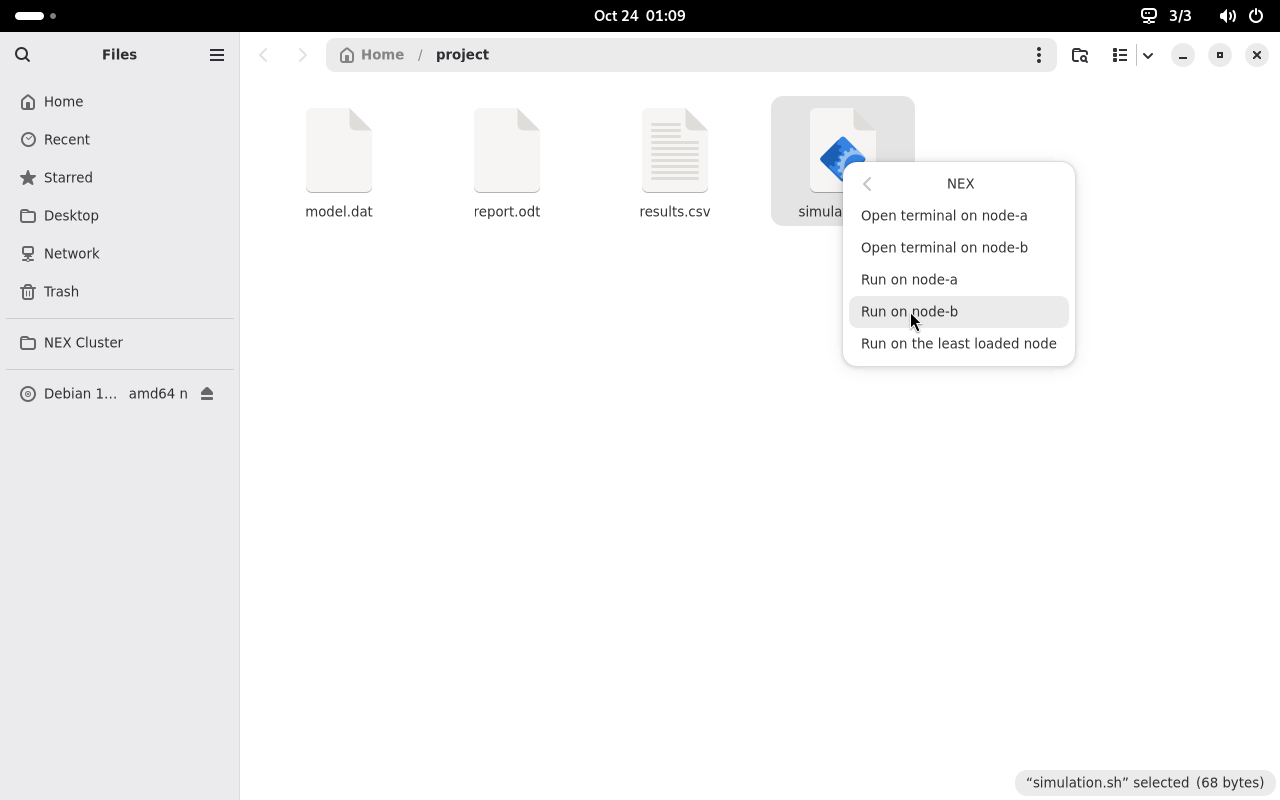
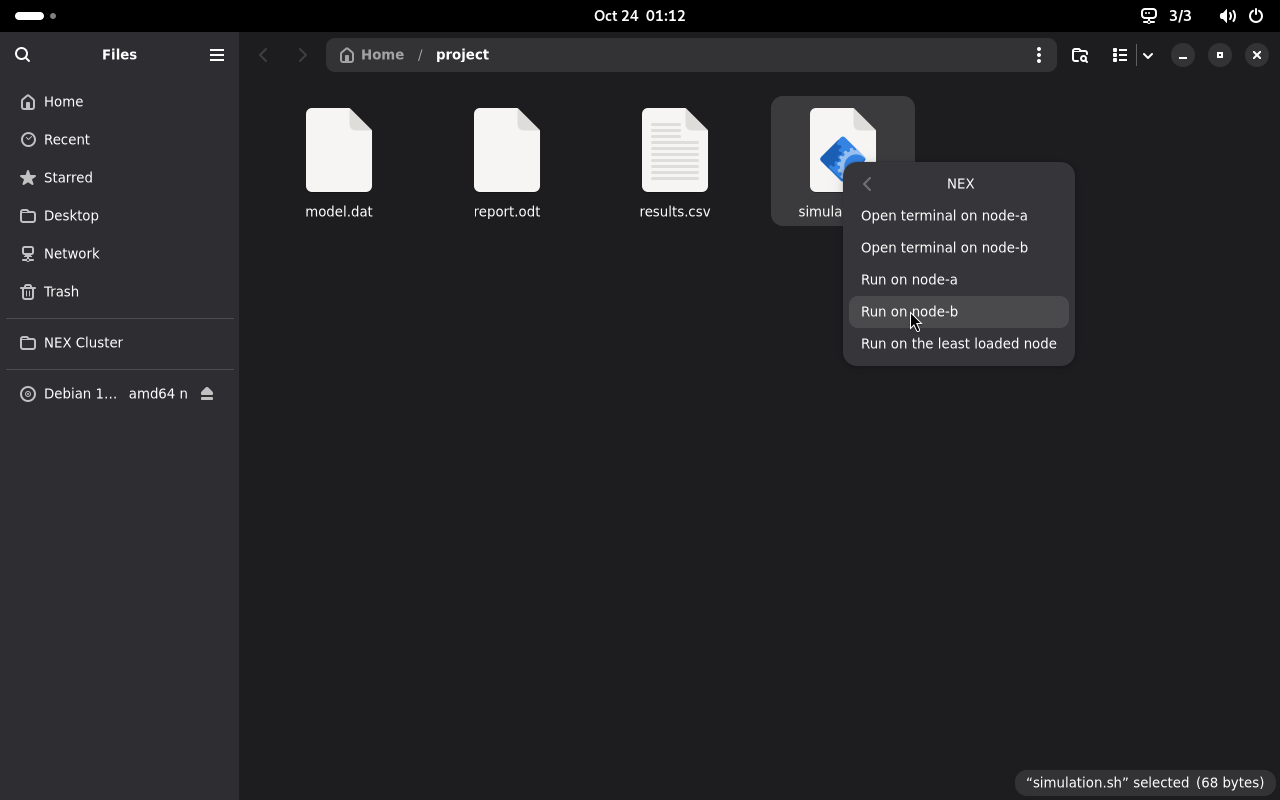
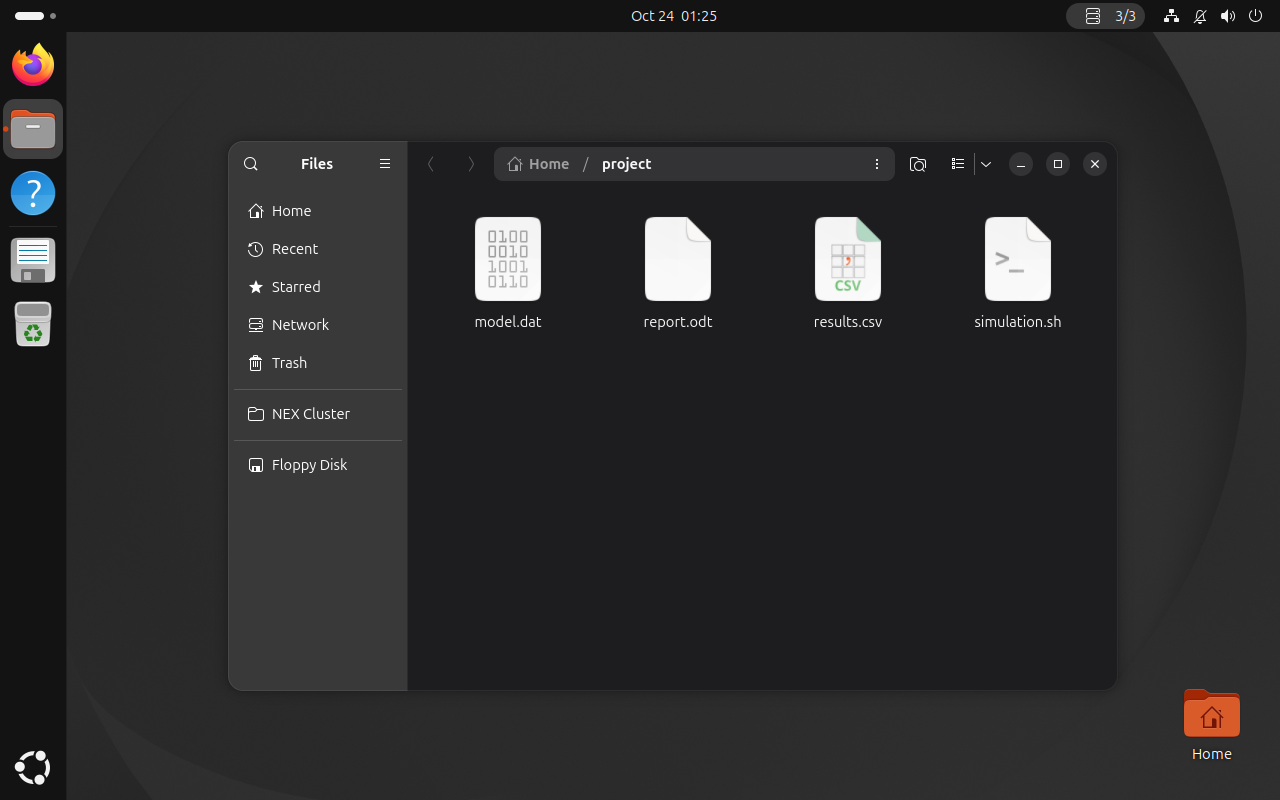
In File (Nautilus), il segnalibro del cluster e il menu NEX del tasto destro: aprire un terminale o avviare un programma su un altro nodo.
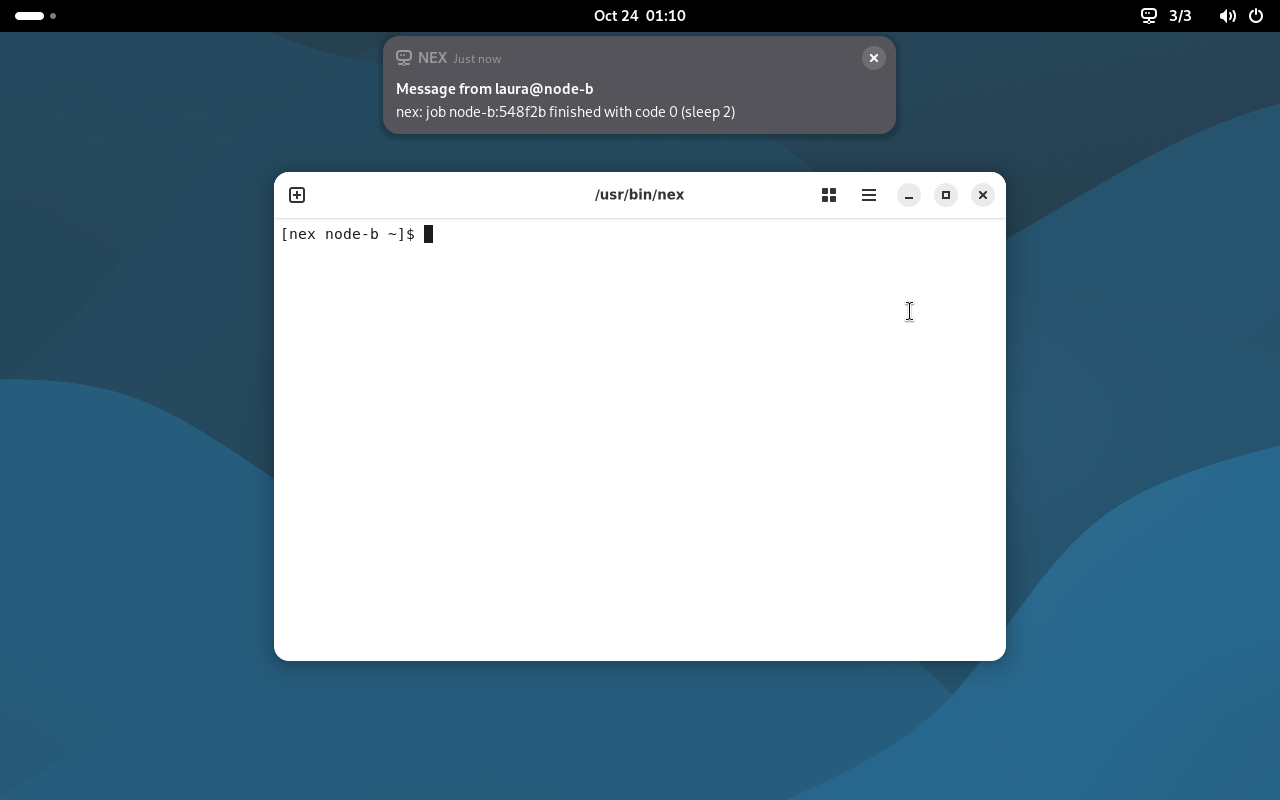
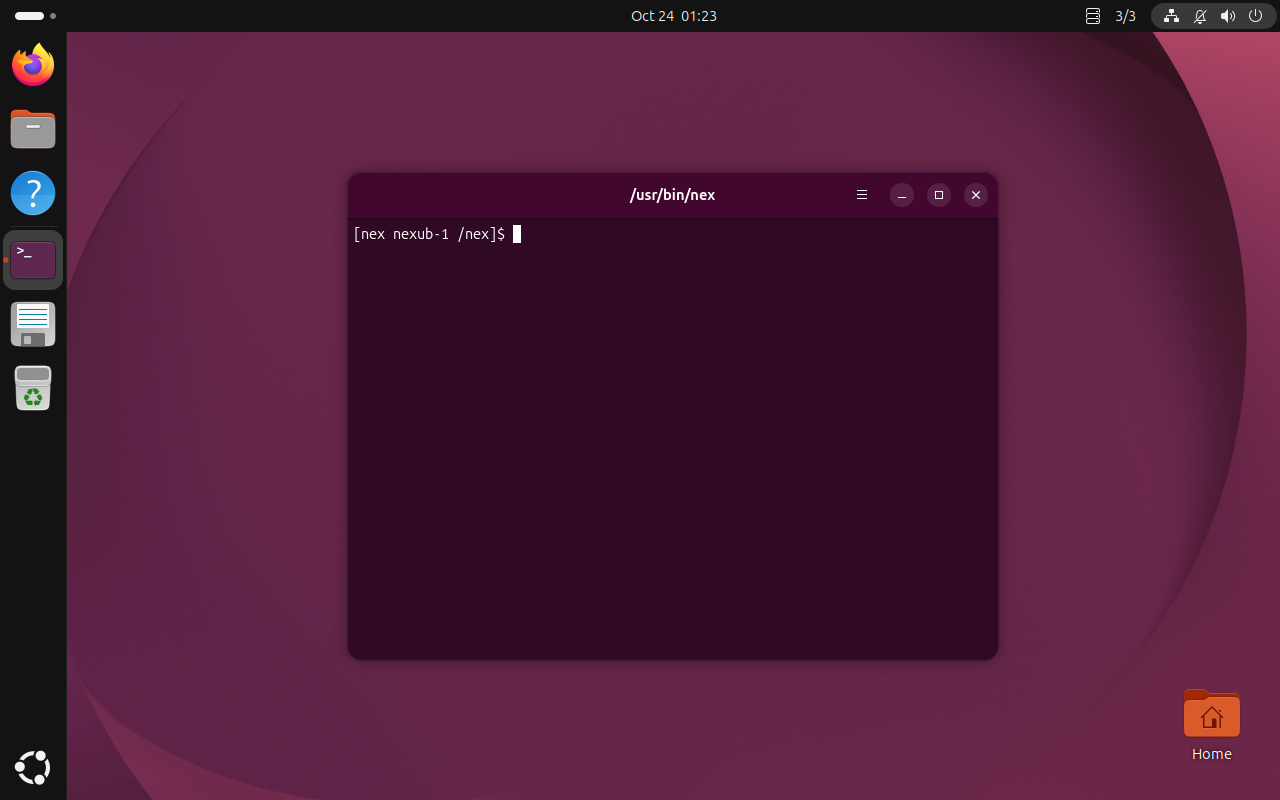
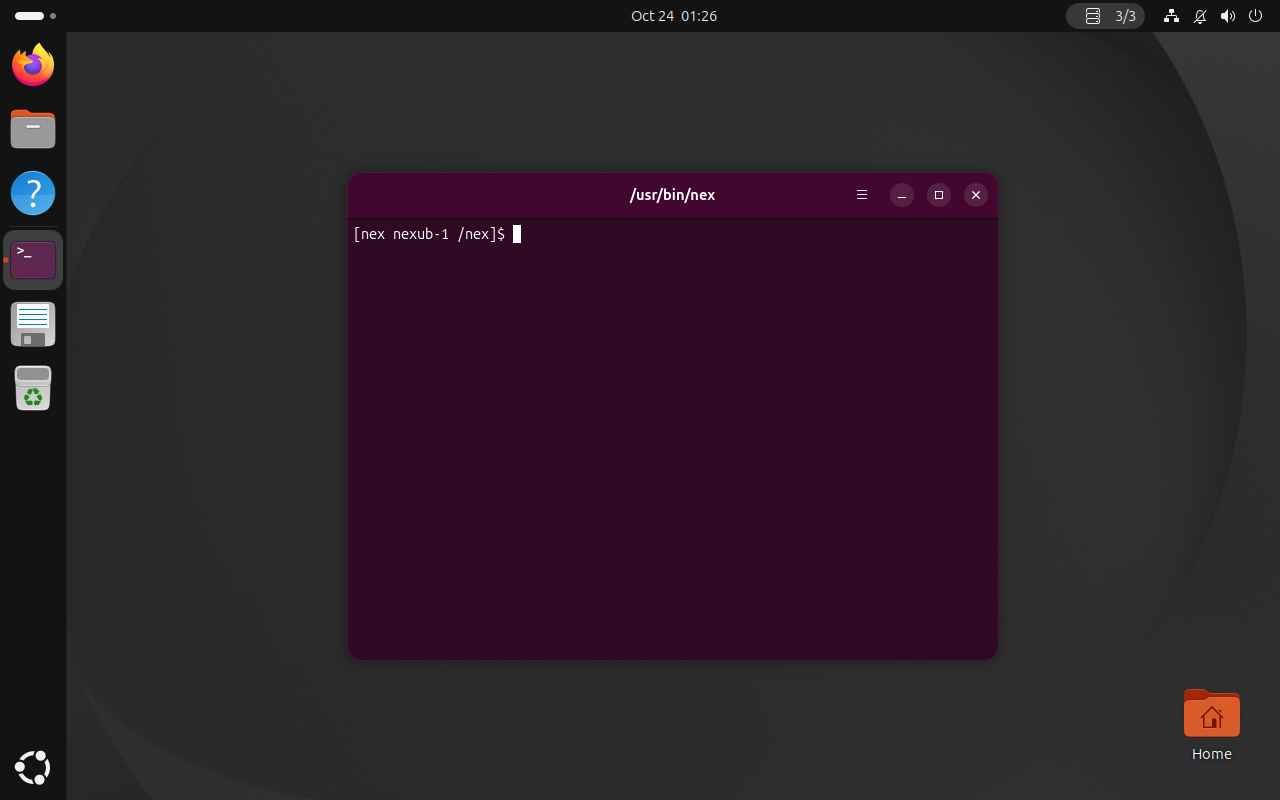
Un terminale su un altro nodo, e un programma di un altro nodo mostrato sul proprio desktop.
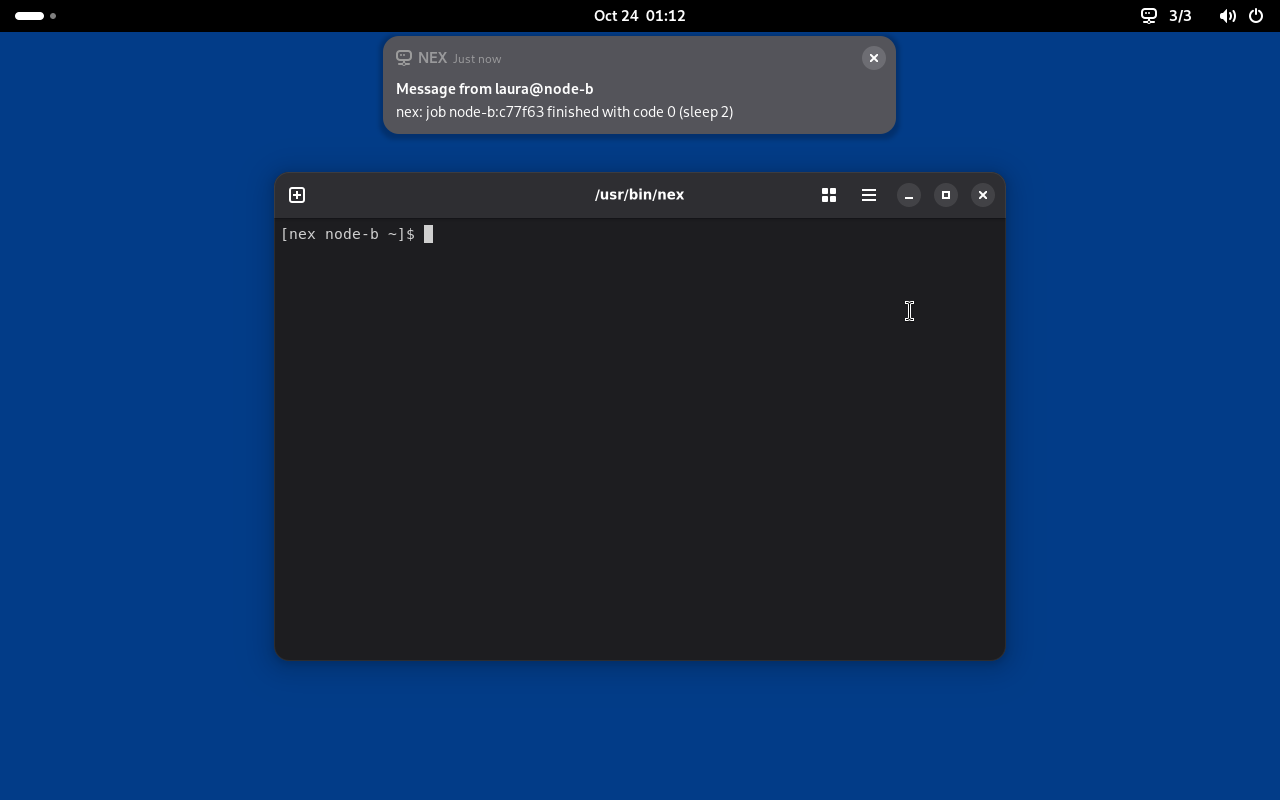
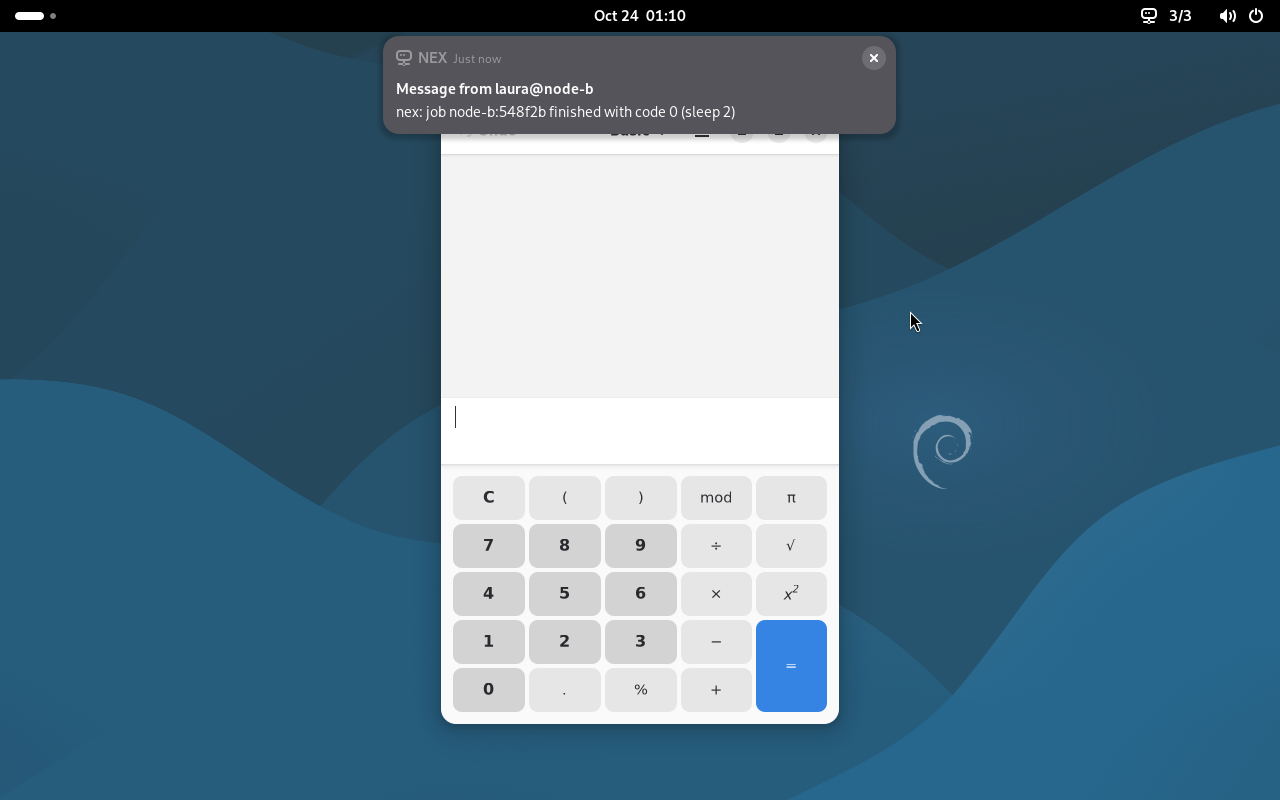
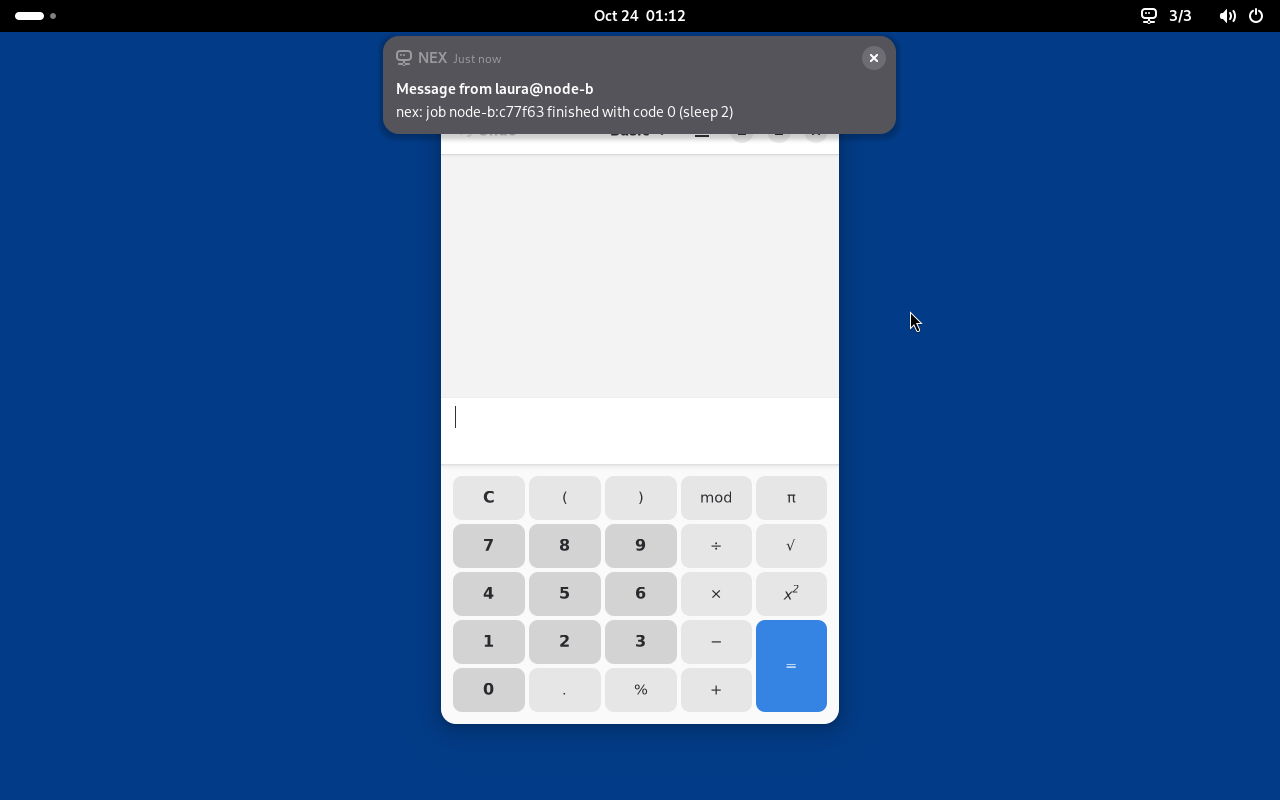
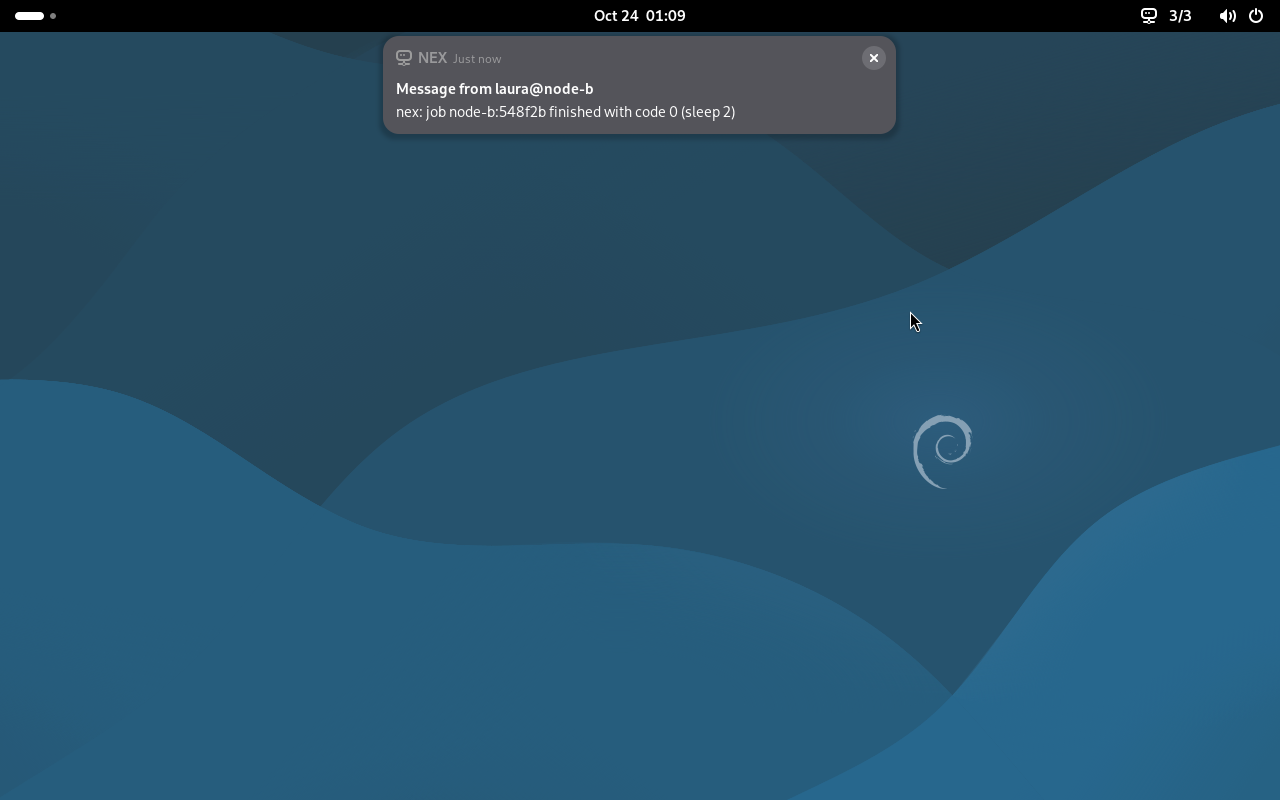
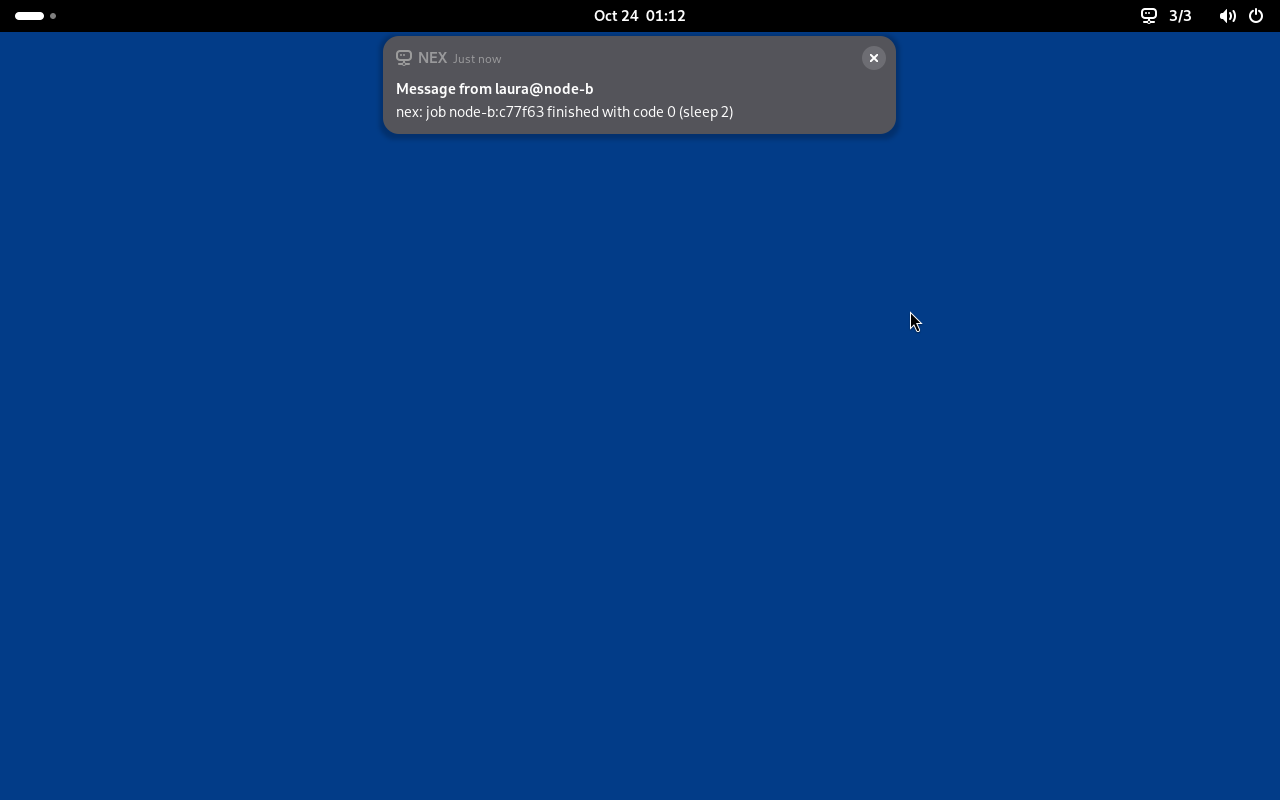
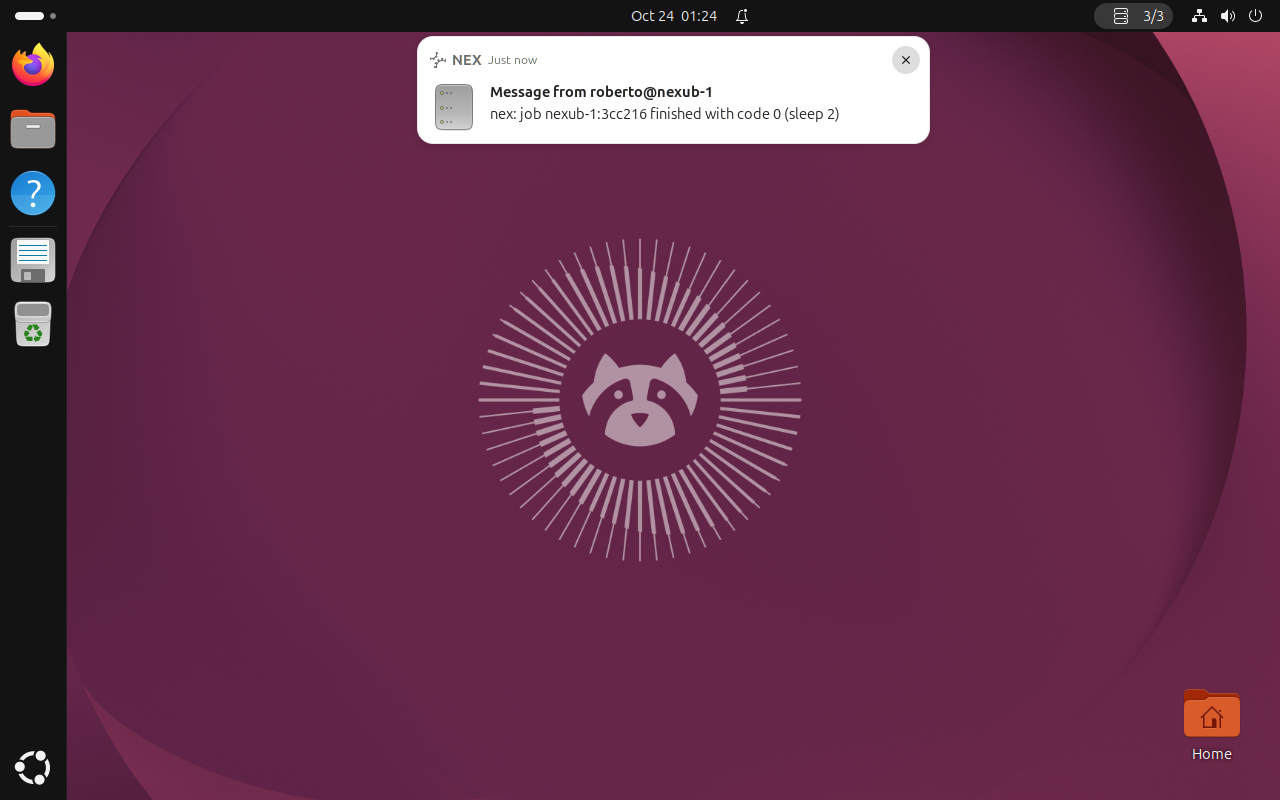
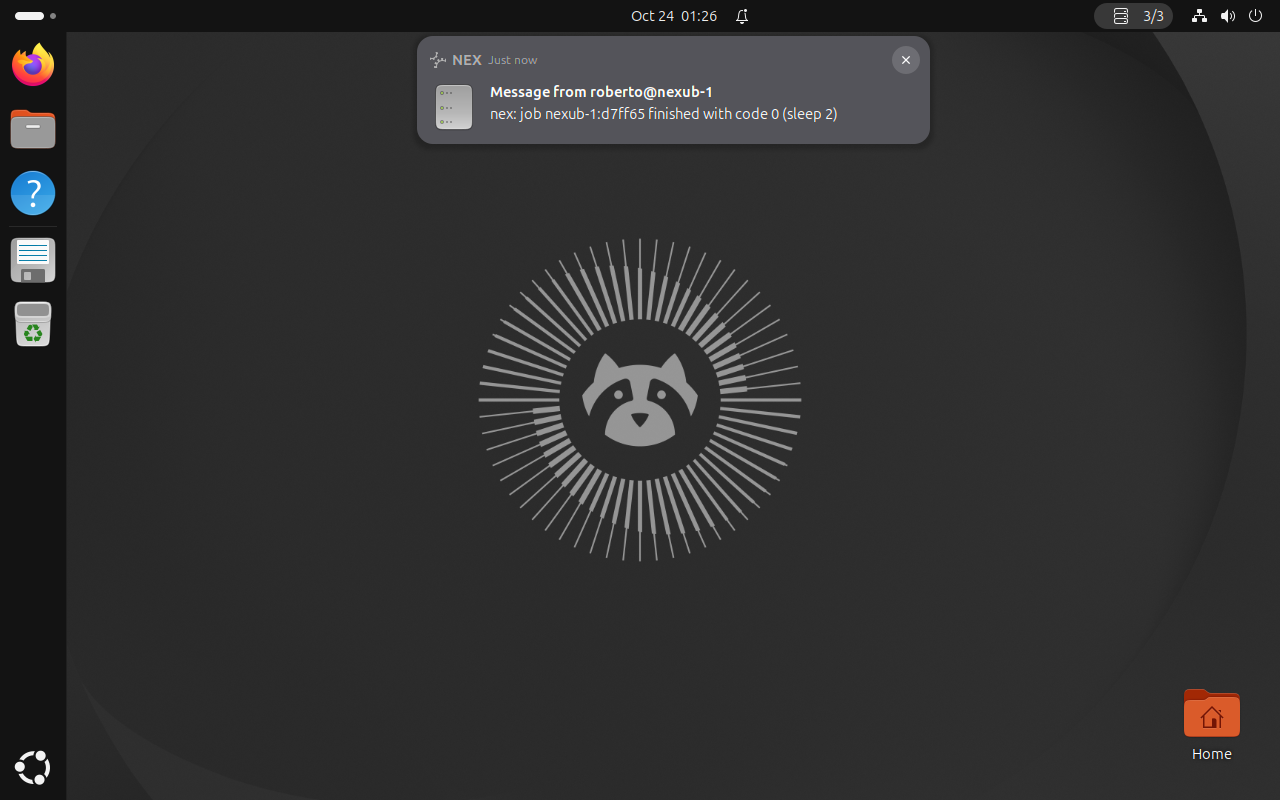
Ogni applicazione si avvia sul cluster dal lanciatore, e quando un lavoro finisce arriva una notifica.
GNOME su Ubuntu 26.04 LTS
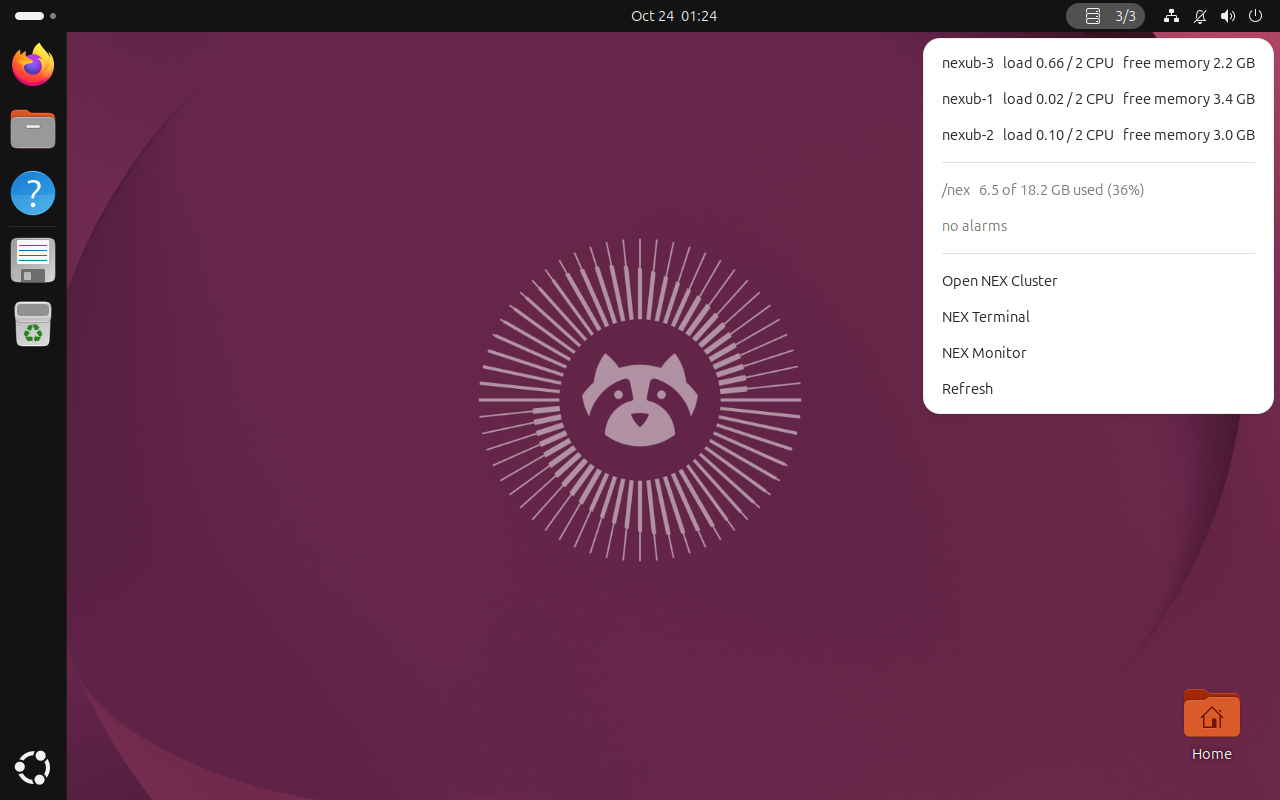
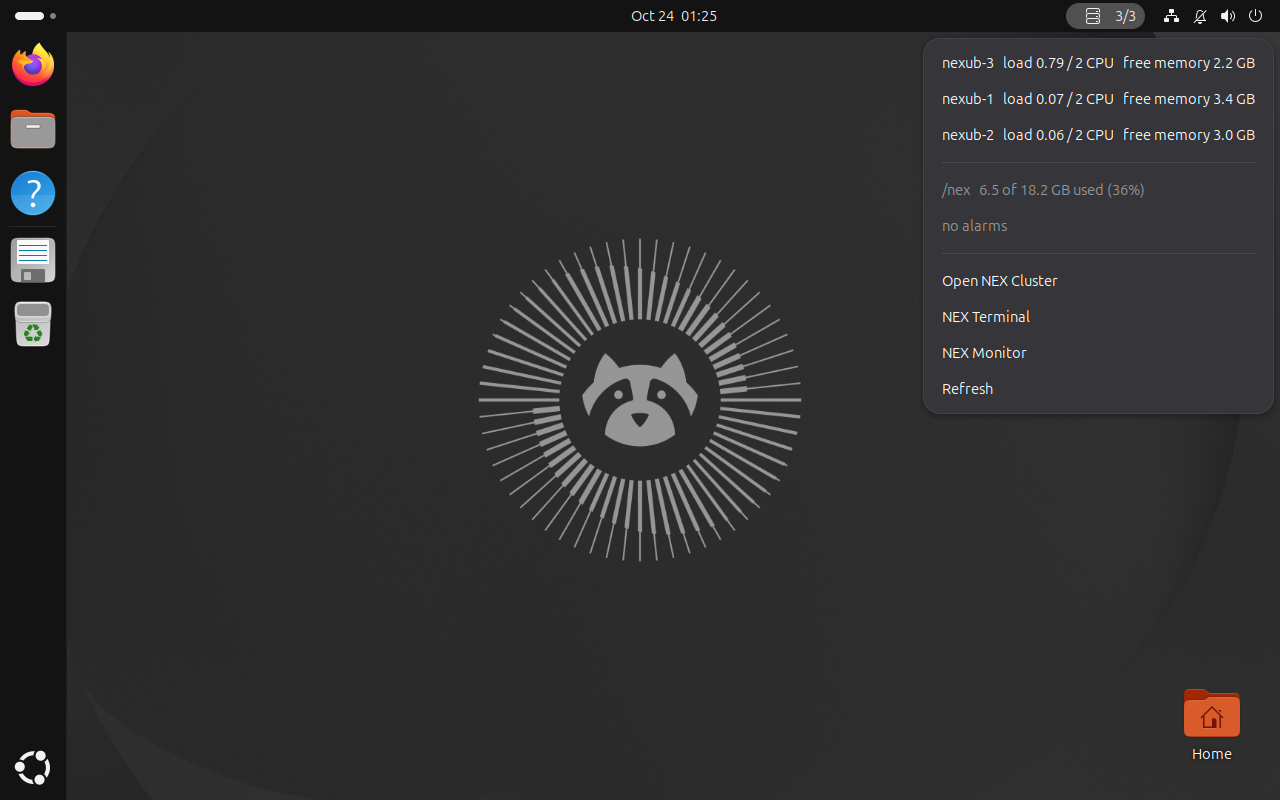
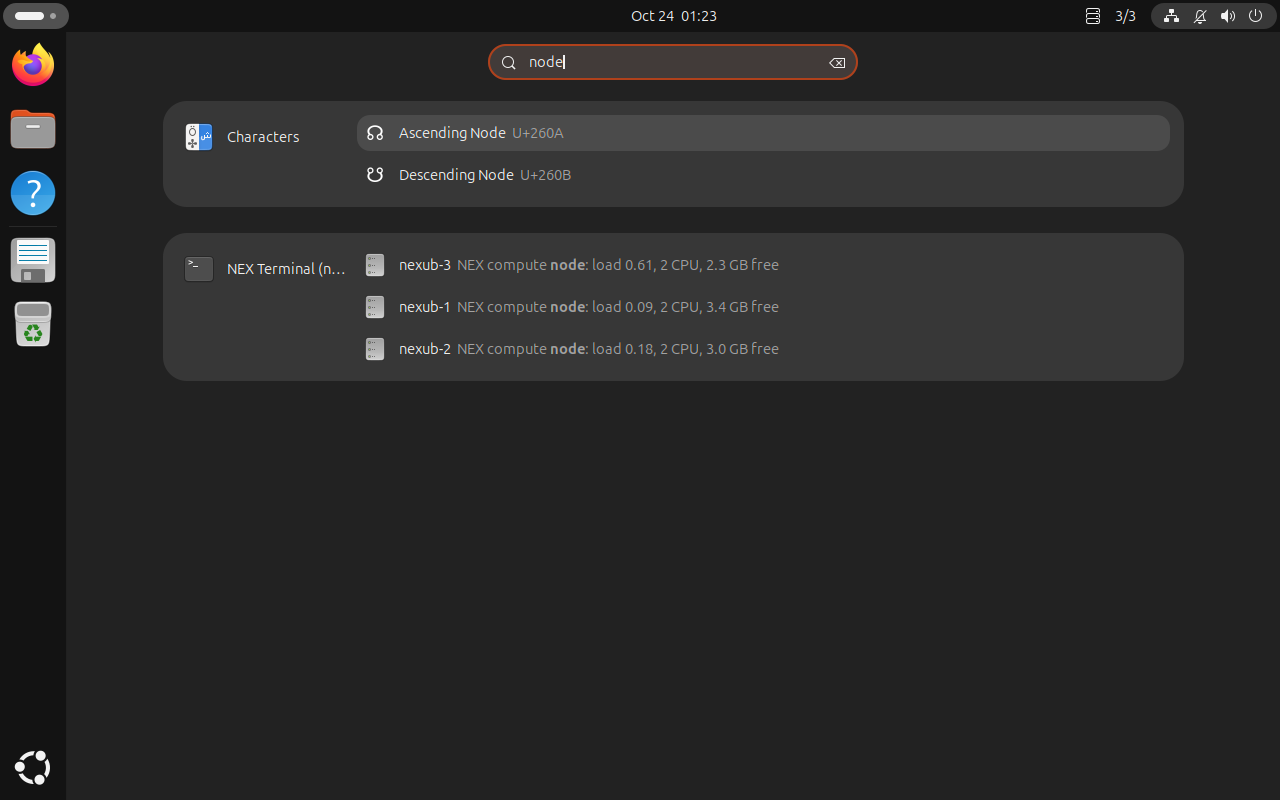
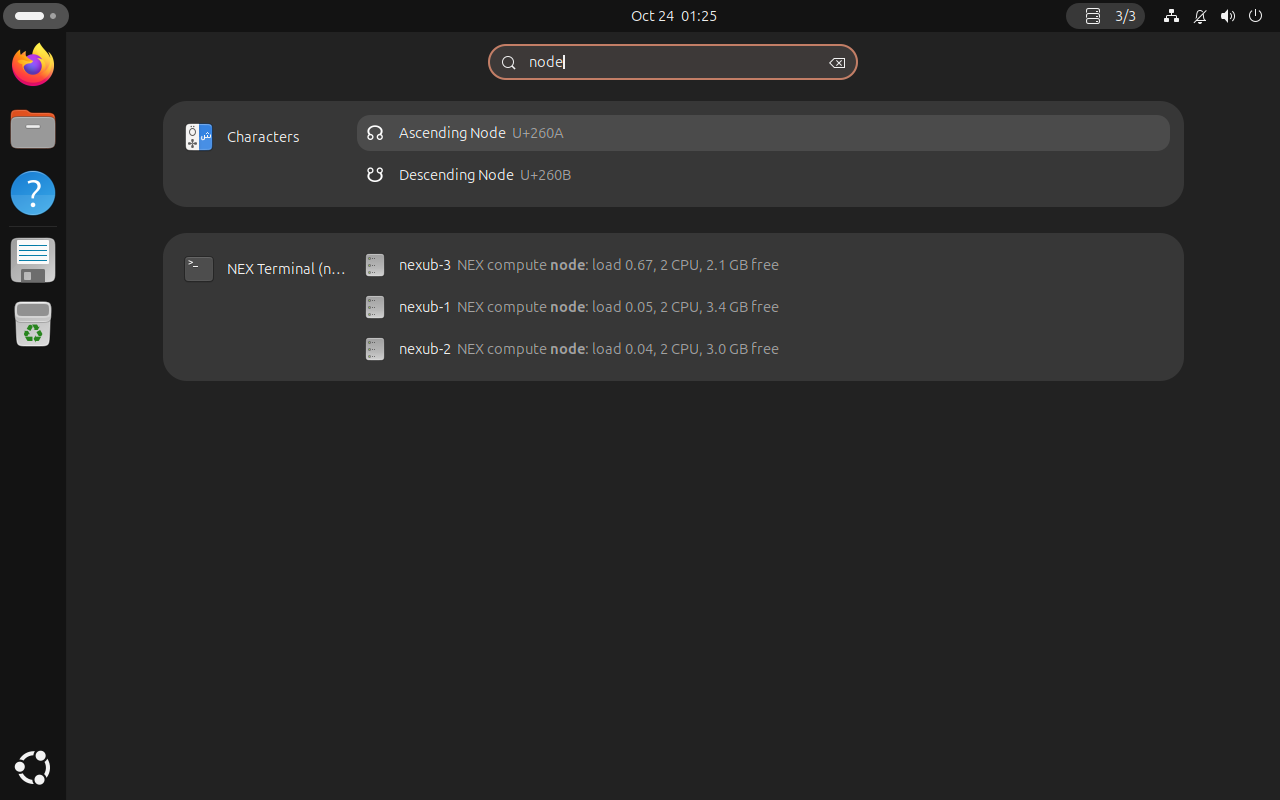
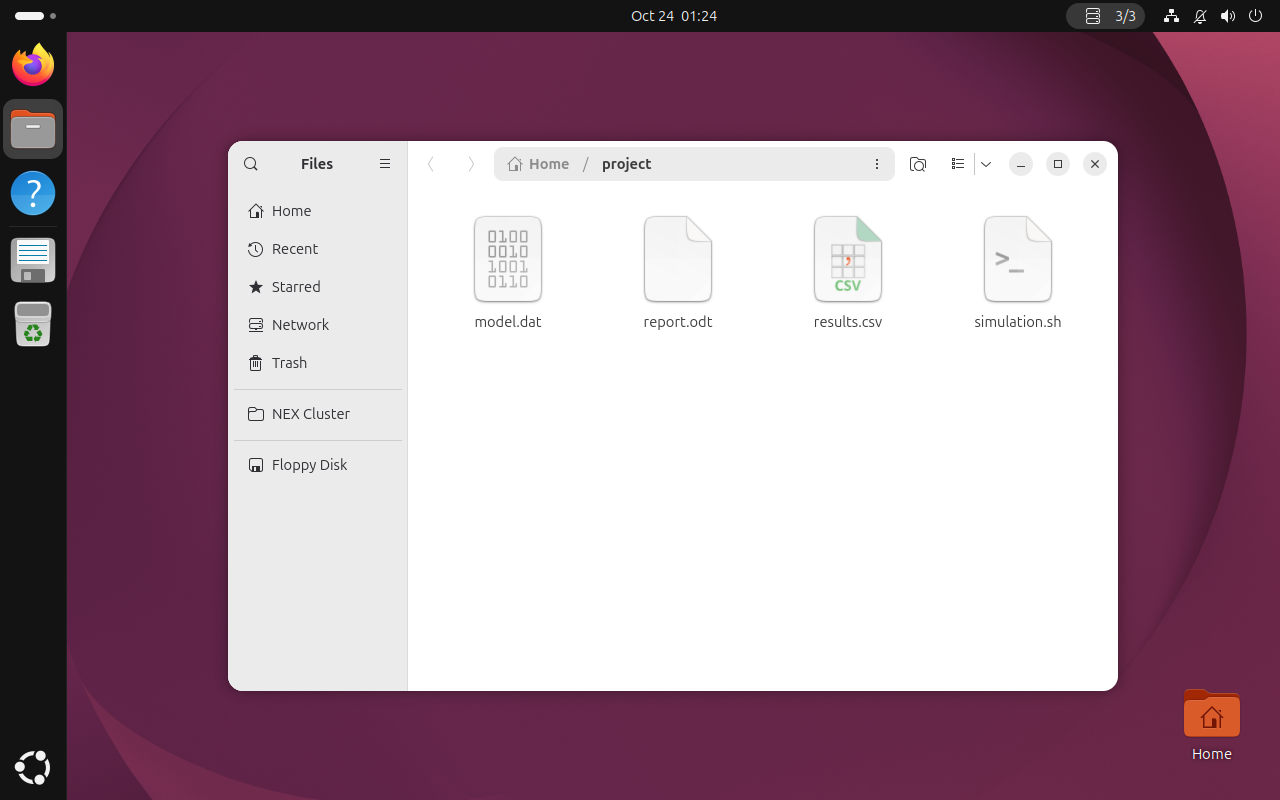
La stessa integrazione su Ubuntu 26.04 LTS, con GNOME 50 e l'aspetto di Ubuntu: l'indicatore di NEX nella barra in alto, il segnalibro del cluster in File, un terminale su un altro nodo, le notifiche e NEX Monitor.
KDE Plasma
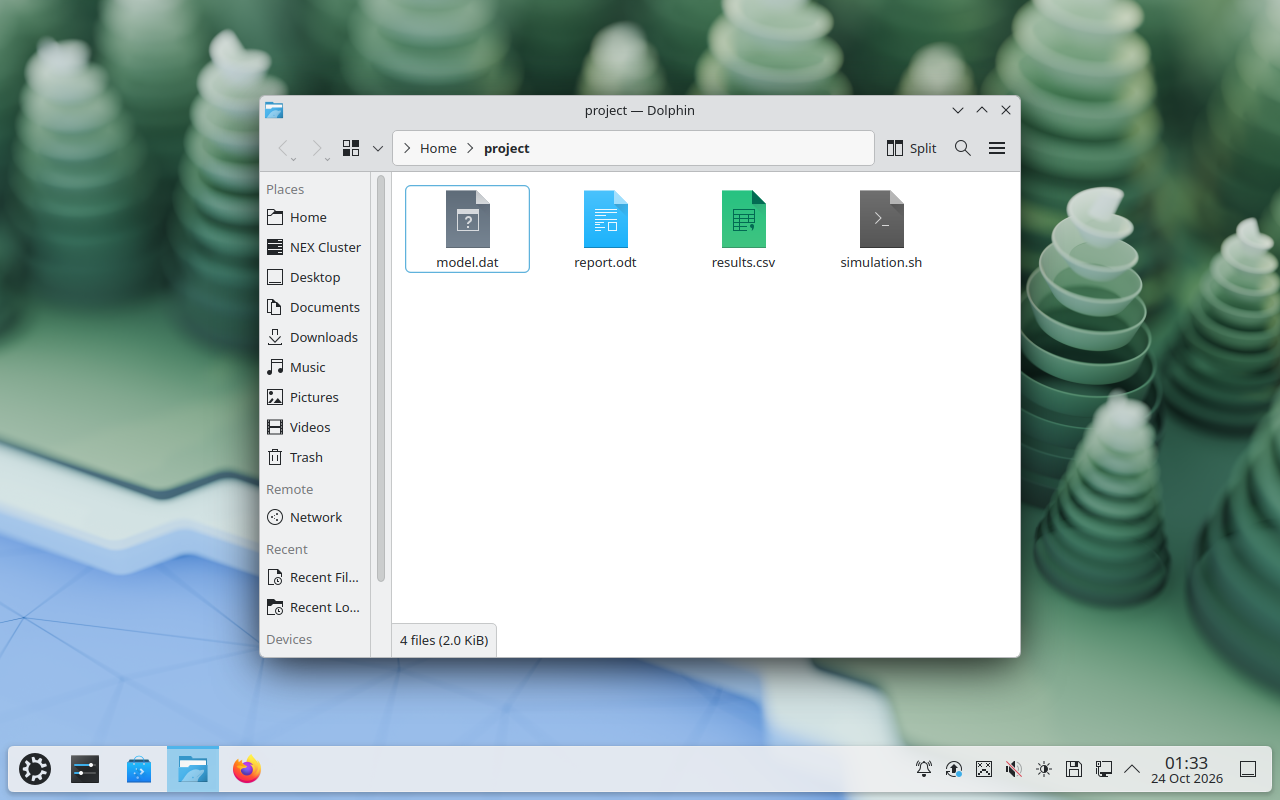
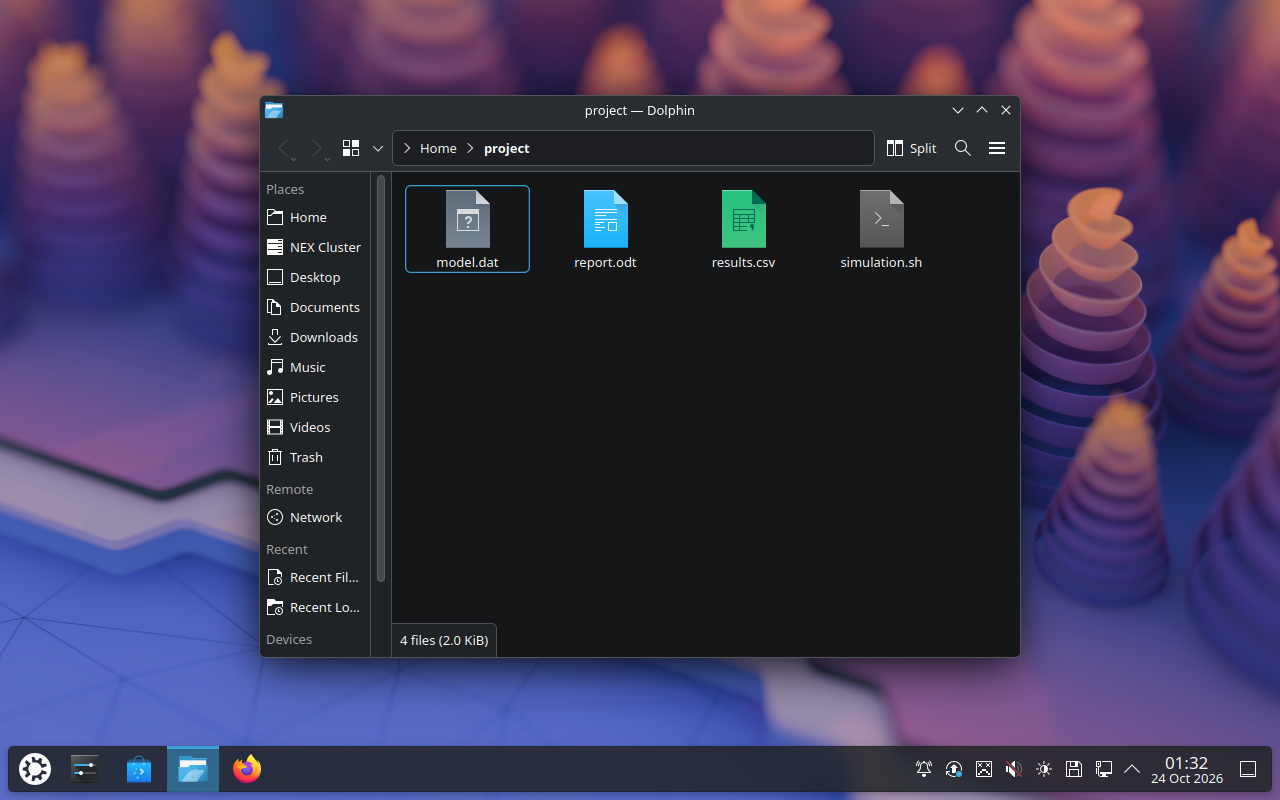
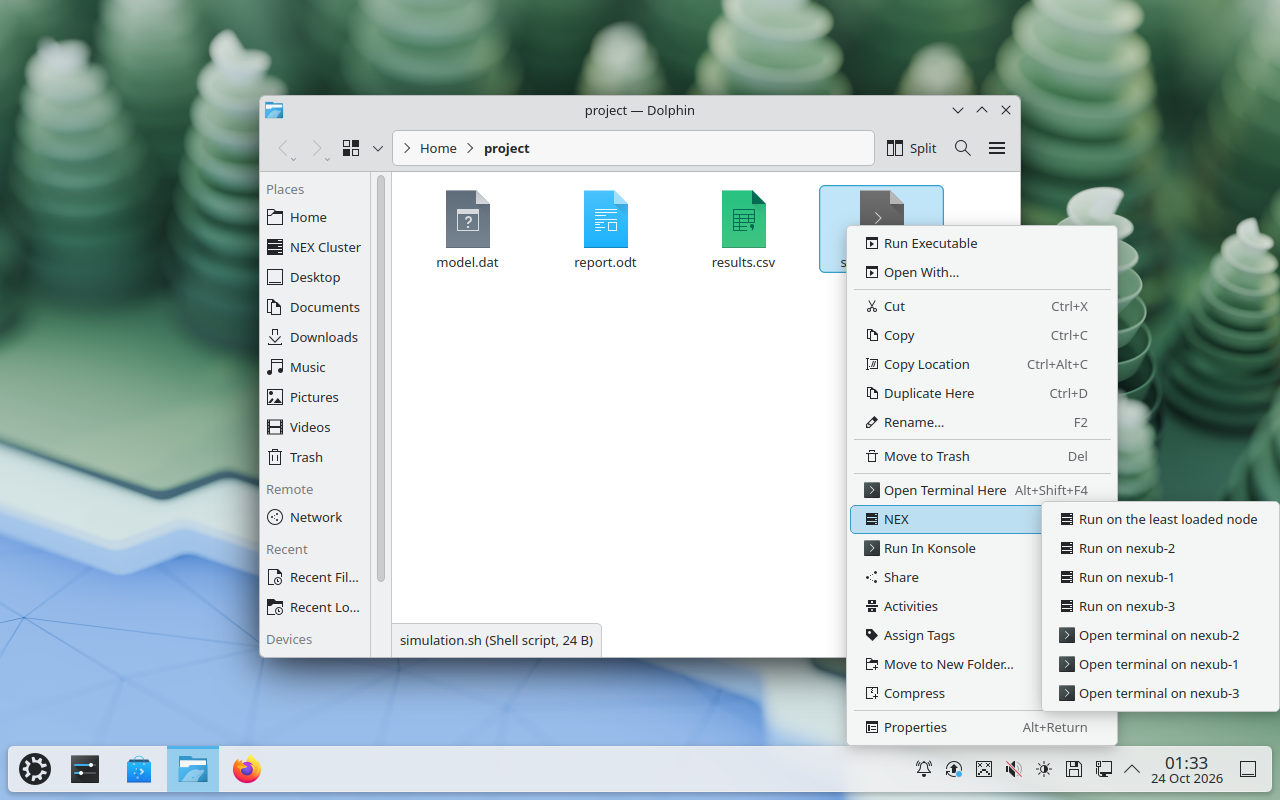
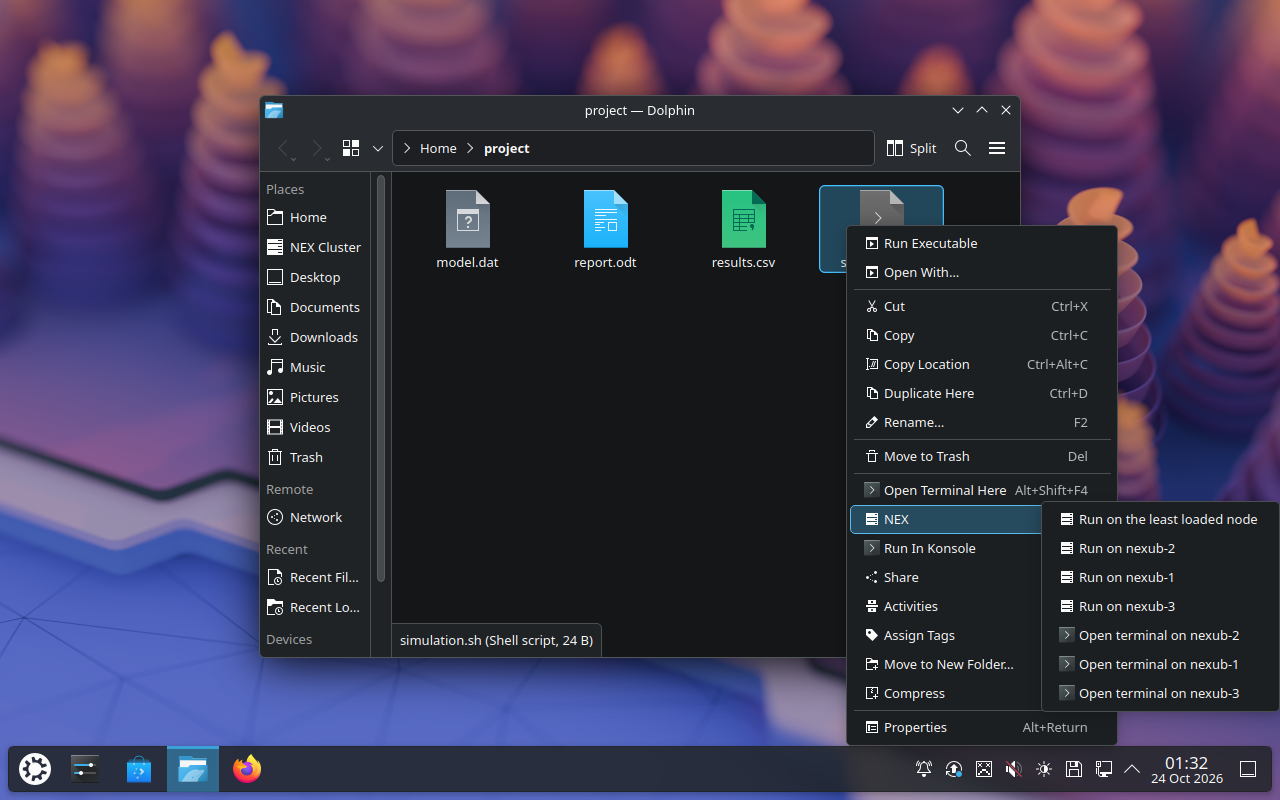
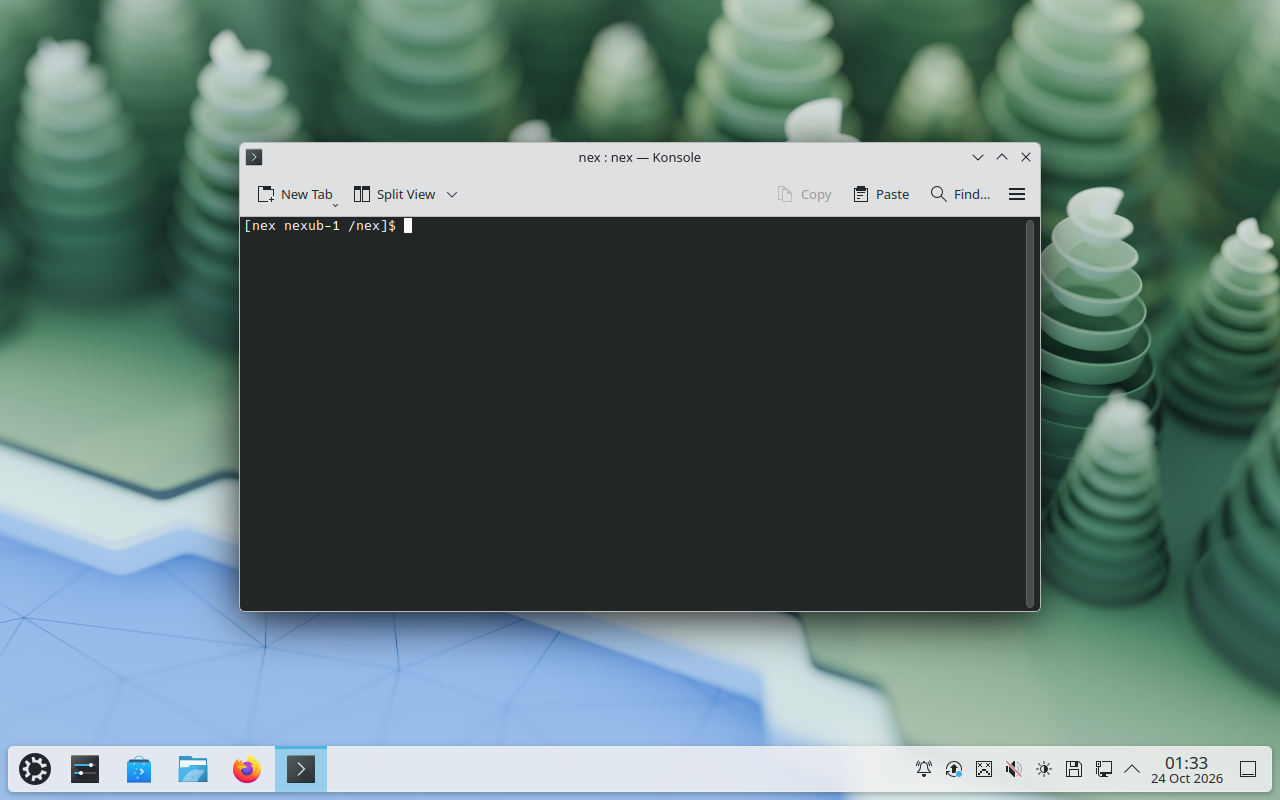
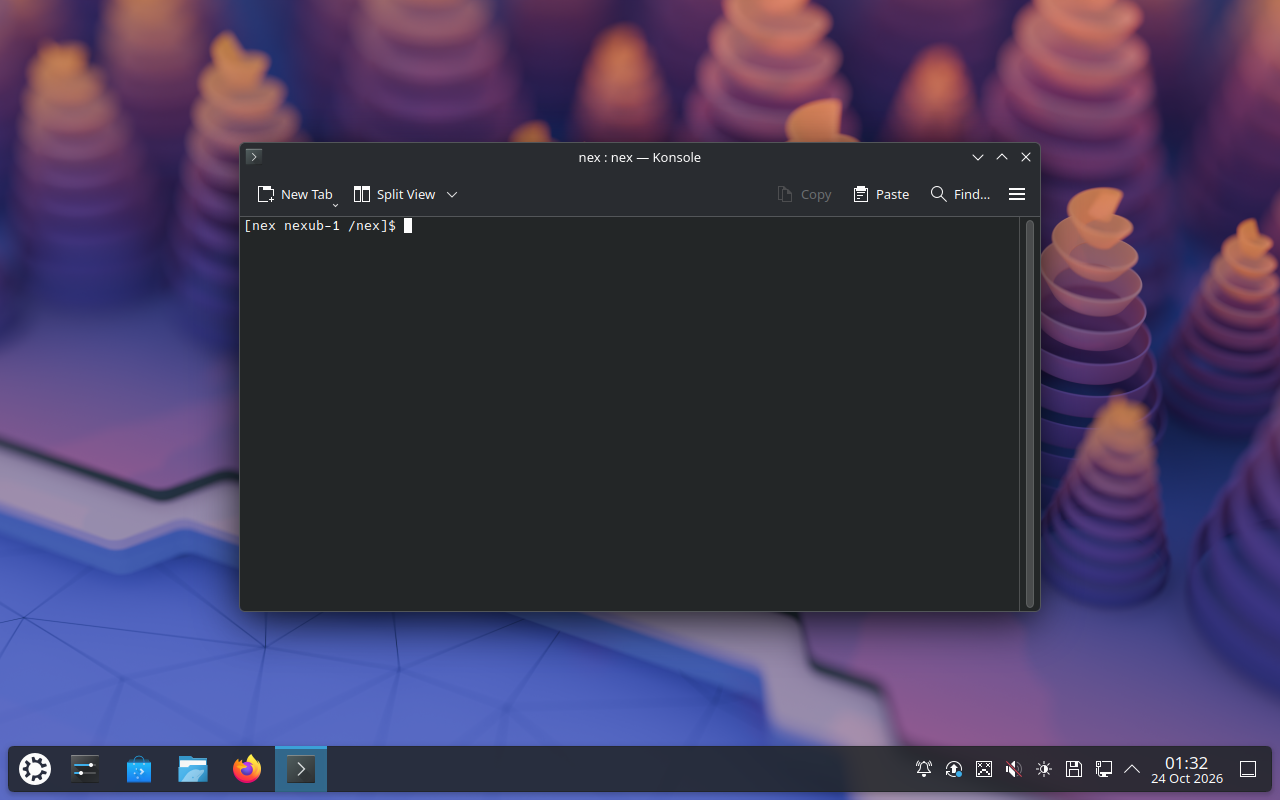
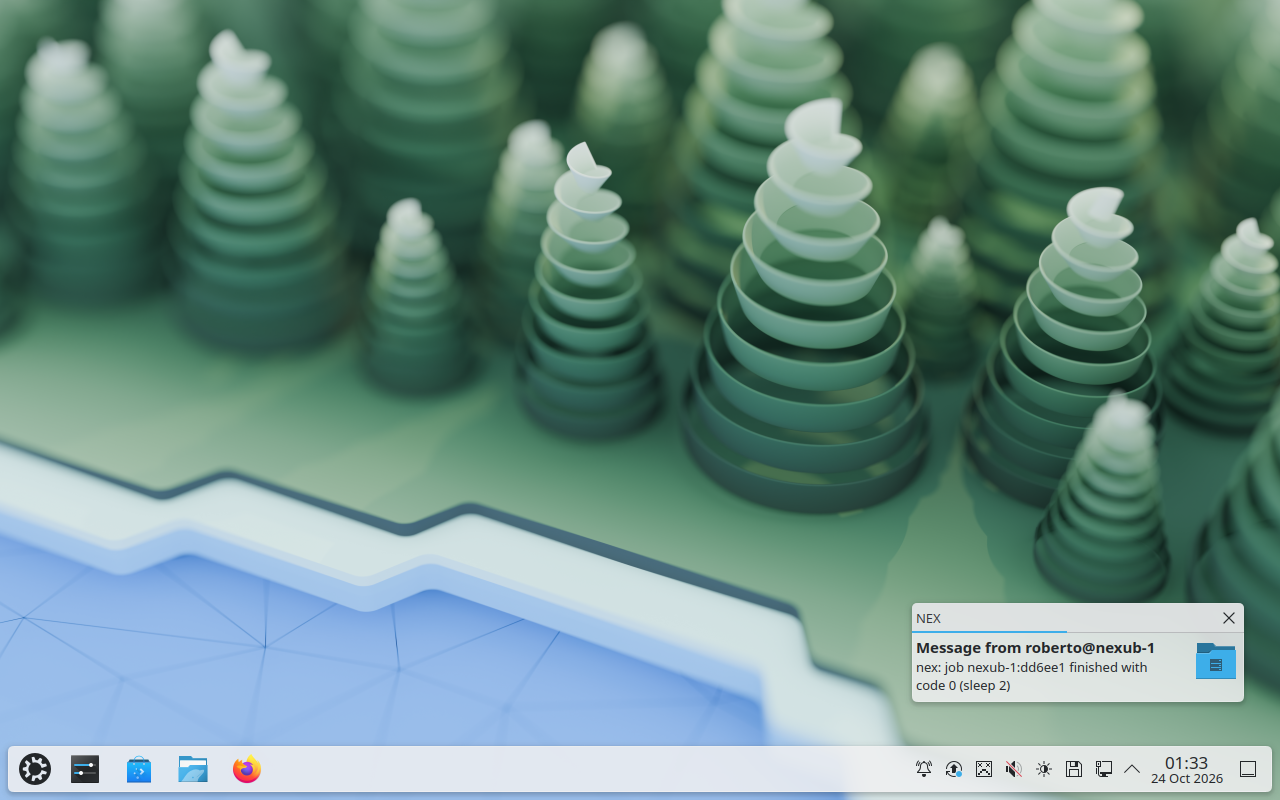
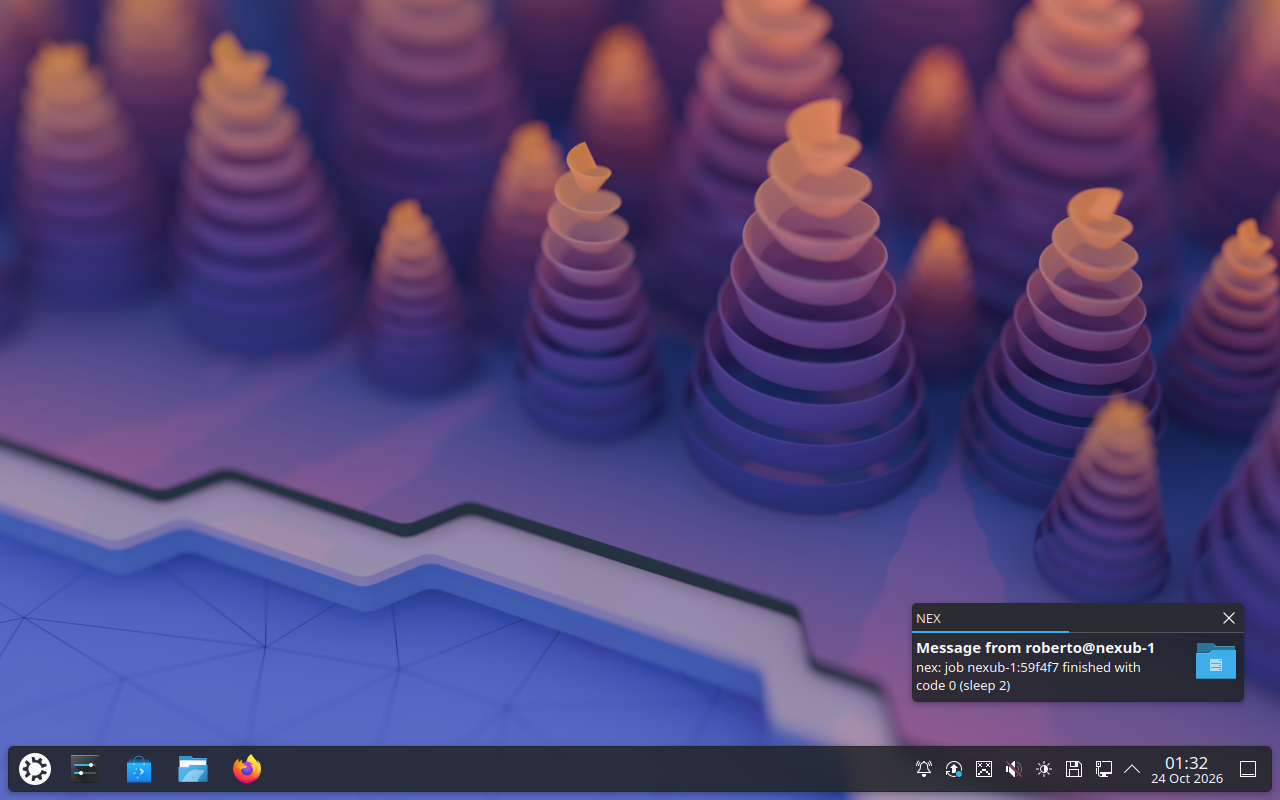
Su un nodo con KDE Plasma (qui Ubuntu 26.04 LTS con Plasma 6) il cluster entra in Dolphin e in Konsole: il luogo NEX Cluster, le azioni di NEX nel menu del tasto destro (avviare un programma su un nodo, aprirci un terminale), le notifiche alla fine di un lavoro e NEX Monitor.
Installare un nodo
NEX Setup, il configuratore grafico, crea un cluster o ci fa entrare in
pochi clic. Si apre da solo sulla chiavetta NEX Live e
sulle immagini di macchina virtuale con il desktop, ed è nel menu delle
applicazioni di ogni computer con il pacchetto nex-desktop.
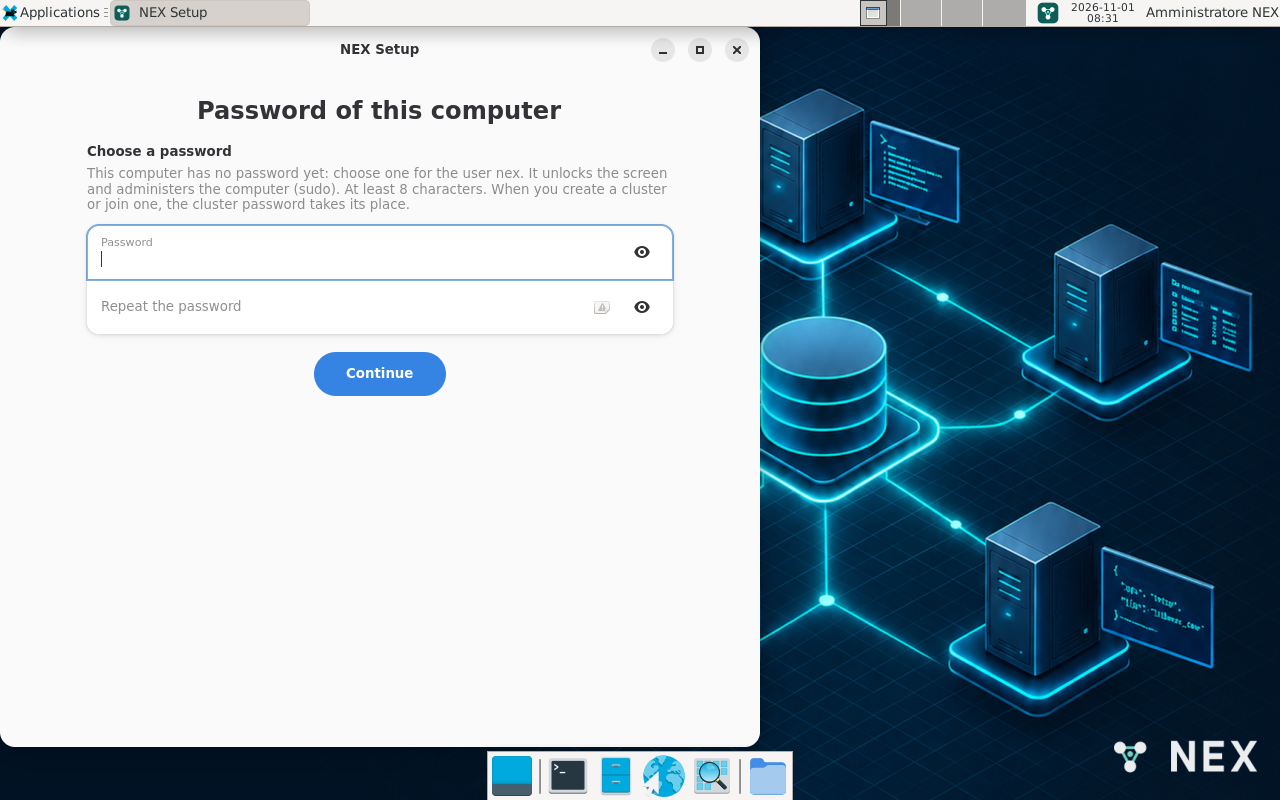
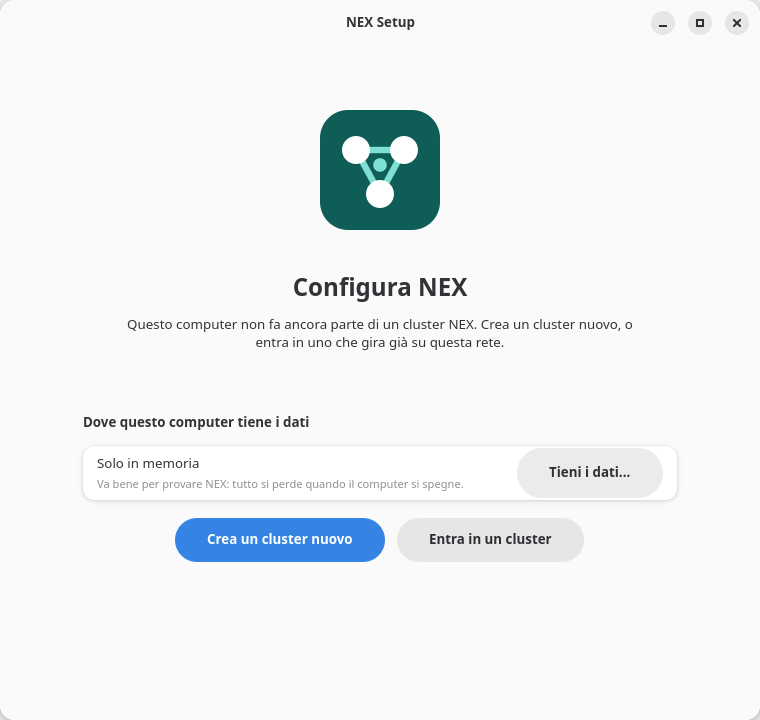
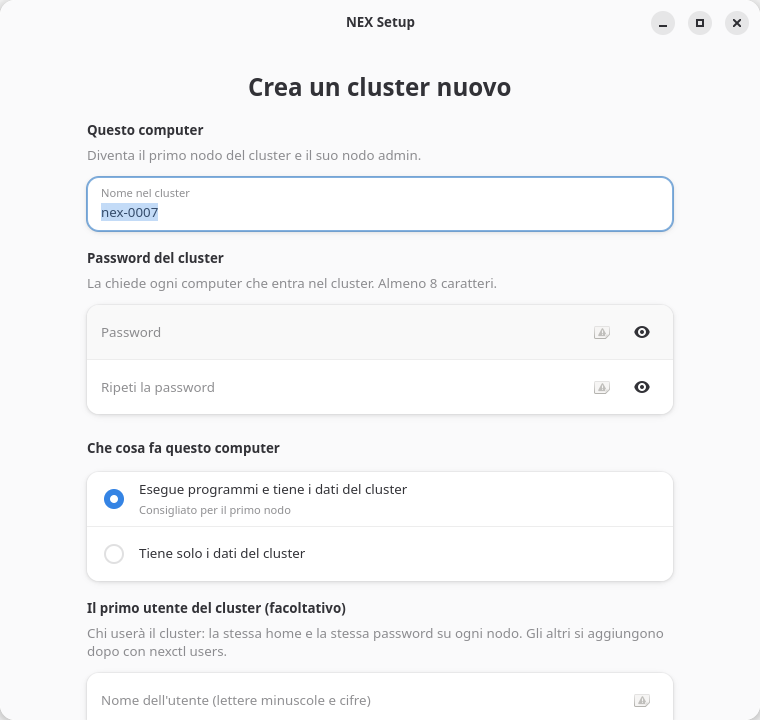
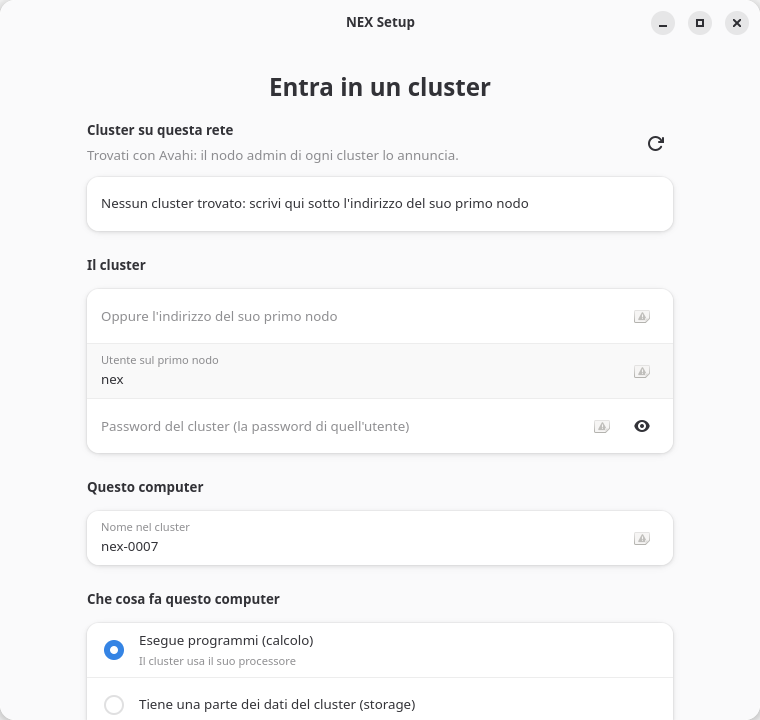
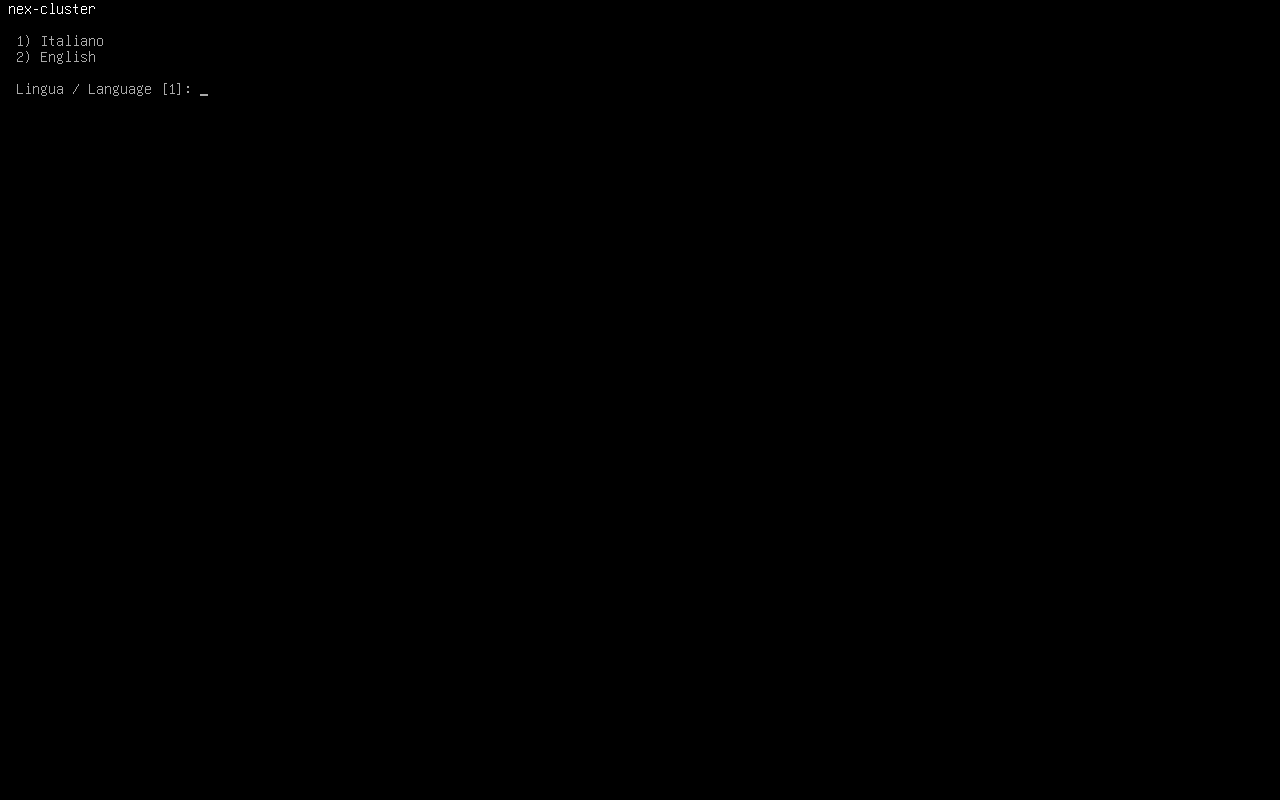
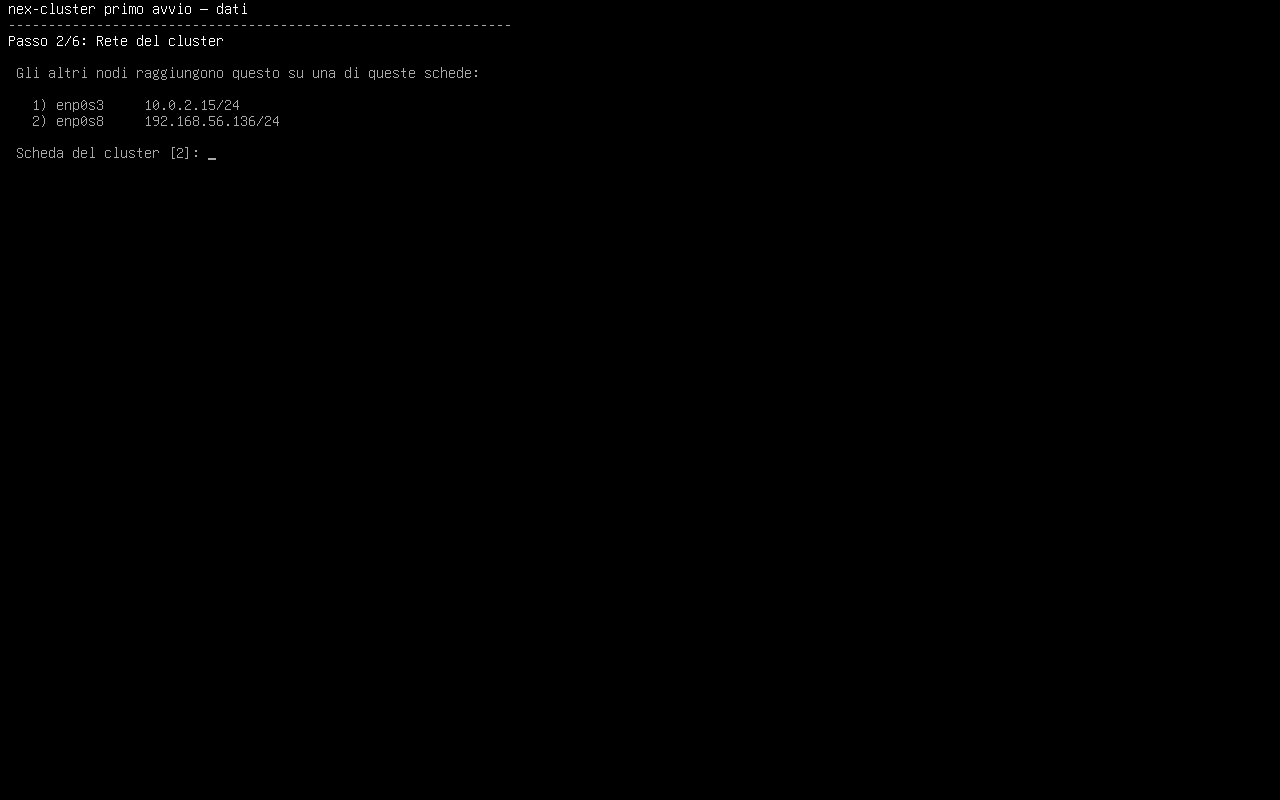
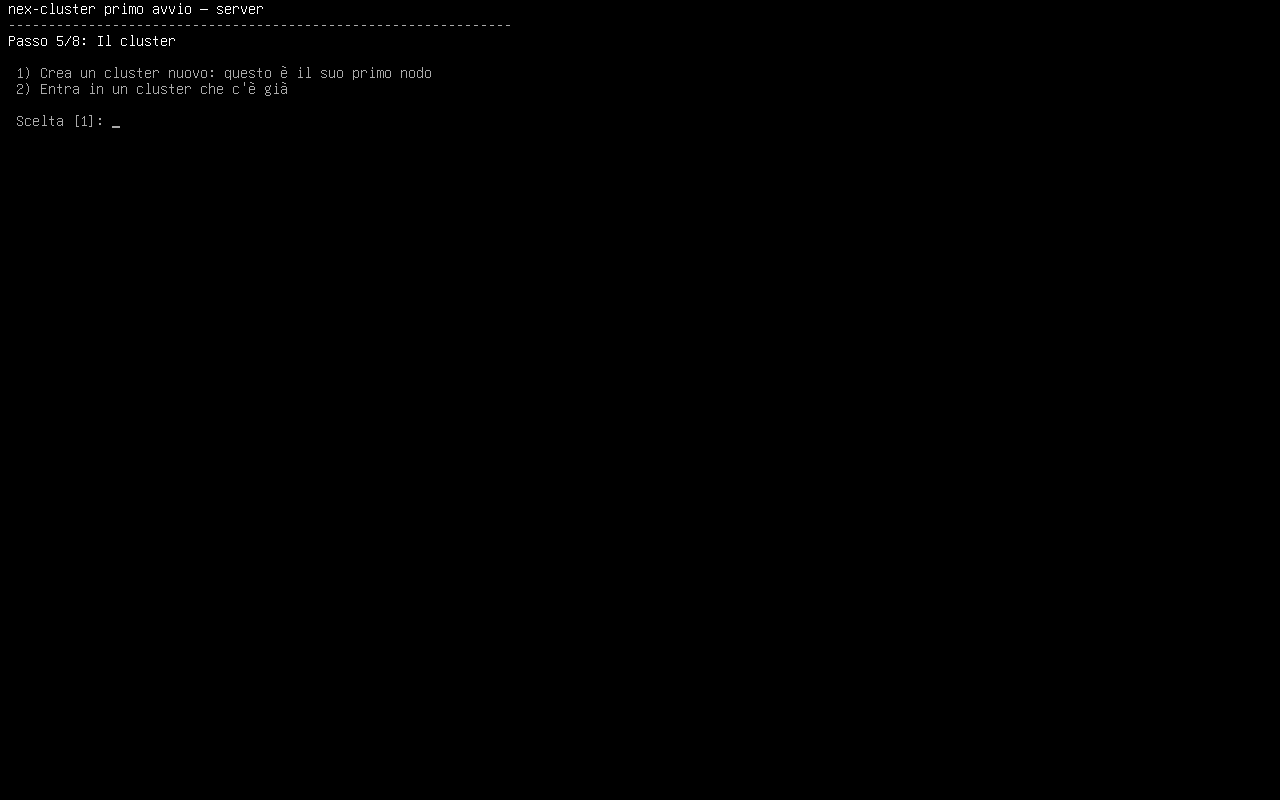
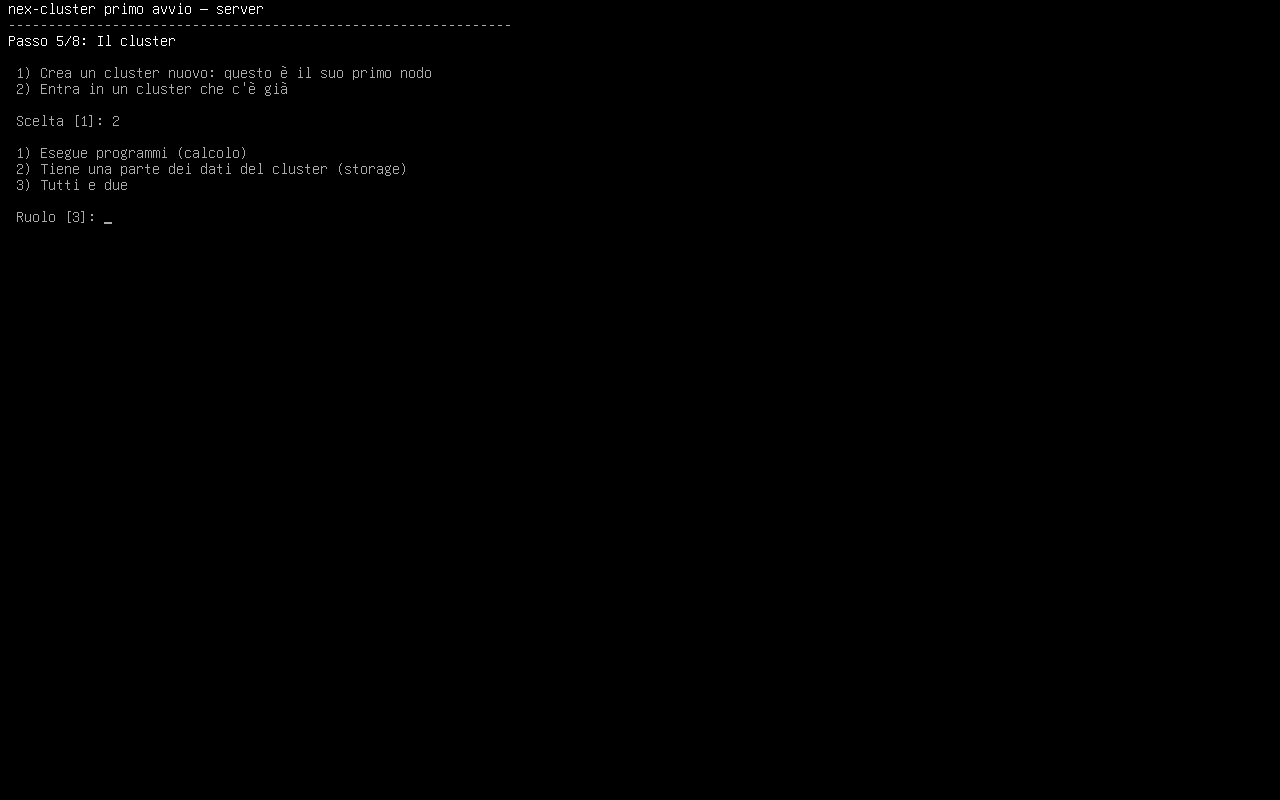
L'immagine senza desktop chiede le stesse cose sulla console al primo avvio: lingua, rete del cluster, nome del nodo, poi se creare un cluster o entrare in uno, e che cosa fa il nodo. I passi sono nella guida delle immagini di macchina virtuale.