
Il cluster NEX — guida per chi lo usa
Di Roberto Arato di aratoingegneria.it
Questa guida è per chi lavora sul cluster: accesso, file, programmi. Per installare e amministrare vedere installazione.md; per tutti i dettagli della shell nexsh.md.
Cosa fa solo NEX. Un programma lanciato su un altro nodo mostra la finestra sul tuo desktop (X11 e Wayland) e suona dalle tue casse (PulseAudio e PipeWire), senza
ssh -Xe senza desktop remoto (sezione 5). I dispositivi di ogni nodo sono condivisi: porte seriali, strumenti e schede in/devnodes/NODO/dev/NOME, socket locali, dischi (NBD) e periferiche USB (USB/IP), insieme alle porte del clusternex:PORTA(sezione 8). I processi di tutti i nodi sono una sola tabella (nex ps,nex kill NODO:PID) e gli appunti sono condivisi fra i tuoi desktop NEX.
Indice
- Un cluster come un computer solo
- Entrare
- I tuoi file
- Lavorare: nexsh
- Programmi grafici e audio
- Lavori lunghi e in parallelo
- Guardare il cluster
- Password e chiavi
- Quando qualcosa non va
- Buone abitudini
- In breve
1. Un cluster come un computer solo
Il cluster è fatto di più computer (i nodi), ma per te si comporta quasi come uno solo:
- i tuoi file sono gli stessi su tutti i nodi: la cartella
/nexè comune, quello che scrivi da un nodo lo leggi subito da un altro; - il tuo utente è lo stesso ovunque: stesso nome, stessa password, stessa home;
- scegli tu dove far girare un programma, oppure lasci che lo scelga NEX: il nodo meno carico.
Alcuni nodi fanno solo da archivio (storage) e non eseguono programmi: li
vedi nell'elenco dei nodi con COMPUTE no.
2. Entrare
Entra con ssh su qualunque nodo compute, con il tuo utente del cluster:
ssh mario@node-a
Ti trovi nella tua home, /nex/home/mario, la stessa su ogni nodo. Per
lavorare con le funzioni del cluster avvia nexsh:
nexsh
[nex node-a /nex/home/mario]$
Il prompt ti dice sempre su quale nodo sei e in quale cartella.
Se un nodo è in manutenzione (staccato dal cluster) l'accesso viene
rifiutato: entra da un altro nodo. Con ssh il messaggio può essere il
generico Permission denied; da console o con su leggi il motivo.
3. I tuoi file
| Cartella | Cosa | Vista da |
|---|---|---|
/nex/home/mario |
la tua home | tutti i nodi |
/nex/data, /nex/... |
dati e progetti comuni (secondo i permessi) | tutti i nodi |
/tmp, /var/tmp |
file temporanei | solo il nodo dove li scrivi |
Regola semplice: lavora dentro /nex. Lì un programma può girare su
qualunque nodo e trovare i suoi file. Fuori da /nex i file esistono su un
nodo solo, e nexsh lo ricorda nel prompt (local).
Lo spazio libero di /nex lo vedi con nxdf (capitolo 7). I dati in
/nex sono conservati in più copie su nodi diversi: un nodo che si guasta
non fa perdere file.
Recuperare un file cancellato o cambiato: nex snapshot
Le copie multiple proteggono dai guasti, non dagli errori: un file cancellato è cancellato su tutte le copie. Per questo il cluster fa ogni ora uno snapshot della tua home e delle cartelle di progetto, cioè una fotografia in sola lettura. Si tengono gli snapshot delle ultime 24 ore, uno al giorno per 14 giorni e uno a settimana per 8 settimane.
nex snapshot                      # gli snapshot della cartella dove sei
nex snapshot relazione.odt        # in quali snapshot c'è il file, con dimensione e data
nex snapshot restore relazione.odt
restore prende lo snapshot più recente che contiene il file. Se il file
c'è ancora non lo tocca: mette la copia accanto, come
relazione.odt.restored-nex-20261006-1800, così confronti e scegli.
Con --overwrite sostituisce il file attuale, con --from NOME usa uno
snapshot preciso. Funziona anche per le cartelle intere.
Prima di un lavoro rischioso (una pulizia, uno script che modifica tanti file) fai uno snapshot tuo, che non scade da solo:
nex snapshot create --name prima-della-pulizia
nex snapshot remove man-20261006-1852-prima-della-pulizia   # quando non serve più
Ne puoi tenere 10 per cartella. Gli snapshot li trovi anche come cartelle
normali in ~/.snap/ (sola lettura): puoi aprirli con qualsiasi programma
e copiare quello che ti serve. Nelle cartelle di progetto gli snapshot
manuali li fa l'amministratore; il ripristino lo puoi fare tu, se hai i
permessi sul file.
4. Lavorare: nexsh
nexsh è una normale bash con in più il cluster: tutto quello che sai fare in bash funziona uguale.
Eseguire su un nodo preciso:
on node-b ./calcolo dati.txt
on node-b make -j4
Eseguire sul nodo meno carico:
on any ./calcolo dati.txt
[nex: node-b]
...
Spostarti su un altro nodo (come cd, ma per i nodi):
cn node-b              # da qui in poi tutto gira su node-b
cn                     # torni al nodo di partenza
cn any                 # vai sul nodo meno carico
Comandi automatici: alcuni comandi (make, gcc, cmake, …) vanno da
soli sul nodo meno carico quando lavori in /nex; la riga [nex: node-b]
ti dice dove sono andati. nexsh auto off li tiene tutti in locale.
Ctrl-C, Ctrl-Z, jobs, fg, bg, wait funzionano come sempre, anche
per i programmi che girano su altri nodi.
Tutti i dettagli ed esempi: nexsh.md.
5. Programmi grafici e audio
Tutto il desktop GNOME con NEX, passo per passo e con le immagini (indicatore, ricerca, Nautilus, terminale, notifiche, NEX Monitor), è nella guida Il desktop GNOME con NEX.
Se lavori da un desktop, i programmi grafici lanciati su un altro nodo aprono la finestra sul tuo schermo:
on node-b gimp foto.png
on any blender scena.blend
Il programma usa CPU e memoria del nodo remoto, la finestra resta da te.
Funziona anche nelle sessioni cn. Nessun altro utente può usare il tuo
schermo.
Audio
Allo stesso modo i programmi lanciati su un altro nodo suonano dalle tue
casse e registrano dal tuo microfono: con on e cn succede da solo se
il tuo desktop ha l'audio (PipeWire o PulseAudio), con nex run serve -A:
on node-b vlc concerto.mp3
nex run -A --node node-b -- audacity
Vale per i programmi che usano PulseAudio, cioè quasi tutti (anche con
PipeWire, che lo offre con pipewire-pulse); i programmi che usano solo
l'interfaccia nativa di PipeWire per ora no. Il collegamento è solo tuo:
nessun altro utente può suonare o ascoltare attraverso di esso.
NEXSH_AUDIO=0 lo spegne in nexsh.
Dal desktop GNOME
Con il pacchetto nex-desktop (lo installa l'amministratore) il cluster entra
nel desktop, da solo a ogni accesso:
in Nautilus, nella barra a sinistra, c'è NEX Cluster (
/nex);tasto destro su un file in
/nex→ Script › NEX:- «Run on the least loaded node» o «Run on node-b» (esegui sul nodo meno carico, esegui su node-b): un programma gira lì, un documento si apre lì con il suo programma, la finestra arriva da te;
- «Open terminal on node-b» (apri terminale su node-b);
nex-desktop launcher gimpmette fra le applicazioni «GIMP (NEX cluster)», che parte sul nodo meno carico;le notifiche del desktop ti avvisano dei messaggi (
nex msg), dei lavori staccati finiti e degli allarmi del cluster;fra le applicazioni c'è Terminale NEX (nexsh) (NEX Terminal nei desktop in inglese);
la ricerca della panoramica trova i nodi e i tuoi processi su tutti i nodi;
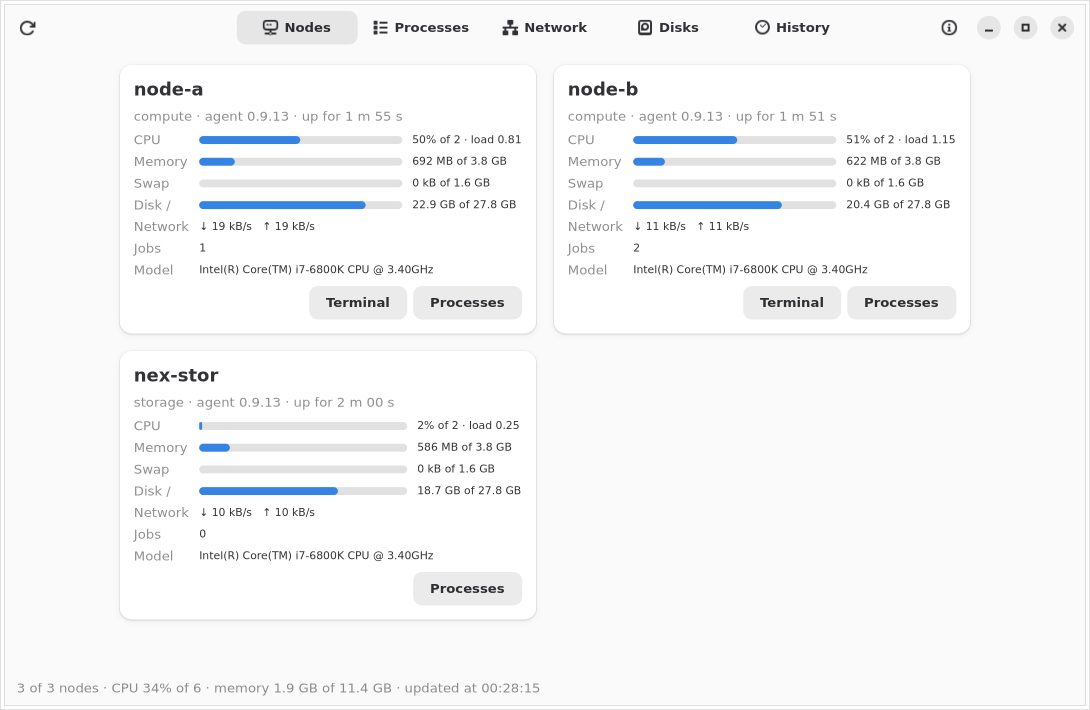
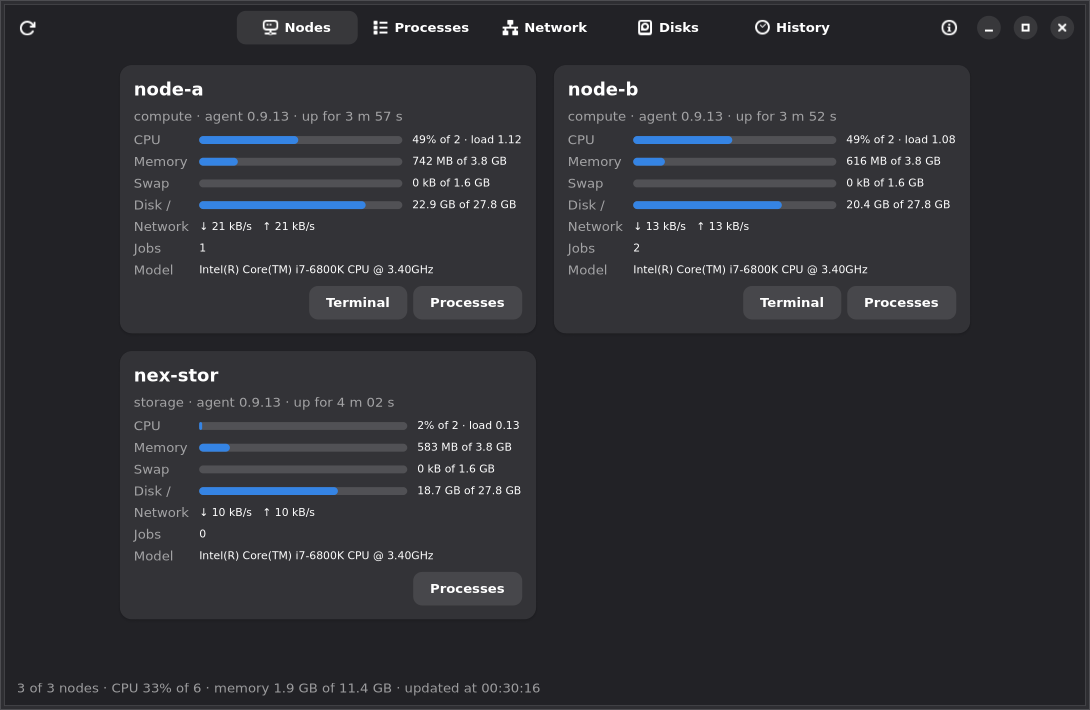
NEX Monitor (fra le applicazioni, o
nex-monitor) è il «Monitor di sistema» di tutto il cluster:- una scheda per nodo con CPU, memoria, dischi e rete;
- i tuoi processi su tutti i nodi, con ricerca e ordinamento; selezioni un processo e «Send signal» (invia segnale) lo termina, dopo una conferma, su qualunque nodo sia;
- interfacce di rete e spazio dei dischi;
nella barra in alto un'icona mostra i nodi vivi ("3/3"; "2/3 !" se uno non risponde) e, nel menu, carico e memoria di ogni nodo, lo spazio di
/nexe gli allarmi. Si attiva una volta sola:gnome-extensions enable nex@aratoingegneria.itappunti condivisi fra i tuoi desktop NEX: copi su un computer e incolli su un altro. Sono spenti finché non li accendi:
nex-desktop clipboard on # off per spegnerli, status per vedereIl testo copiato arriva solo agli altri tuoi desktop e non resta salvato nel cluster.
6. Lavori lunghi e in parallelo
Più lavori insieme, ognuno sul nodo meno carico:
cd /nex/progetto
for f in dati/*.csv; do
  on any -n ./elabora "$f" > "risultati/$(basename "$f").txt" &
done
wait
Limiti di risorse per un lavoro:
on any --cpu 200 --mem 8G ./simulazione # al massimo 2 CPU e 8 GB
Due cose da sapere:
- un lavoro lanciato con
onsi ferma se chiudi la sessione (come con ssh). Per i lavori di ore usa i lavori staccati qui sotto; - se il nodo che esegue il lavoro si guasta, ricevi
job LOSTentro circa 25 secondi: l'esito è sconosciuto, controlla i file di uscita prima di rilanciarlo.
Lavori staccati: lanci, chiudi, torni
nex run -d lancia un lavoro che continua anche se ti scolleghi e
risponde subito con il suo nome nodo:job:
cd /nex/progetto
nex run -d --node any -- ./simulazione --anni 30      # stampa ad es. node-b:4f2a91
nex jobs                                              # i tuoi lavori staccati, su tutti i nodi
nex attach node-b:4f2a91                              # rivedi le uscite e segui dal vivo
nex attachmostra prima le ultime uscite conservate (fino a 1 MiB), poi quelle nuove. Ctrl-C (o chiudere il terminale) ti stacca: il lavoro continua. Se il lavoro è già finito ricevi uscite e codice, e il lavoro sparisce dall'elenco.- Per programmi interattivi (una shell,
top, un editor) aggiungi-t: il lavoro ha un suo terminale; connex attachlo riprendi esattamente dov'era e Ctrl-] ti stacca di nuovo. - Quando un lavoro staccato finisce ricevi un avviso su tutti i tuoi
terminali aperti nel cluster ("nex: job node-b:4f2a91 finished with code 0");
nex run -d -qnon lo manda. nex stop node-b:4f2a91lo ferma. Il nome del nodo si può omettere (nex attach 4f2a91): NEX lo cerca.- Un lavoro staccato sopravvive anche al riavvio del programma NEX del nodo; non sopravvive allo spegnimento del nodo stesso.
La coda: tanti lavori, quando c'è posto
Con molti lavori (cento simulazioni, una per file) non serve sceglierne il
nodo né aspettare: nex submit li mette in coda e il cluster li avvia
appena un nodo ha una CPU libera (--cpu 200 = il lavoro ne prenota due).
cd /nex/progetto
for f in dati/*.csv; do nex submit -q -- ./elabora "$f"; done
nex queue                      # in attesa (posizione), in esecuzione (nodo:job), finiti
nex submit -p 9 -- ./urgente   # priorità da 0 a 9 (default 5): 9 passa davanti
nex cancel q3fa21b             # toglie una voce ancora in attesa
Ogni lavoro della coda, quando parte, è un lavoro staccato: nex queue
mostra nodo:job e con nex attach nodo:job ne leggi le uscite anche a
lavoro finito.
Programmi comuni: module load
Il software installato dall'amministratore in /nex/opt è lo stesso su
tutti i nodi. Si attiva con i moduli:
$ module avail                 # cosa c'è
---------------- /nex/opt/modulefiles ----------------
   gromacs/2025.1    paraview/5.13
$ module load gromacs          # l'ultima versione; gromacs/2025.1 per sceglierla
$ gmx --version
$ module list                  # cosa hai caricato
$ module unload gromacs        # e lo togli
- Su un altro nodo funziona uguale: dopo
module load,on node-b gmx ...,nex run,nex submitecnportano con sé i moduli caricati, quindi il programma trova le sue librerie anche lì. - Per sempre: metti
module load gromacsnel tuo~/.bashrc. - Installare tu: se l'amministratore ti ha messo nel gruppo del
software (
nexctl software init --group ...), installi in/nex/opt/NOME/VERSIONEe crei il modulo connexctl software add NOME/VERSIONE --prefix /nex/opt/NOME/VERSIONE.
Compilare con le CPU di tutti i nodi: nex make
Un programma in C o C++ con molti file si compila più in fretta se i file
li compilano più nodi insieme. Con i sorgenti su /nex basta mettere nex
davanti a make (o a ninja):
cd /nex/progetti/simulatore
nex make                 # come make, con -j = CPU di tutti i nodi compute
nex make -v install      # -v: chi compila e quante compilazioni ha fatto ogni nodo
nex ninja                # stesso discorso per i progetti con build.ninja (CMake, Meson)
nex make --ccache        # in più ccache: quello che hai già compilato non si ricompila
nex make --local         # tutto su questo nodo, per confrontare i tempi
- Cosa va sugli altri nodi: solo le compilazioni (
cc -c,g++ -c, …) con sorgenti e oggetti su/nex. Il collegamento finale, il preprocessore e i comandi che usano file in/tmpgirano sul tuo nodo. - Come:
nex makeapre un lavoratore per ogni nodo compute (uno solo per nodo, non uno per file) e gli passa i file man mano che ha posti liberi. Un nodo con più CPU ne prende di più. - Errori e avvisi del compilatore arrivano come sempre, con file e riga;
makesi ferma ed esce con il suo codice. - Se un nodo cade durante la compilazione, i file che stava compilando
li ricompila il tuo nodo:
makefinisce comunque. - Il Makefile non va cambiato, purché chiami il compilatore per nome
(
cc,gcc,g++,c++,clang,clang++, cioè$(CC)e$(CXX)come quasi tutti). Un percorso fisso come/usr/bin/gcccompila solo sul tuo nodo. Con CMake: configura connex makeonex ninjadavanti, così CMake trova i compilatori di NEX. - Gli stessi compilatori su tutti i nodi: il cluster è fatto di nodi uguali, ma se installi un compilatore o una libreria di sviluppo va installato su tutti i nodi compute.
Il guadagno cresce con il numero di nodi e con il peso dei file: più tempo
richiede un file per essere compilato, più conviene mandarlo a un altro nodo.
Con --ccache, dalla seconda volta si ricompila solo quello che è cambiato.
ccache con nex make --ccache:
- Dove gira: ccache gira sul tuo nodo e cerca nella tua cache (quella di
sempre:
CCACHE_DIR, oppure~/.cache/ccache, che con la home su/nexè la stessa da ogni nodo). Solo quello che non trova va agli altri nodi. - Cosa serve: ccache installato sul nodo da cui lanci
nex make.
Lavori a orari fissi: nex cron
Un lavoro da ripetere a orari fissi (un backup ogni notte, un report ogni
lunedì) si pianifica con nex cron. Parte una volta sola in tutto il
cluster, su un nodo vivo con CPU libera, anche se il nodo dove l'hai
definito è spento:
cd /nex/progetto
nex cron add backup '30 2 * * *' -- ./backup.sh        # ogni notte alle 2:30
nex cron add report '0 8 * * 1' -- ./report.sh --mail  # il lunedì alle 8
nex cron add pulizia @daily -- find tmp -mtime +7 -delete
nex cron list                  # prossima e ultima esecuzione
nex cron run backup            # subito, fuori orario
nex cron remove pulizia
- Pianificazione: cinque campi come in
crontab, cioè minuto, ora, giorno del mese, mese e giorno della settimana (0 o 7 è la domenica), con*, elenchi1,15, intervalli1-5e passi*/15. In alternativa@hourly,@daily,@weekly,@monthlyo@yearly. Vale l'ora locale dei nodi. - Dove gira: il comando parte nella cartella in cui l'hai definito, che
deve stare in
/nex. Ogni esecuzione è un lavoro della coda: la vedi connex queuee ne leggi l'uscita connex attach nodo:job. - Niente sovrapposizioni: se l'esecuzione precedente non è ancora
finita, quella nuova si salta e
nex cron listlo conta. - Cluster fermo all'ora prevista: alla ripresa il lavoro parte una volta, non tante quante ne ha perse.
Programmi che devono restare accesi: i servizi
Un server web, un'API, un demone che deve girare sempre si definiscono
come servizio. Scrivi un file JSON con comando, cartella e numero di copie,
poi usa nex service apply. Il cluster tiene accese le copie su nodi
diversi, le riavvia se cadono e le sposta se un nodo si spegne o va in
manutenzione.
nex service apply sito.json    # crea o aggiorna (aggiornamento un'istanza alla volta)
nex service list               # istanze, nodi, stato
nex service endpoints sito     # nodo:porta delle copie in salute
Tutto il resto è nel manuale dei servizi: servizi.md.
Un ambiente fissato: --image
Un programma che vuole librerie o versioni diverse da quelle dei nodi (un compilatore vecchio, un Python preciso, un software distribuito come immagine Docker) può girare in un container:
nex image list                                    # le immagini del cluster
nex run --image debian:13 -- ./calcola dati.txt
nex run -d --node any --image docker.io/library/python:3.12 -- python3 simula.py
nex submit --image debian:13 -- ./caso.sh 7
nex cron add notte '0 2 * * *' --image debian:13 -- ./backup-dati.sh
- Come dentro un
nex runnormale. Sei tu (lo stesso utente, i file che crei sono tuoi), la cartella corrente e tutto/nexsono gli stessi, la rete è quella del nodo. Valgono anche--cpu,--mem, Ctrl-C enex stop, e il codice d'uscita è quello del programma. - Cambiano solo il sistema operativo e i programmi installati, che
vengono dall'immagine. Il
PATHè quello dell'immagine. - Le immagini le scarica l'amministratore (
nex image pull), una volta sola per tutto il cluster, dai registry ammessi. Se un'immagine non c'è, chiedila a lui. - Nei servizi basta aggiungere
"image": "debian:13"alla definizione. - Grafica e audio: nei container non ci sono (
-X,-We-Anon si usano con--image).
I tuoi file dal PC Windows
La tua home si apre da Windows come cartella di rete (\\smb.nex\TUONOME o
l'indirizzo che ti dà l'amministratore), con utente e password del cluster.
La prima volta serve un nex passwd: anche la stessa password va bene. Passo
per passo in smb.md.
Una cosa alla volta in tutto il cluster: nex lock
Quando due lavori non devono mai girare insieme, anche se partono da nodi diversi (un backup, un aggiornamento di un file condiviso), metti il comando sotto un lock del cluster:
nex lock backup -- ./backup.sh              # aspetta il turno, poi esegue
nex lock --nowait backup -- ./backup.sh     # occupato: esce subito con codice 75
nex lock list                               # chi tiene cosa
Il lock si rilascia da solo quando il comando finisce. Se il nodo perde il contatto con il cluster, il comando viene fermato prima che il lock passi a un altro. Dettagli nel capitolo 10 di servizi.md.
Valori condivisi fra programmi: nex kv
Piccoli valori di testo (fino a 64 KiB) che ogni programma legge uguali da qualunque nodo, senza file da bloccare:
nex kv set progetto/stato "fase 2"           # scrive
nex kv get progetto/stato                    # legge (codice 1 se non c'è)
nex kv set prova/temporanea x --ttl 10m      # sparisce da sola dopo 10 minuti
nex kv list progetto/                        # chiavi che iniziano così
nex kv del progetto/stato
echo "$CONFIG" | nex kv set progetto/config -  # valore da stdin
Per default i valori sono solo tuoi. Con --group NOME li condividi
con i membri di un gruppo. Con --cluster li leggono tutti, ma li scrive
solo root.
Il confronto atomico funziona anche fra nodi diversi:
--if-absentscrive solo se la chiave non esiste;--expect VECCHIOscrive solo se la chiave vale ancora quel valore.
Se un altro è arrivato prima, il comando esce con codice 3. Per esempio, fra tante copie dello stesso script lanciate su nodi diversi, fa il lavoro solo la prima:
nex kv set lavori/notte "$(hostname)" --if-absent --ttl 12h && ./elabora_notte
Dai programmi in C c'è la stessa cosa in libnex (capitolo 13 di libnex.md).
Password e token per i programmi: nex secret
Una password di database o un token di un servizio, da usare in uno script su qualunque nodo, senza tenerli in un file:
nex secret set db/produzione                 # chiede il valore due volte, senza eco
openssl rand -hex 32 | nex secret set api/chiave   # o da stdin
PW=$(nex secret get db/produzione)           # in uno script, su qualunque nodo
nex secret list                              # i nomi, mai i valori
nex secret rm db/produzione
- Chi li vede: i segreti sono solo tuoi; neanche un altro utente li
legge con
nex. - Come sono salvati: cifrati con la chiave del cluster. Nell'archivio del cluster c'è solo il cifrato, e il registro di audit annota il nome, mai il valore.
- Mai sulla riga di comando: il valore si scrive al terminale o arriva
da stdin, perché come argomento lo vedrebbe chiunque con
ps.
Messaggi fra programmi: nex pub, nex sub, nex mq
A tutti gli iscritti: un programma pubblica, e ogni processo iscritto riceve il messaggio, su qualunque nodo sia:
nex sub simulazione/avanzamento              # una riga per messaggio, finché non lo fermi
nex sub simulazione/avanzamento --history 10 # prima gli ultimi 10 già pubblicati
nex pub simulazione/avanzamento "passo 120 di 500"   # da un altro nodo
nex pub dice quanti iscritti hanno ricevuto il messaggio. Lo storico
tiene gli ultimi 100 messaggi per chi arriva dopo.
Uno solo: una coda di lavoro. Ogni messaggio messo in coda lo prende un solo consumatore, anche se ce ne sono tanti su nodi diversi:
for f in dati/*.csv; do nex mq push lavori "$f"; done        # chi distribuisce
while f=$(nex mq pop lavori --wait 30); do ./elabora "$f"; done   # ogni consumatore
nex mq len lavori                                             # quanti ne restano
Gli spazi sono quelli di nex kv: personale (default), --group NOME o
--cluster, dove scrive solo root.
nex jobs
JOB             STATE             AGE TTY  COMMAND
node-b:4f2a91   running         2h05m no   ./simulazione --anni 30
node-a:9c03e7   finished 0      0m40s yes  bash
7. Guardare il cluster
| Comando | Cosa mostra |
|---|---|
nodes |
i nodi: raggiungibili, compute, carico, memoria libera |
nxtop |
come top, ma per tutto il cluster (q per uscire) |
nxps |
i tuoi processi su tutti i nodi |
nxfree |
la memoria di ogni nodo e del cluster |
nxcpu |
i processori di ogni nodo e quanto sono occupati |
nxnet |
le reti di ogni nodo e il traffico |
nxss |
le tue connessioni e porte aperte su tutti i nodi |
nxdf |
lo spazio di /nex e dei dischi dei nodi |
nex kill node-b:PID |
ferma un tuo processo su qualunque nodo (nxtop: tasto k) |
nex wait node-b:PID |
aspetta che un tuo processo finisca |
nex msg UTENTE testo |
messaggio ai terminali di un utente su tutti i nodi |
nex logs |
i log dei tuoi programmi su tutti i nodi, in ordine di tempo (-f segue, -g testo cerca, --job nodo:job un lavoro staccato) |
Esempio:
$ nodes
NODE         STATE        COMPUTE MOUNT     LOAD  CPU   MEM FREE JOBS      MS
node-a       ok           yes     nexfs     0.22    2       6.7G    0     0.0
node-b       ok           yes     nexfs     0.15    2       6.8G    0     8.7
nex-stor     ok           no      -         0.00    2       3.1G    0     7.0
Com'era il cluster ieri: nex history
I comandi qui sopra dicono com'è il cluster adesso. Per sapere com'era stanotte, o la settimana scorsa, c'è lo storico delle misure: ogni nodo, una volta al minuto, salva CPU, carico, memoria, traffico di rete e spazio del disco, e il cluster li tiene per 30 giorni.
$ nex history --since 30m --node node-b --what cpu,mem,net,load
from 2026-10-09 09:29:00 to 2026-10-09 09:59:00, one point every 1 min; CPU and memory in %, network in bytes/s
node-b     CPU                ▁▄▃▁▁▂▁▁▁ ▁▁▆▁▁▂▁▁  min 8 avg 17 max 63
           load               ▇▃█▆▇▄▂▂▂ ▁▁▂▁▄▂▂▂  min 0.3 avg 0.7 max 1.6
           mem                ▃▃▃▃▃▃▃▃▃ ▃▃▃▃▃▃▃▃  min 27 avg 27 max 27
           net ↓              ▄█▅▄▄▄▅▄▄ ▃▅▄▄▃▃▃▃  min 33k avg 45k max 97k
           net ↑              █████████ ▇█▇█████  min 60k avg 64k max 69k
--since: quanto tornare indietro:30m,6h(se manca),2d, fino a30d. La riga è larga quanto il terminale: ogni blocco è la media dei campioni di quel tratto di tempo.--node: un solo nodo; senza, tutti.--what: cosa mostrare, fracpu,mem,net,load(carico),disk(spazio di/) estorage(lo storage NEXFS del cluster: spazio usato, letture, scritture, blocchi con copie mancanti); se manca,cpu,mem,net.--json: i numeri, per gli script.- Un buco nella riga (come sopra, a metà) vuol dire che in quel minuto il nodo non ha registrato nulla: era spento o l'agent si stava riavviando.
Lo stesso storico, con veri grafici, è nella pagina History (storico) di NEX Monitor
e, per gli script, in GET /api/v1/metrics (api.md).
Gli allarmi: nex alarm
Il cluster si controlla da solo ogni 30 secondi: nodi che non rispondono,
dischi e /nex quasi pieni, memoria esaurita, problemi dello storage (NEXFS). Quando
qualcosa supera una soglia nasce un allarme: compare in testa alla
dashboard, nel comando nex alarm e, all'amministratore, come messaggio
sul terminale (ed eventualmente per email).
$ nex alarm
LEVEL    ALARM                        SINCE           MESSAGE
WARNING  nexfs                        10-06 18:31:02  shared filesystem /nex at 87% (thresholds 85% warning, 95% critical)
WARNING (avviso) vuol dire "guardaci presto", CRITICAL (critico) "guardaci adesso". Un
allarme rientra da solo quando il problema passa (per lo spazio: quando
scende di 5 punti sotto la soglia). Se vedi /nex quasi pieno, libera
spazio o avvisa l'amministratore. nex alarm esce con 0 se non ci sono
allarmi, 3 con soli avvisi, 4 con almeno un critico: comodo in uno script.
Quanto hai usato e cosa hai lanciato: nex acct, nex audit
$ nex acct
period 2026-10-01 - 2026-10-08
USER               CPU JOBS CPU SESSIONS     JOBS     MEM MAX       SPACE
mario               3:12:40      0:41:05      128      3.2 GB     41.7 GB
nex acct dice quanto hai usato del cluster nel periodo (predefinito: dal
primo del mese, --from e --to per altre date):
- CPU JOBS (CPU dei lavori): ore di processore dei tuoi lavori;
- CPU SESSIONS (CPU delle sessioni): ore di processore di quello che fai collegato;
- JOBS (lavori): quanti ne hai lanciati;
- MEM MAX (memoria massima): il picco raggiunto;
- SPACE (spazio): quanto occupano la tua home e le cartelle che sono tue.
nex audit mostra il registro di quello che hai fatto: ogni lavoro con
nodo, comando, cartella, codice d'uscita, durata, CPU e memoria, più le
azioni sui tuoi servizi, compiti, snapshot e token. Le ultime 24 ore per
default, altrimenti --since 3d, --since 2026-10-01 o --type job.end.
Ognuno vede solo i propri dati; l'amministratore vede quelli di tutti.
Script e programmi: l'API e la libreria
Per usare il cluster da uno script o da un programma ci sono due strade:
- da fuori o in qualunque linguaggio, l'API HTTP/JSON. Si crea un token
con
nex token create NOME; il segreto si vede una volta sola, quindi va salvato in un file tuo. Poi si chiamahttps://node-a:7443/api/v1/...conAuthorization: Bearer. Il token ha i tuoi permessi e scade (90 giorni per default);nex token revoke NOMElo annulla subito. Guida: api.md; - in C, su un nodo, la libreria
libnex:nex_spawnenex_waitlanciano e aspettano processi su tutto il cluster. Guida con esempi: libnex.md.
La dashboard nel browser
Ogni nodo serve una dashboard in sola lettura: apri https://node-a:7443 (o un altro nodo, i dati sono di tutto il cluster) ed entra con il tuo utente e la tua password del cluster. Schede:
- Overview (panoramica): nodi raggiungibili, CPU e memoria libere, filesystem
comune, stato di NEXFS; un riquadro per nodo con CPU, memoria,
/nexe disco; - Nodes (nodi), Processes (processi: filtro, ordinamento per colonna), Jobs
(lavori staccati e coda), Storage (salute di NEXFS, nodi dati, dischi), Devices
(dispositivi,
/devnodes), Logs; in testa, a ogni scheda, gli allarmi attivi.
Vedi quello che vedi con nex ps, nex jobs, nex logs: i tuoi processi
e i tuoi lavori. Si aggiorna ogni 5 secondi; dopo 30 minuti senza usarla
chiede di nuovo la password. La prima volta il browser deve conoscere la CA
del cluster (chiedila all'amministratore) e il nome del nodo deve essere
risolvibile: l'indirizzo IP da solo non basta.
Istruzioni passo passo, con le schermate: dashboard.md.
Le tue quote
L'amministratore può darti dei limiti: lo spazio della tua home e, su ogni nodo, quanta CPU e memoria possono usare insieme i tuoi lavori. Li vedi con:
$ nex quota
space in /nex/home/mario: 12.4G used of 50.0G (25%)
CPU per node: 400% (4.0 CPUs)
memory per node: 16.0G
Oltre lo spazio le scritture falliscono con "Disk quota exceeded"; un lavoro che supera la memoria viene fermato (codice 137); oltre la CPU i lavori rallentano.
8. Password e chiavi
Cambiare la password (vale su tutti i nodi):
nex passwd
In nexsh basta passwd. Il comando chiede la password attuale e due volte
la nuova (almeno 8 caratteri). Vale subito sul nodo dove sei, sugli altri
entro un minuto.
Chiavi ssh: la tua home è comune, quindi una chiave aggiunta a
~/.ssh/authorized_keys vale su tutti i nodi. In alternativa la aggiunge
l'amministratore.
Raggiungere un servizio su un altro nodo: nex forward
Un programma su node-b offre una pagina web o un database solo a
localhost (per esempio un notebook Jupyter). Da dove sei:
nex forward --node node-b 8888:localhost:8888
# ora http://127.0.0.1:8888 sul tuo nodo porta al servizio di node-b
Come ssh -L: la porta locale (qui 8888) porta a localhost:8888 visto da
node-b. Resta attivo finché non premi Ctrl-C. Raggiungi solo ciò che
raggiungeresti lanciando un programma su quel nodo.
Il verso opposto, come ssh -R: un servizio di questo nodo offerto su
un altro.
nex forward -R --node node-b 8888:localhost:8888
# ora http://127.0.0.1:8888 su node-b porta al servizio di questo nodo
La porta si apre su node-b (a nome tuo, come con nex run) e ogni
connessione torna qui. Ctrl-C la chiude anche su node-b.
Le porte del cluster: nex:PORTA
Su ogni nodo i nomi nex e cluster sono l'indirizzo comune del cluster
(127.77.0.1). Un programma che ascolta su nex:PORTA, su un nodo
qualsiasi, si raggiunge con lo stesso indirizzo da tutti i nodi, senza
nex forward:
# su node-b
python3 -m http.server 8800 --bind nex
# su qualunque nodo
curl http://nex:8800/
localhost resta della singola macchina: chi ascolta lì resta privato del
suo nodo. Una porta di nex è una sola in tutto il cluster: aprirla su un
altro nodo dà "indirizzo già in uso", come su una macchina sola. Quando il
programma chiude la porta, o il suo nodo si ferma, la porta torna libera
dappertutto in pochi secondi; se riparte su un altro nodo, i collegamenti lo
seguono (per un secondo circa la porta resta ancora del cluster: aprirla
subito su un altro nodo può dare "già in uso"). Le porte sotto 1024 le
apre solo root. Vale anche per UDP (nex:PORTA/udp: ogni datagramma arriva
intero, ogni client ha le sue risposte). nex ss --cluster le elenca tutte,
con il nodo che le tiene e l'utente.
Chi può collegarsi. Senza altro, a una porta del cluster si collega
ogni utente dei nodi, come a una porta su localhost. Chi ascolta sulla
porta (o root) può restringerla:
nex port allow 8800 --users anna,luca --groups progetto   # solo loro (e tu, e root)
nex port rules                                             # le regole
nex port clear 8800                                        # di nuovo aperta a tutti
La regola vale su tutti i nodi entro pochi secondi, anche per i programmi dello stesso nodo del servizio (lì la applica il kernel, con nftables). Chi non è ammesso trova la connessione rifiutata. La regola è tua finché la porta è tua: se la porta passa a un altro utente, la tua regola non conta più.
IPv6. Le porte del cluster hanno anche un indirizzo IPv6,
fd6e:6578::1, con i nomi nex6 e cluster6 (nex e cluster restano
IPv4). Un programma può ascoltare lì (--bind nex6; chi ascolta su [::]
non conta, serve proprio quell'indirizzo) e la porta resta una sola nel
cluster: i client arrivano con nex o con nex6, da qualunque nodo, anche
da quello del servizio.
Usare un dispositivo di un altro nodo: /devnodes
Una seriale (un convertitore USB, uno strumento, una scheda) è collegata a node-b, ma tu lavori su node-a. Se l'amministratore l'ha esportata, la vedi su ogni nodo come un dispositivo locale:
nex devices                                  # cosa e' esportato e se puoi usarlo
stty -F /devnodes/node-b/dev/ttyUSB0 115200 raw -echo
picocom -b 115200 /devnodes/node-b/dev/ttyUSB0
- funziona con qualunque programma per seriali (picocom, minicom, screen,
pyserial, il tuo programma in C): velocità, parità, modo raw o a righe,
poll/select, timeout (VMIN,VTIME) si comportano come sulla seriale vera; - il percorso è lo stesso su tutti i nodi, anche su node-b: uno script che
usa
/devnodes/node-b/dev/ttyUSB0va bene ovunque; - chi può usarla lo decide il nodo che la esporta: un utente non autorizzato riceve "Permission denied";
- se il dispositivo viene staccato il programma vede la fine (come con la seriale vera); quando torna, ricompare entro una decina di secondi.
Allo stesso modo l'amministratore può esportare un socket Unix: per
esempio il database o il servizio di un programma che su node-b ascolta solo
in locale. Lo trovi in /devnodes/node-b/sock/NOME e ci colleghi i tuoi
programmi come se fosse sul tuo nodo:
redis-cli -s /devnodes/node-b/sock/redis # il redis di node-b
Dall'altra parte il servizio ti vede con il tuo utente, come se ti fossi collegato da node-b.
9. Quando qualcosa non va
| Succede che | Perché | Cosa fare |
|---|---|---|
directory ... is not under /nex |
sei in una cartella locale | cd in /nex/... |
un nodo unreachable in nodes |
nodo spento o in manutenzione | usa gli altri nodi, on any li evita da solo |
job LOST |
il nodo del lavoro è caduto | controlla le uscite, rilancia |
| accesso rifiutato su un nodo | nodo in manutenzione | entra da un altro nodo |
un comando in /nex si ferma qualche secondo |
l'archivio sta recuperando un guasto | aspetta: se si riprende entro circa 8 secondi il comando continua da solo |
un comando in /nex fallisce con Connection timed out |
l'archivio non risponde da più di circa 8 secondi | rilancia il comando fra un po'; avvisa l'amministratore se succede ancora |
wrong current password |
password sbagliata | riprova; se l'hai dimenticata chiedi all'amministratore |
| la finestra di un programma remoto non compare | DISPLAY non impostato o schermo non raggiungibile |
lancia da un desktop; vedi nexsh.md |
| la finestra Wayland non compare | WAYLAND_DISPLAY non impostato, oppure waypipe manca su uno dei due nodi |
apt install waypipe; prova nex run -W --node NODO wayland-info, che dice cosa manca |
| un programma remoto non suona | il tuo desktop non ha un server audio, oppure il programma usa solo PipeWire nativo | prova nex run -A --node NODO paplay /usr/share/sounds/alsa/Front_Center.wav: dice cosa manca |
10. Buone abitudini
- Lavora in
/nex: tutti i nodi trovano i tuoi file. - Lascia scegliere il nodo (
on any,cn any): il cluster si distribuisce il lavoro da solo. - Metti un limite ai lavori pesanti (
--cpu,--mem), così non rallenti gli altri. - Non tenere dati importanti in
/tmp: esiste su un nodo solo. - Prima di rilanciare un lavoro
LOST, guarda se è arrivato in fondo.
11. In breve
Tutti i comandi, con i parametri principali, sono nella Guida rapida dei comandi, anche in PDF da stampare. Qui i più usati:
ssh mario@node-a            entra (qualunque nodo compute)
nexsh                       la shell del cluster
on node-b PROGRAMMA         esegui su node-b
on any PROGRAMMA            esegui sul nodo meno carico
nex run -d -- PROGRAMMA     lavoro staccato (continua se ti scolleghi)
nex jobs / nex attach ID    i lavori staccati / riattaccati (Ctrl-C o Ctrl-] stacca)
cn node-b / cn              sposta la shell su node-b / torna indietro
nodes  nxtop  nxps          nodi, top del cluster, i tuoi processi
nxfree  nxdf                memoria e spazio
nex passwd                  cambia la password su tutti i nodi
nex devices                 seriali degli altri nodi, in /devnodes/NODO/dev/NOME
https://NODO:7443           dashboard nel browser (sola lettura)
nex alarm                   allarmi del cluster (dischi pieni, nodi fermi, NEXFS)
nex snapshot restore FILE   recupera un file dallo snapshot orario
nex run --image debian:13 -- PROGRAMMA   in un container (ambiente fissato)
on node-b vlc FILE          il suono arriva alle tue casse (nex run -A)
nex acct / nex audit        quanto hai usato / cosa hai lanciato e dove