
Il desktop GNOME con NEX
Di Roberto Arato di aratoingegneria.it
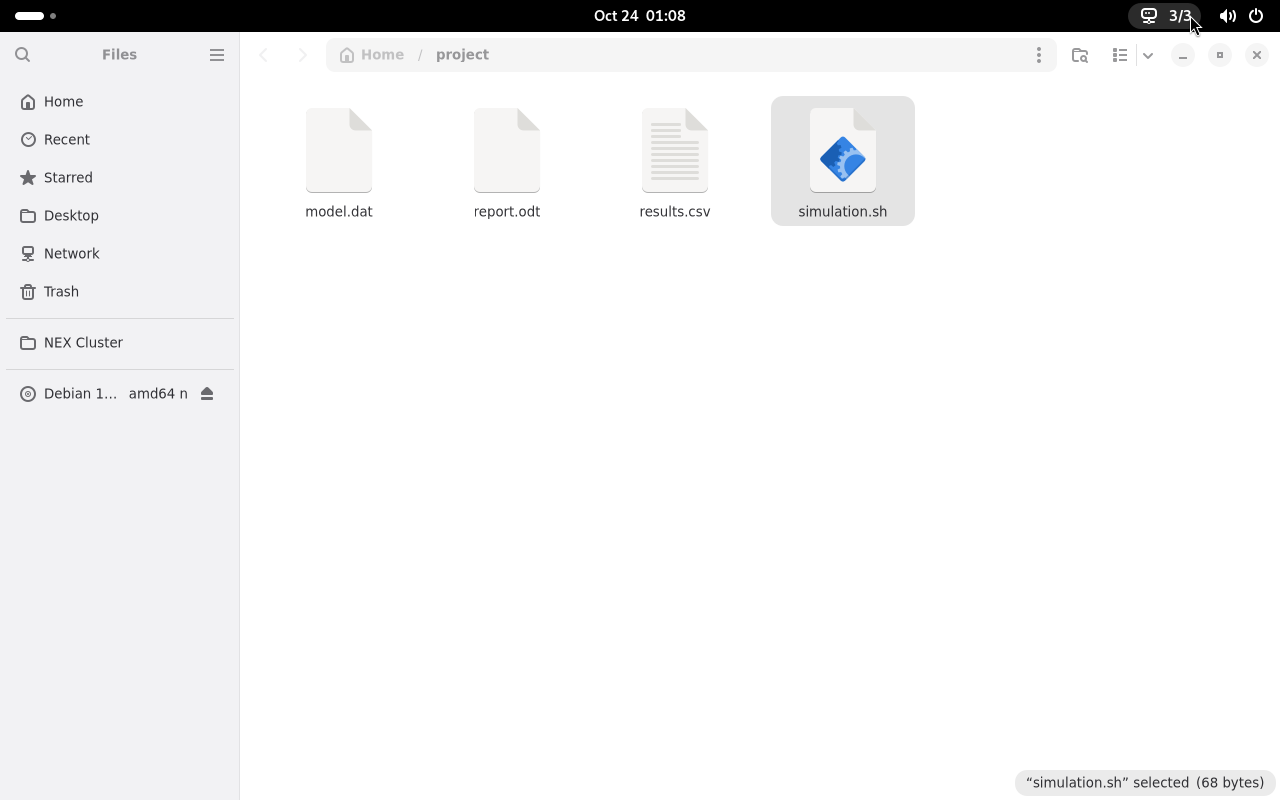
Questa guida è per chi lavora sul cluster dal desktop: GNOME su un nodo compute, oppure su un PC che è un nodo del cluster. Ogni immagine viene dal laboratorio di sviluppo (GNOME 48, Debian 13, tre nodi: node-a e node-b di calcolo, nex-stor di storage).
Indice
- Cosa serve
- L'indicatore nella barra
- La ricerca nella panoramica
- I file del cluster in Nautilus
- Il terminale su un altro nodo
- Programmi grafici di altri nodi
- Le notifiche
- NEX Monitor
- Gli appunti condivisi
- Quando qualcosa non va
- Con KDE Plasma
- Con XFCE
1. Cosa serve
Il pacchetto nex-desktop sul nodo dove usi GNOME (versioni dalla 47
alla 50, Debian 13 e Ubuntu 26.04):
sudo apt install nex-desktop
Contiene:
- l'estensione di GNOME Shell (l'indicatore nella barra);
- il provider di ricerca della panoramica;
- NEX Monitor;
- il programma
nex-desktop, che fa tutto il resto.
Dopo l'installazione:
- Esci e rientra, così GNOME carica l'estensione e avvia da solo il
demone di
nex-desktop(segnalibro, menu di Nautilus, notifiche). - Accendi l'estensione, se non lo è già:
gnome-extensions enable nex@aratoingegneria.it, oppure dall'app Estensioni.
Niente da configurare: nex-desktop legge i nodi dall'agent del nodo e
aggiorna da solo menu e voci quando aggiungi o togli un nodo.
2. L'indicatore nella barra
In alto a destra c'è l'icona di NEX con quanti nodi rispondono ("3/3"). Se un nodo cade diventa "2/3 !"; un "!" da solo vuol dire che l'agent di questo nodo non risponde.
Un clic apre il menu:
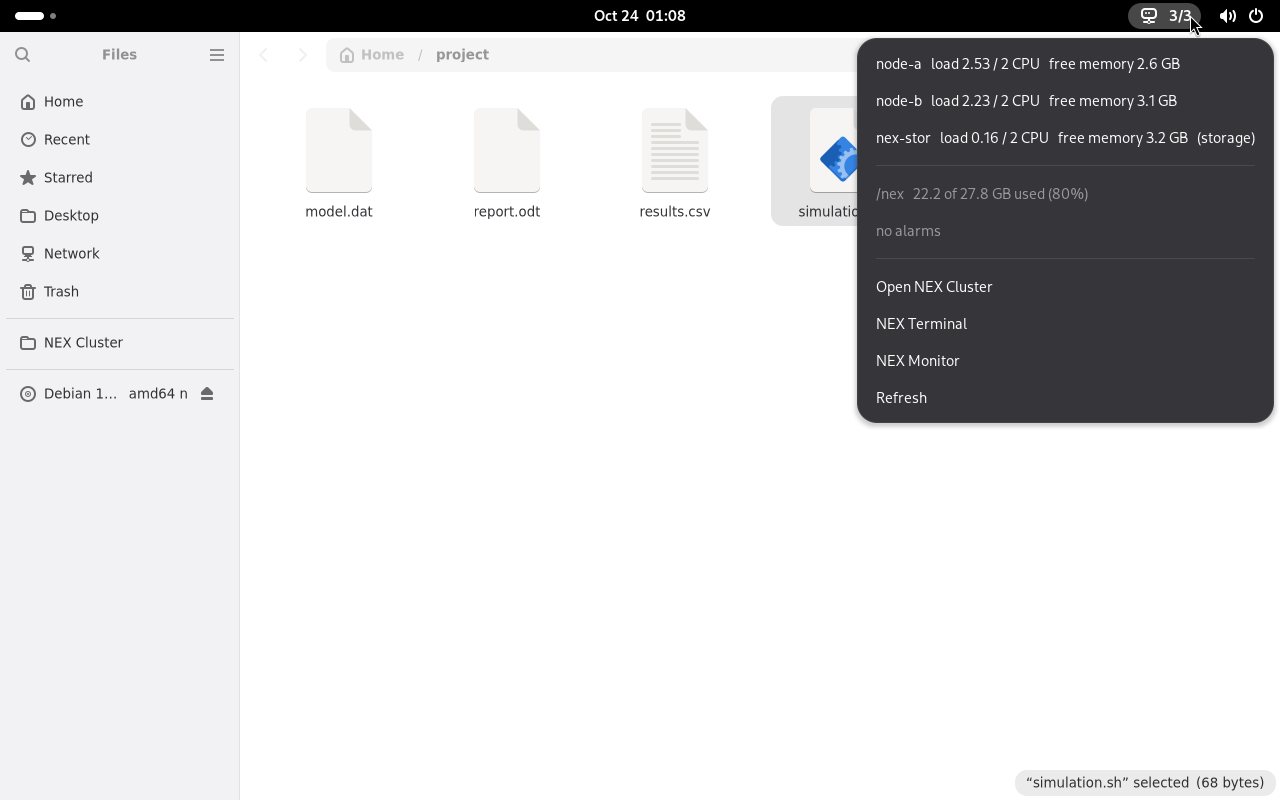
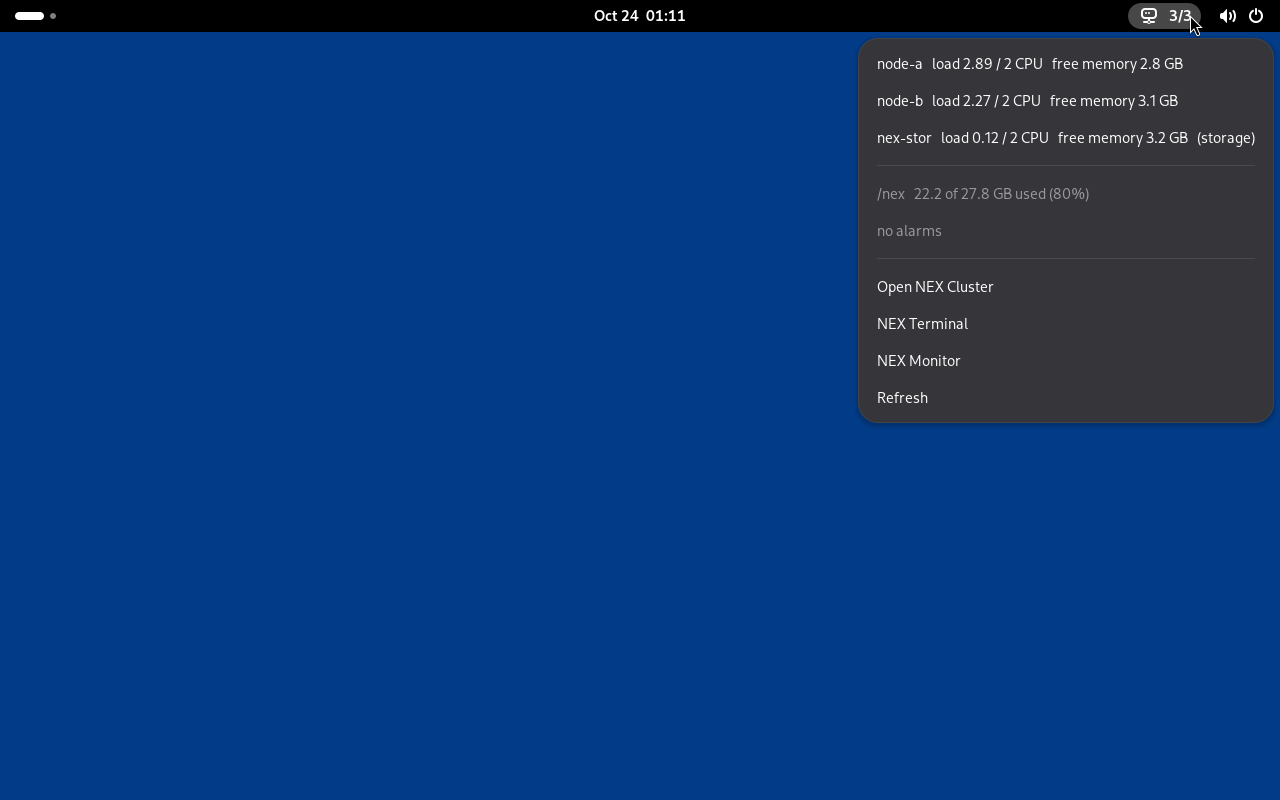
- Una riga per nodo: carico (sul numero di CPU) e memoria libera;
(storage)per i nodi solo di storage. /nex: quanto spazio è usato nel filesystem comune.- Allarmi: "no alarms" (nessun allarme), oppure quanti e quanti critici (vedi
nex alarm). - Azioni:
- Open NEX Cluster (apri Cluster NEX): la cartella
/nexin Nautilus; - NEX Terminal (terminale NEX): un terminale con nexsh;
- NEX Monitor;
- Refresh (aggiorna): rilegge subito, invece di aspettare il prossimo giro.
- Open NEX Cluster (apri Cluster NEX): la cartella
3. La ricerca nella panoramica
Premi il tasto Super (quello con il logo) e scrivi: oltre ad applicazioni e file, GNOME chiede a NEX.
Un nodo: scrivi parte del nome.
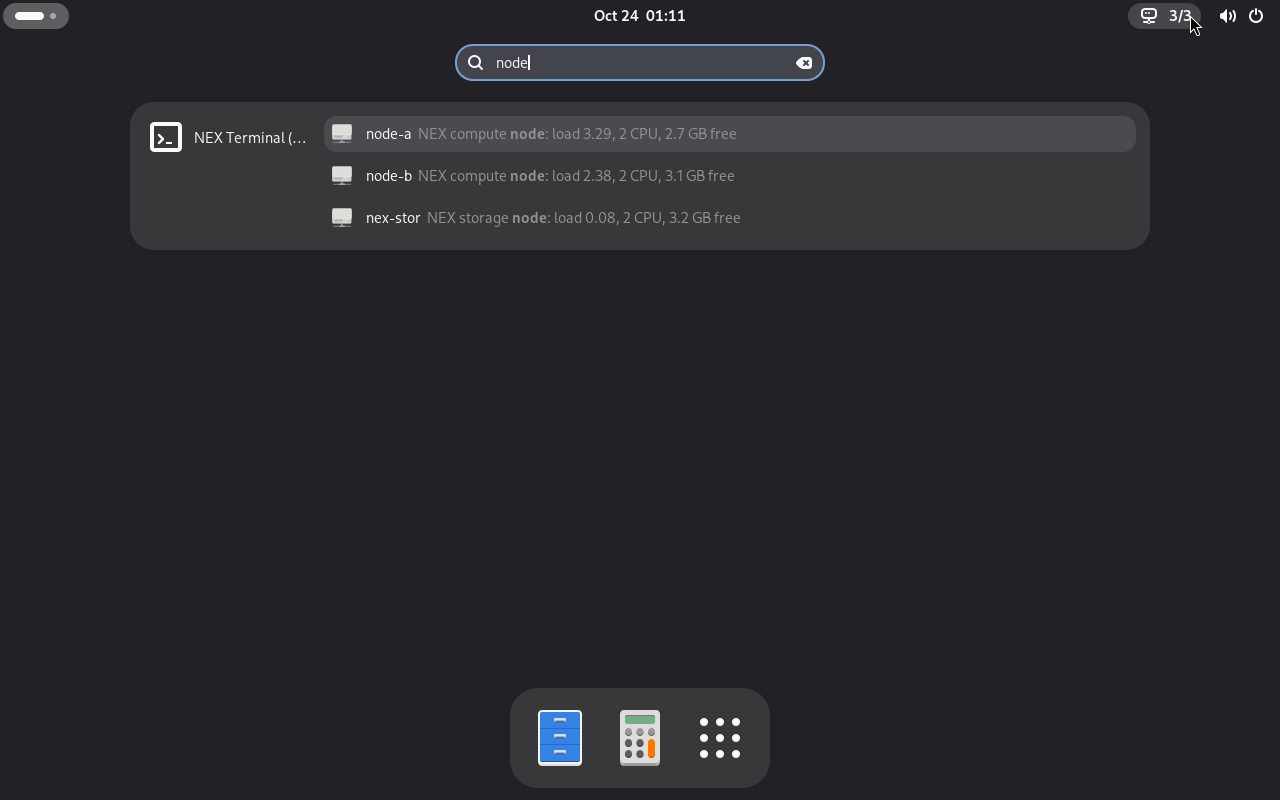
- Cosa si vede: il ruolo, il carico, le CPU e la memoria libera.
- Invio: apre un terminale su quel nodo.
Un tuo processo: scrivi il nome del programma (almeno 3 lettere).
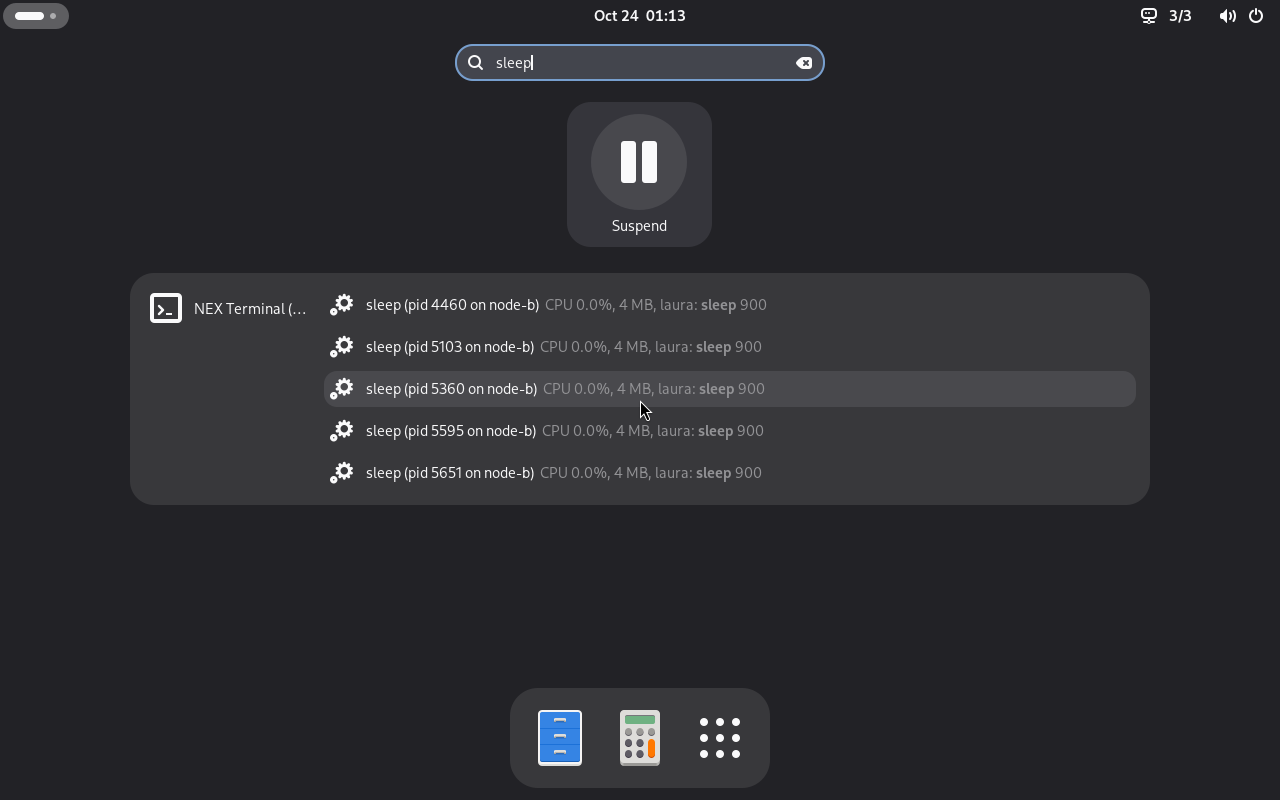
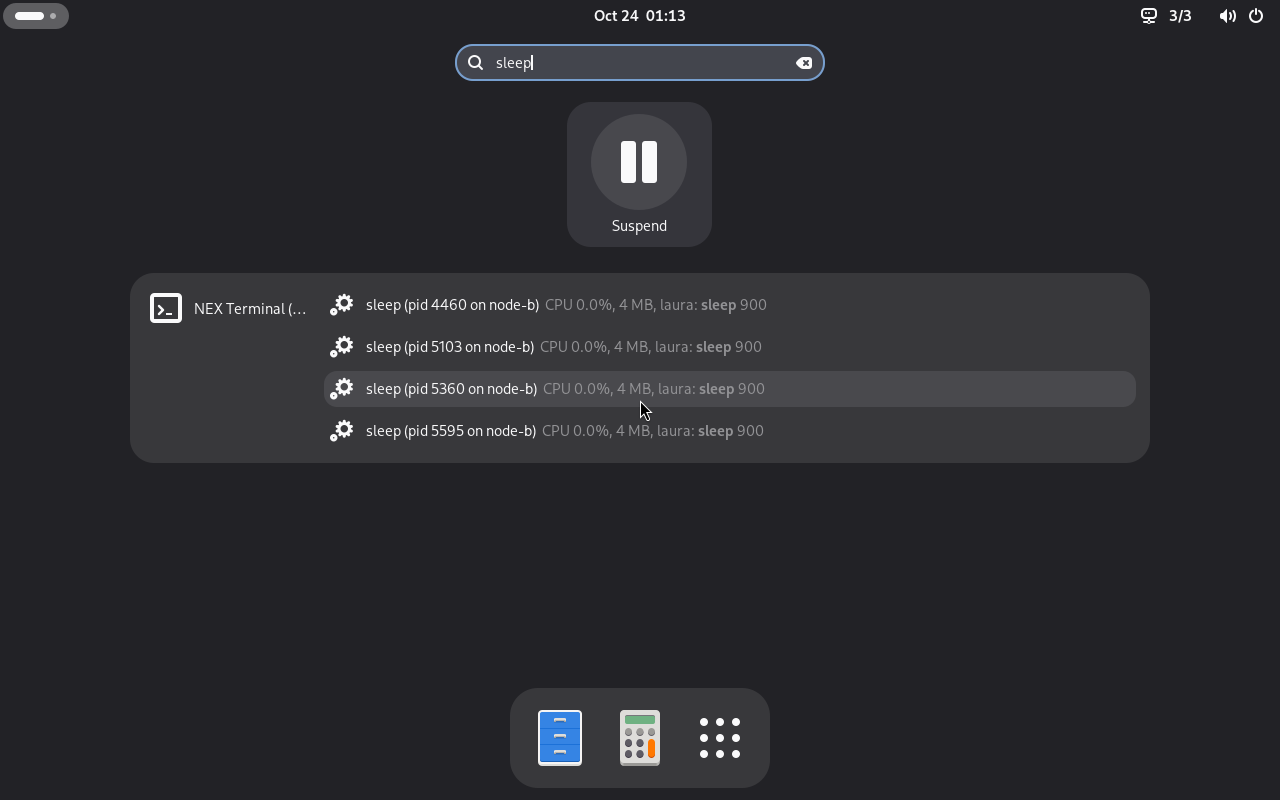
- Dove cerca: in tutti i nodi, ma solo fra i tuoi processi.
- Cosa si vede: su quale nodo gira, CPU, memoria e comando.
- Invio: apre un terminale su quel nodo, dove puoi per esempio
fermarlo con
kill. - Scorciatoia: facendo clic su Terminale NEX (NEX Terminal nei desktop in inglese) a sinistra dei risultati (o "Cerca ancora") si apre NEX Monitor.
4. I file del cluster in Nautilus
Nella barra laterale di Nautilus c'è NEX Cluster: è /nex, il
filesystem comune, uguale da ogni nodo.
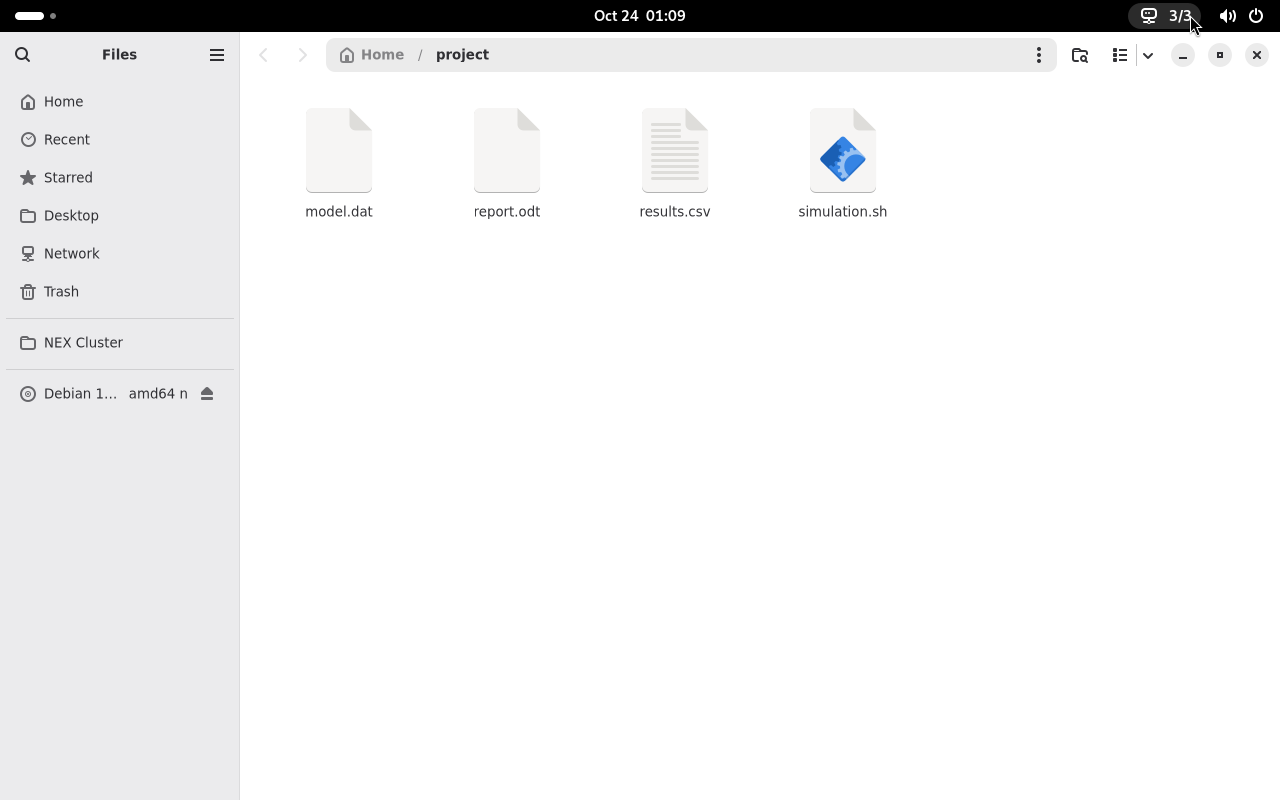
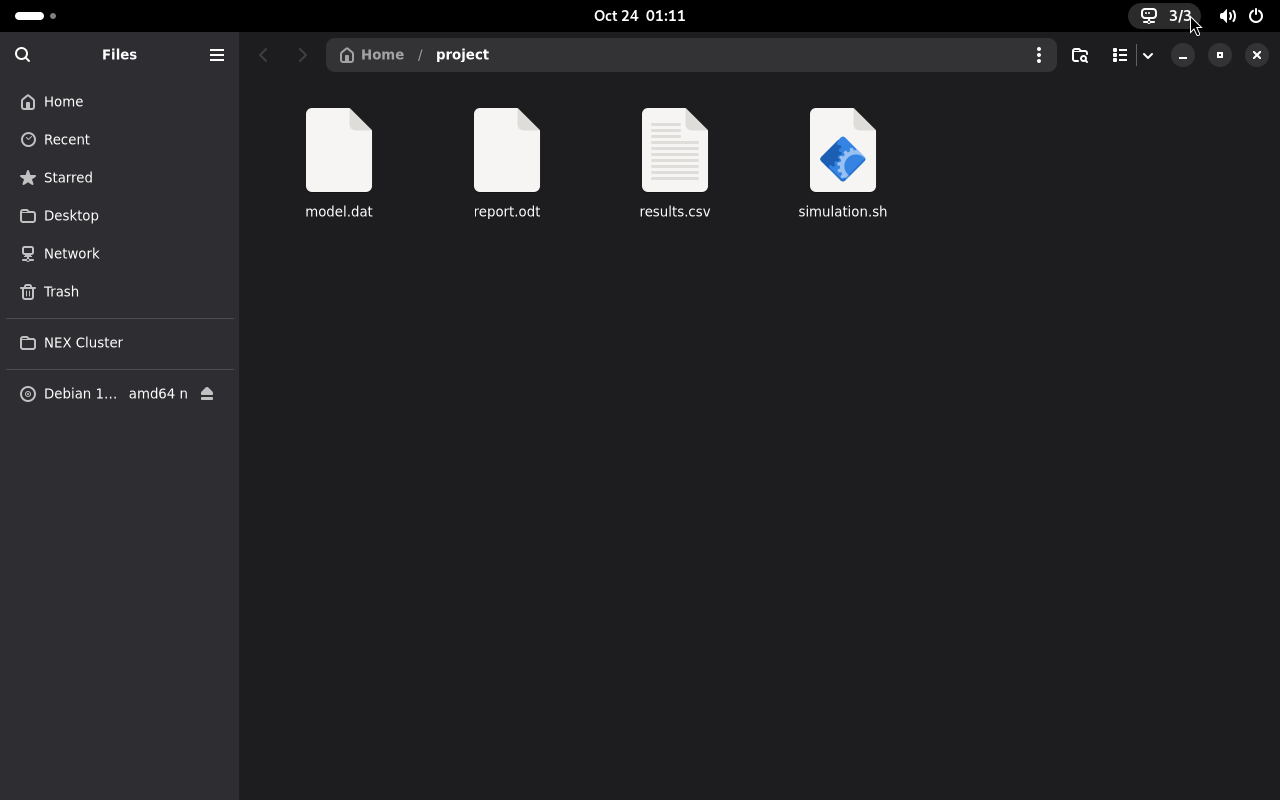
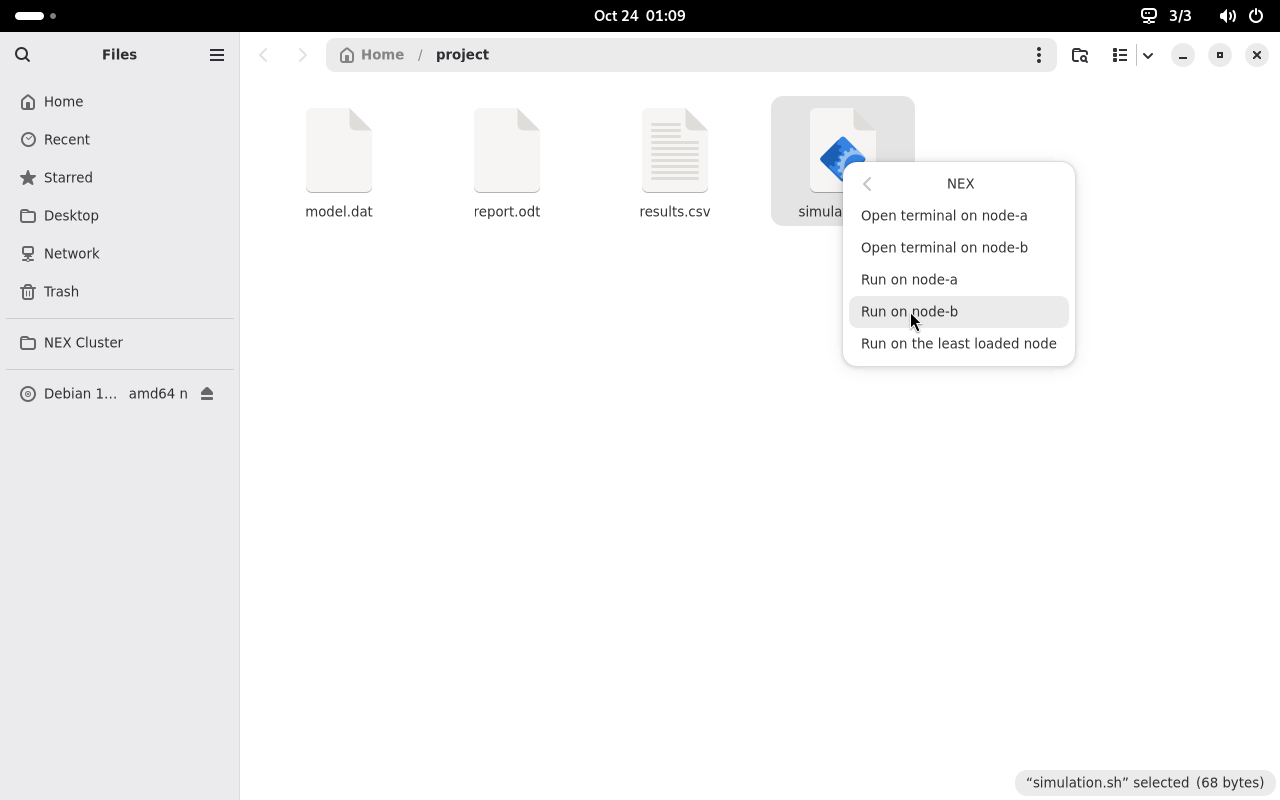
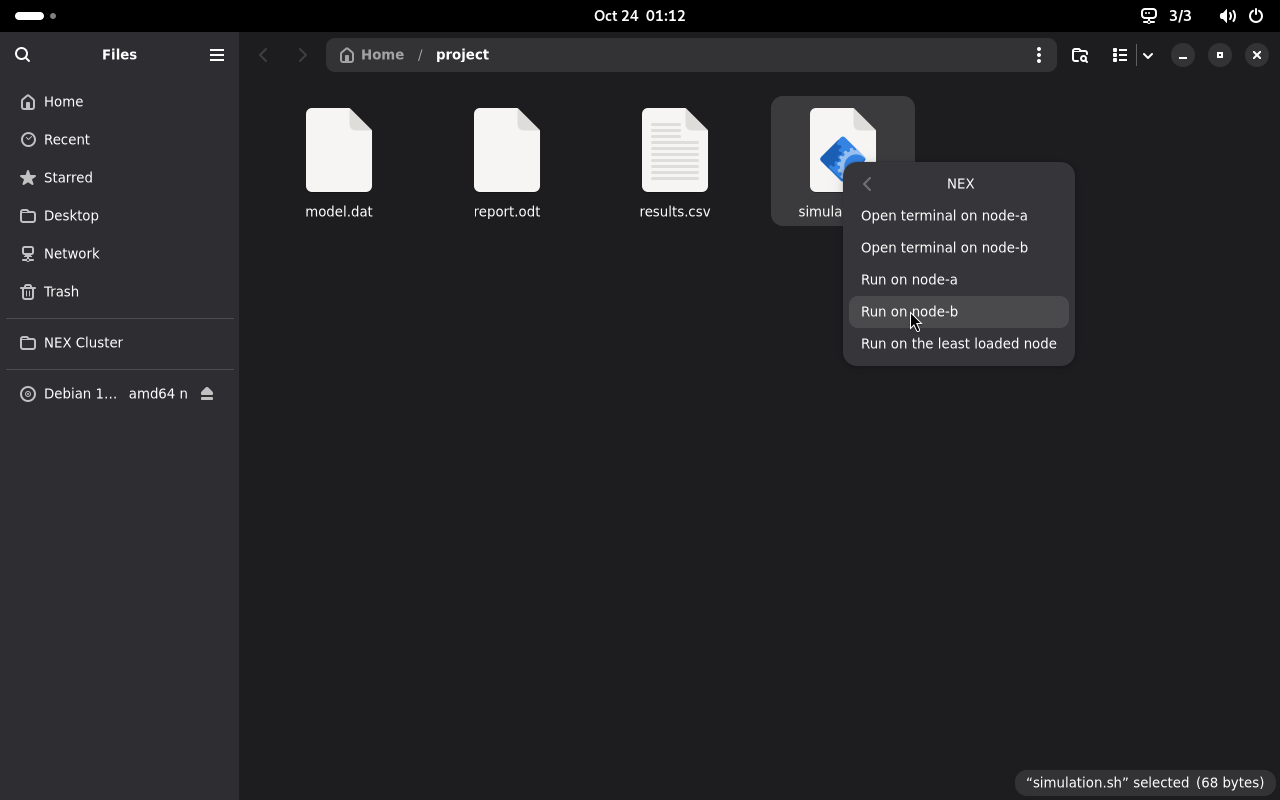
Con il tasto destro su un file o un programma, Script → NEX:
| Voce | Cosa fa |
|---|---|
| Run on the least loaded node (esegui sul nodo meno carico) | lancia il file (un programma o uno script) sul nodo più libero, nella sua cartella |
| Run on node-a, node-b, … (esegui su) | lo lancia su quel nodo |
| Open terminal on node-a, … (apri terminale su) | apre un terminale su quel nodo, nella cartella del file |
- Nautilus non aspetta: il programma gira sul cluster e Nautilus resta libero.
- Se qualcosa va storto (file fuori da
/nex, nodo che non risponde) arriva una notifica con il motivo. - L'uscita del programma: se ti serve leggerla, fallo scrivere su un
file o usa un lavoro staccato (
nex run -d, sezione 7).
Le voci si aggiornano da sole quando cambiano i nodi.
5. Il terminale su un altro nodo
Terminale NEX (dal menu delle applicazioni o dalla ricerca; NEX Terminal nell'indicatore e nei desktop in inglese) apre un terminale con nexsh, la shell di NEX. Open terminal on node-b lo apre direttamente su node-b, nella stessa cartella.
Nell'immagine:
- il prompt dice dove sei:
[nex node-b ~/project]; nodesmostra il cluster;on any ./simulation.shlancia lo script sul nodo meno carico (qui node-a: lo dice[nex: node-a]), e il risultato finisce nello stesso file, perché la cartella è la stessa ovunque.
Il terminale usato è Ptyxis, GNOME Console o GNOME Terminal, quello che c'è. Per tutto quello che si fa in nexsh vedi nexsh.md.
6. Programmi grafici di altri nodi
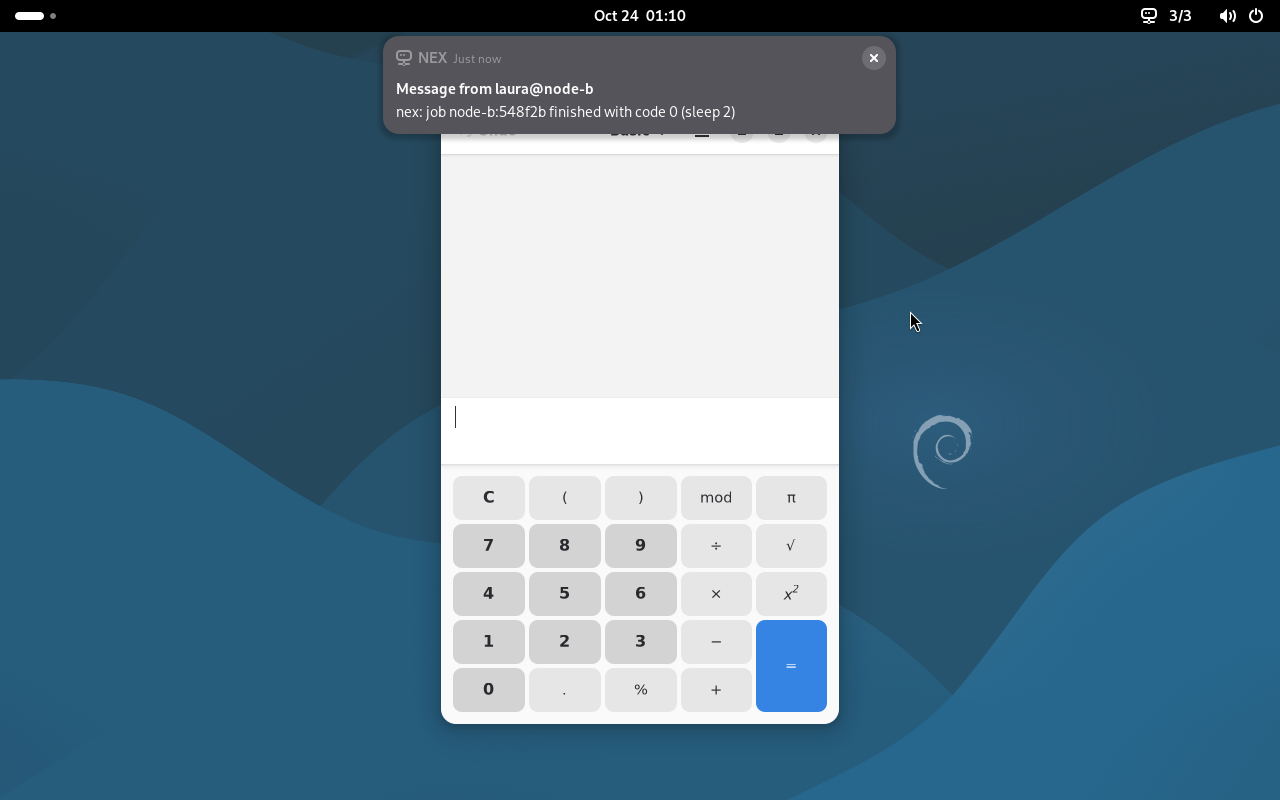
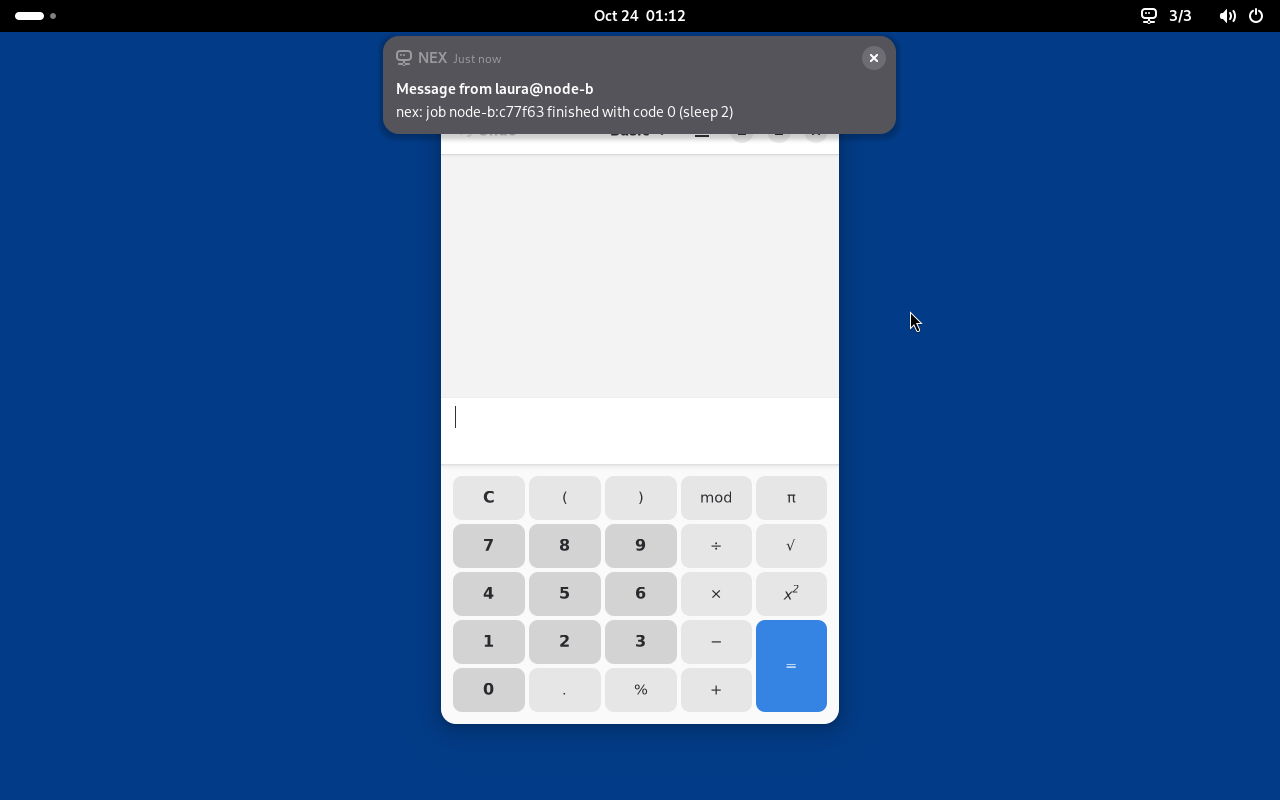
Un programma grafico può girare su un altro nodo e mostrare la finestra sul tuo schermo, come se fosse locale. Serve, per esempio, per usare la memoria o la CPU di un nodo più potente.
Tre modi:
Dal terminale:
on node-b gnome-calculator(nexsh), oppurenex run -X --node node-b -- gnome-calculator.Da Nautilus: tasto destro, Script → NEX → Run on node-b.
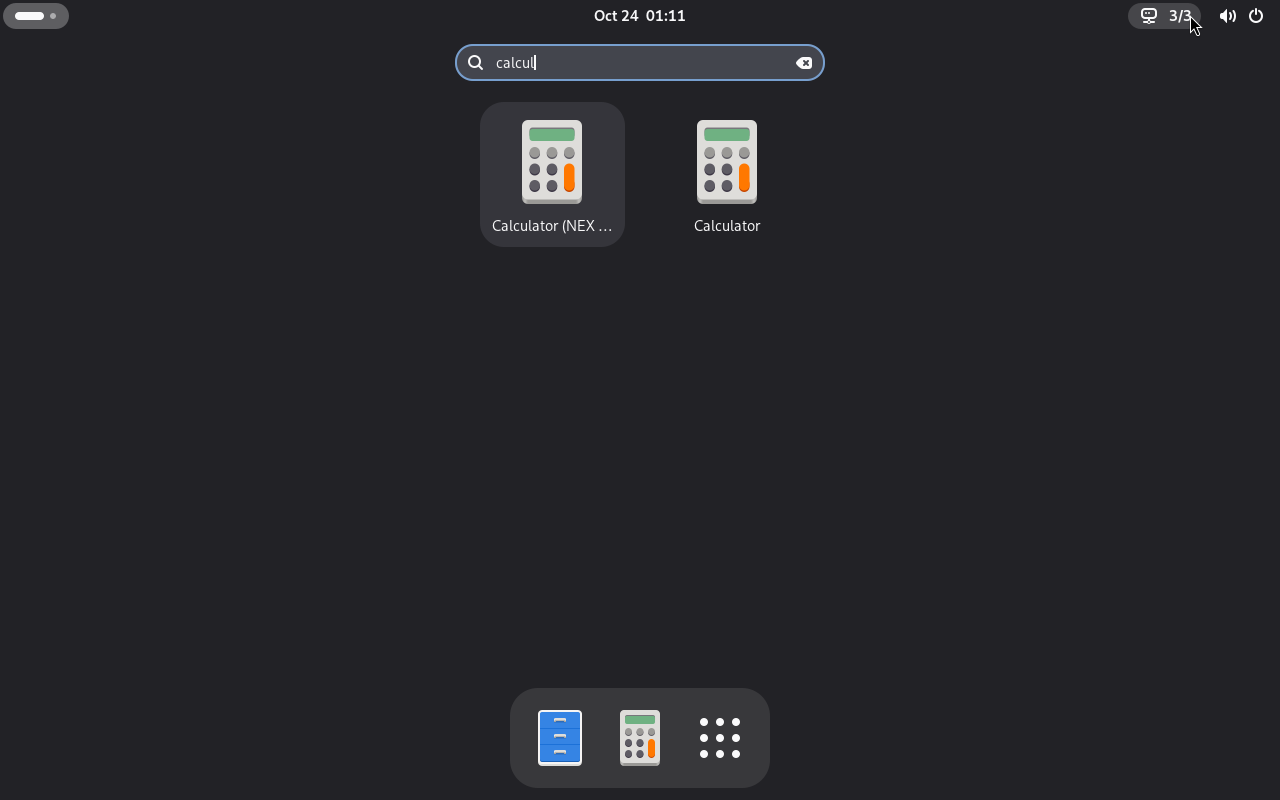
Dal menu delle applicazioni, con un lanciatore del cluster:
nex-desktop launcher org.gnome.Calculator --node node-b
nex-desktop launcher org.gnome.Calculator --remove     # per toglierlo
Nel menu compare la stessa applicazione con "(NEX cluster)": quella gira su node-b, l'altra qui. Senza
--nodeva sul nodo meno carico.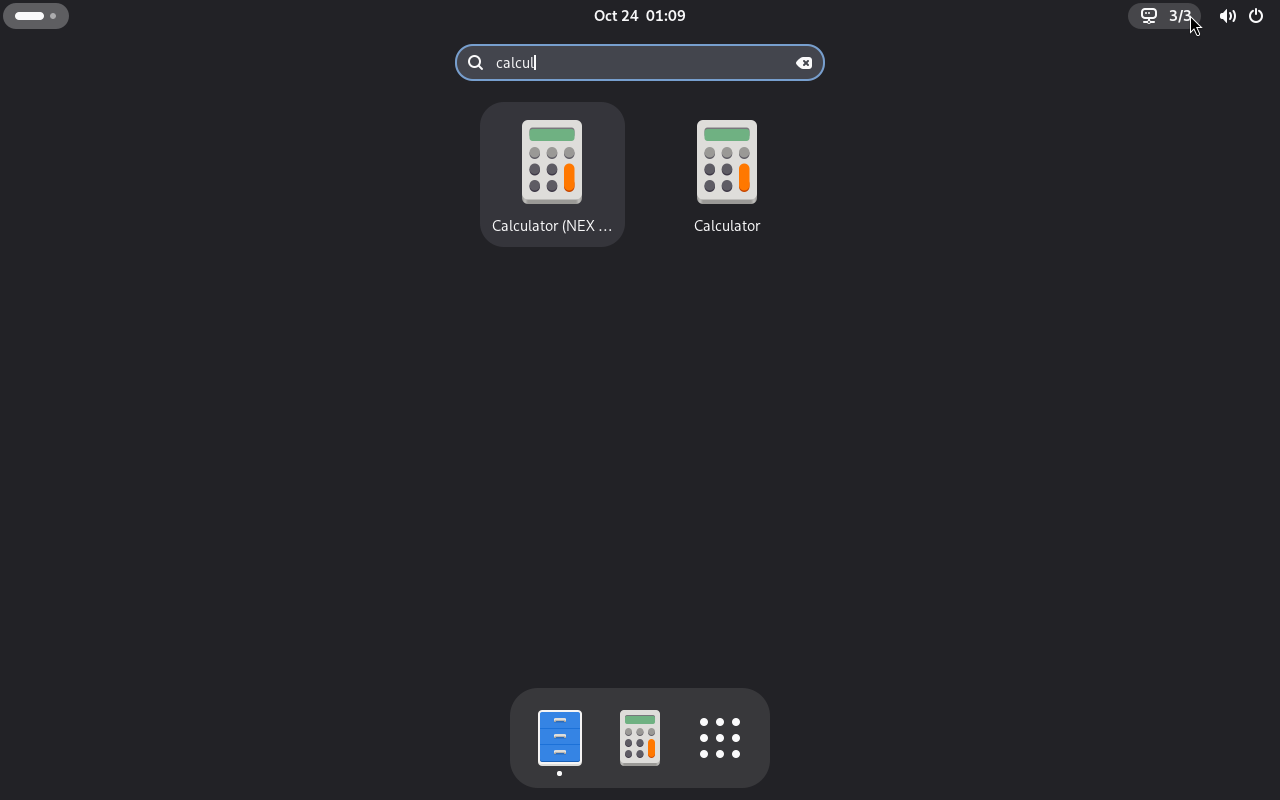
Da sapere:
- Il programma deve essere installato sul nodo dove gira.
- Grafica: passa con X11 (o Wayland con waypipe, se installato).
Con l'inoltro X11 NEX fa disegnare GTK4 e Qt senza OpenGL
(
GSK_RENDERER=cairo,QT_X11_NO_MITSHM=1), perché la memoria condivisa dello schermo non attraversa la rete; con--envpuoi sceglierne un'altra. Ai programmi con la grafica inoltrata NEX mette ancheNO_AT_BRIDGE=1: il servizio dell'accessibilità è quello del tuo desktop e sull'altro nodo non c'è, e senza questa variabile ogni programma GTK scriveva un avvisodbind-WARNINGnel terminale. - Audio: se il programma suona, l'audio esce dal tuo nodo (
nex run -A). - Lingua: il programma usa la tua (
LANG,LANGUAGE). Se quel nodo non ha la tua lingua installata, parte in inglese invece di dare errori.
7. Le notifiche
nex-desktop trasforma in notifiche di GNOME:
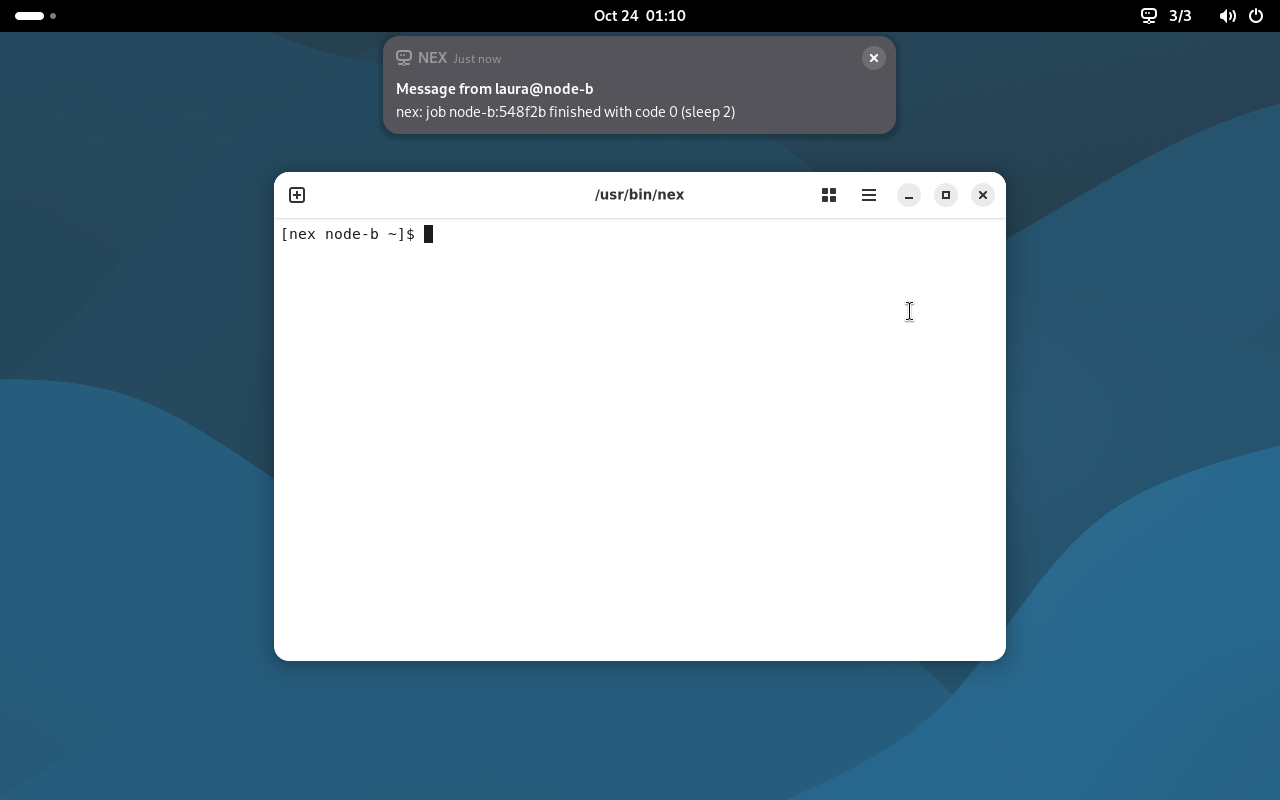
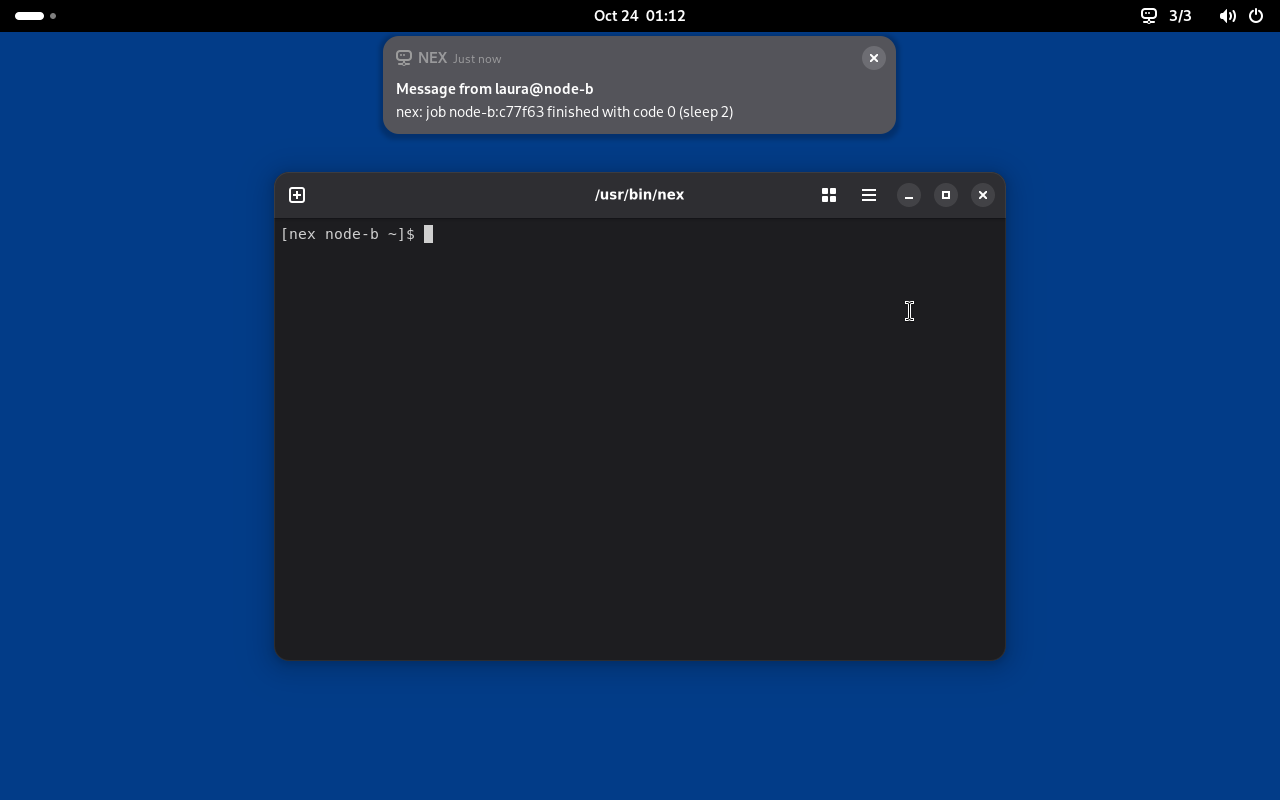
- la fine di un lavoro staccato (
nex run -d), con il codice di uscita; - i messaggi (
nex msg TUOUTENTE testo,nex wall); - gli allarmi del cluster (nodo caduto, disco quasi pieno, storage che non sta bene).
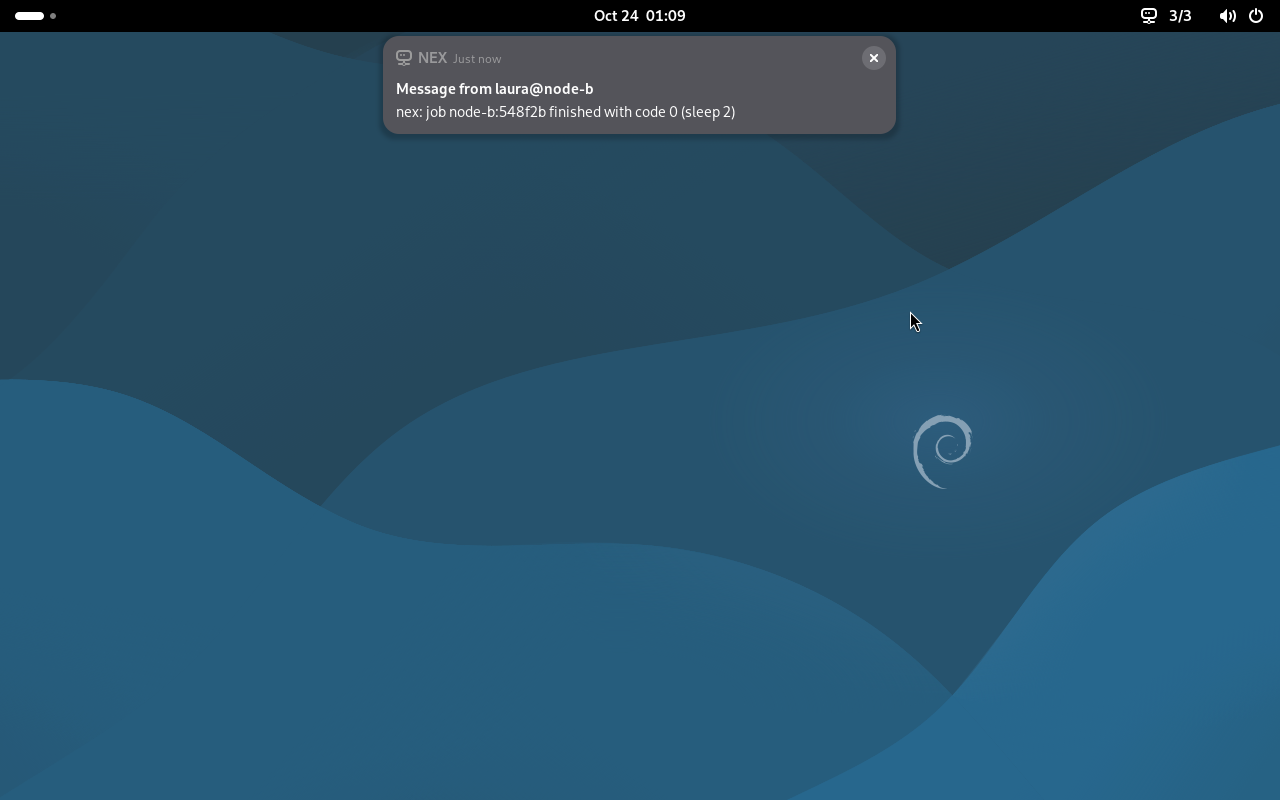
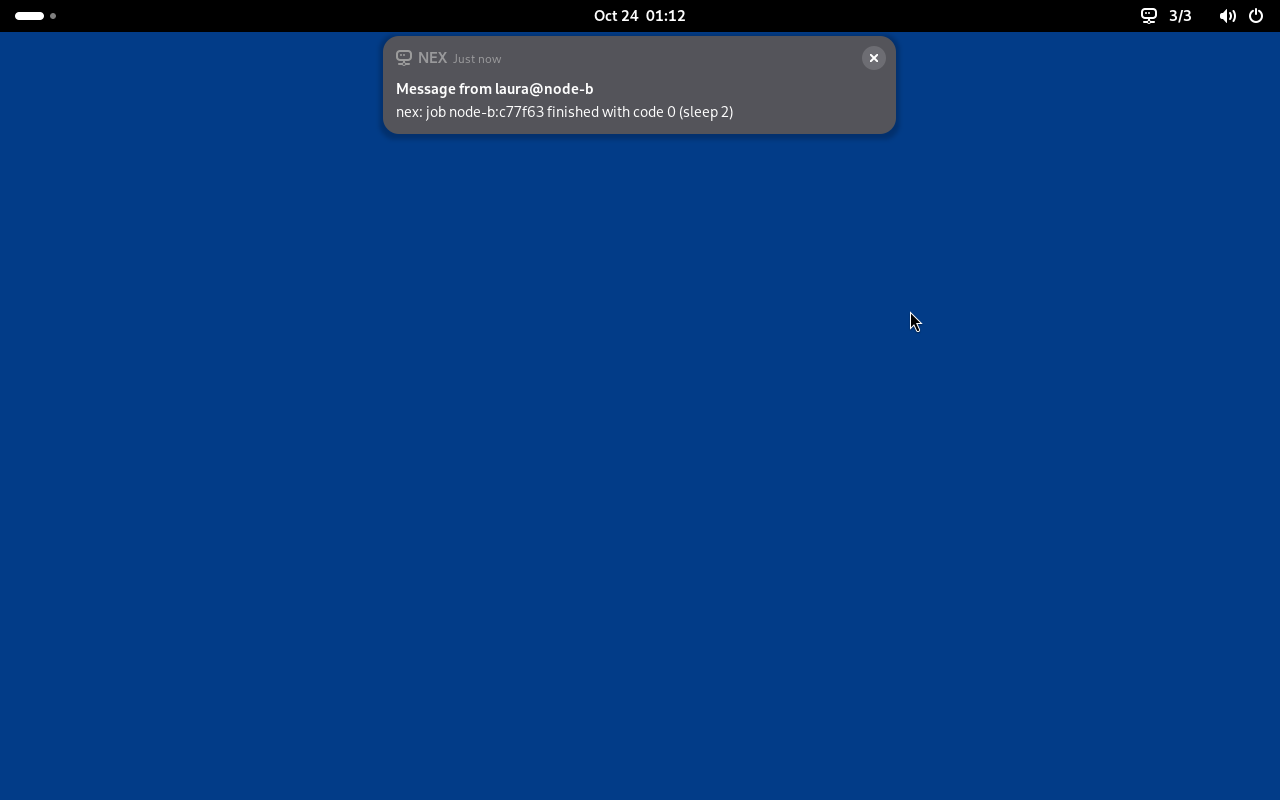
cd ~/project
nex run -d --node node-b -- ./simulation.sh     # stampa node-b:f7d750
# ... quando finisce: "nex: job node-b:f7d750 finished with code 0 (./simulation.sh)"
nex attach node-b:f7d750                         # le sue uscite, anche a lavoro finito
nex run -d -q (silenzioso) non manda la notifica di fine.
8. NEX Monitor
Il "Monitor di sistema" di tutto il cluster: dal menu delle applicazioni, dall'indicatore o dalla ricerca.
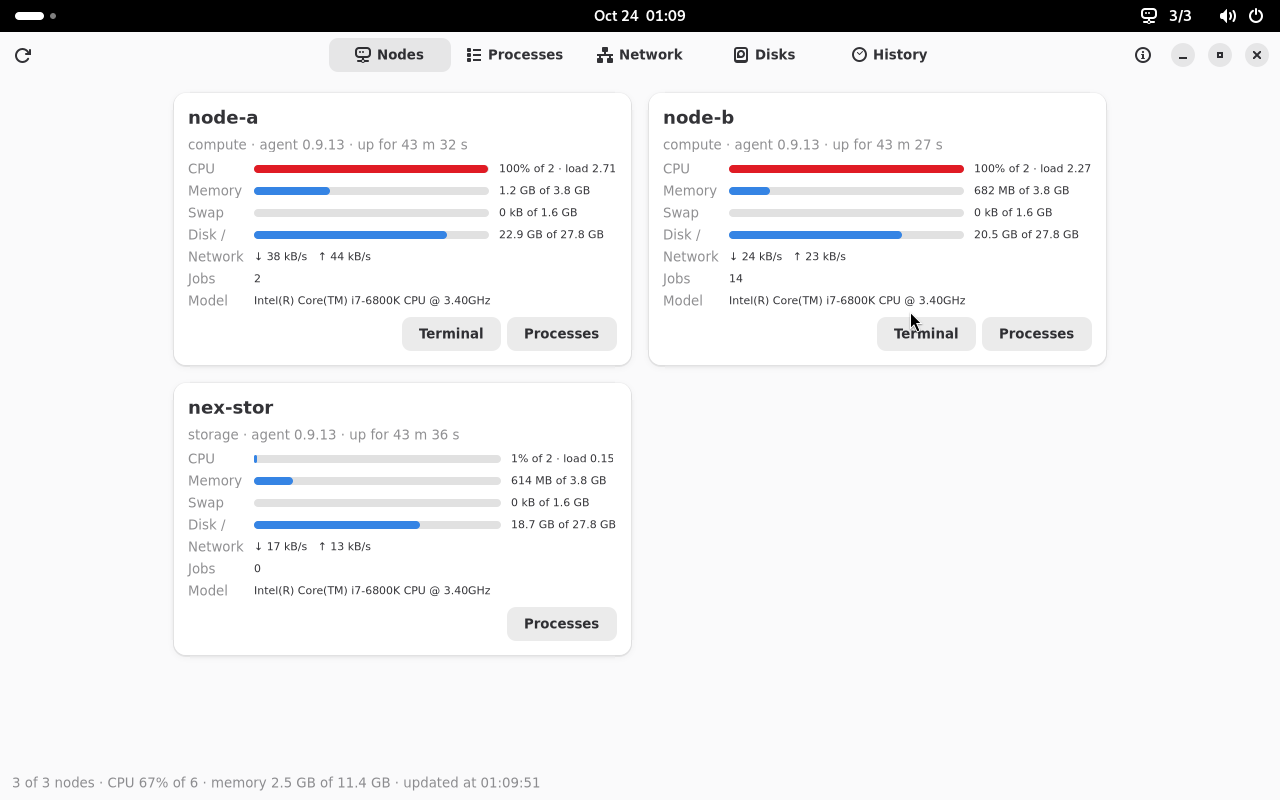
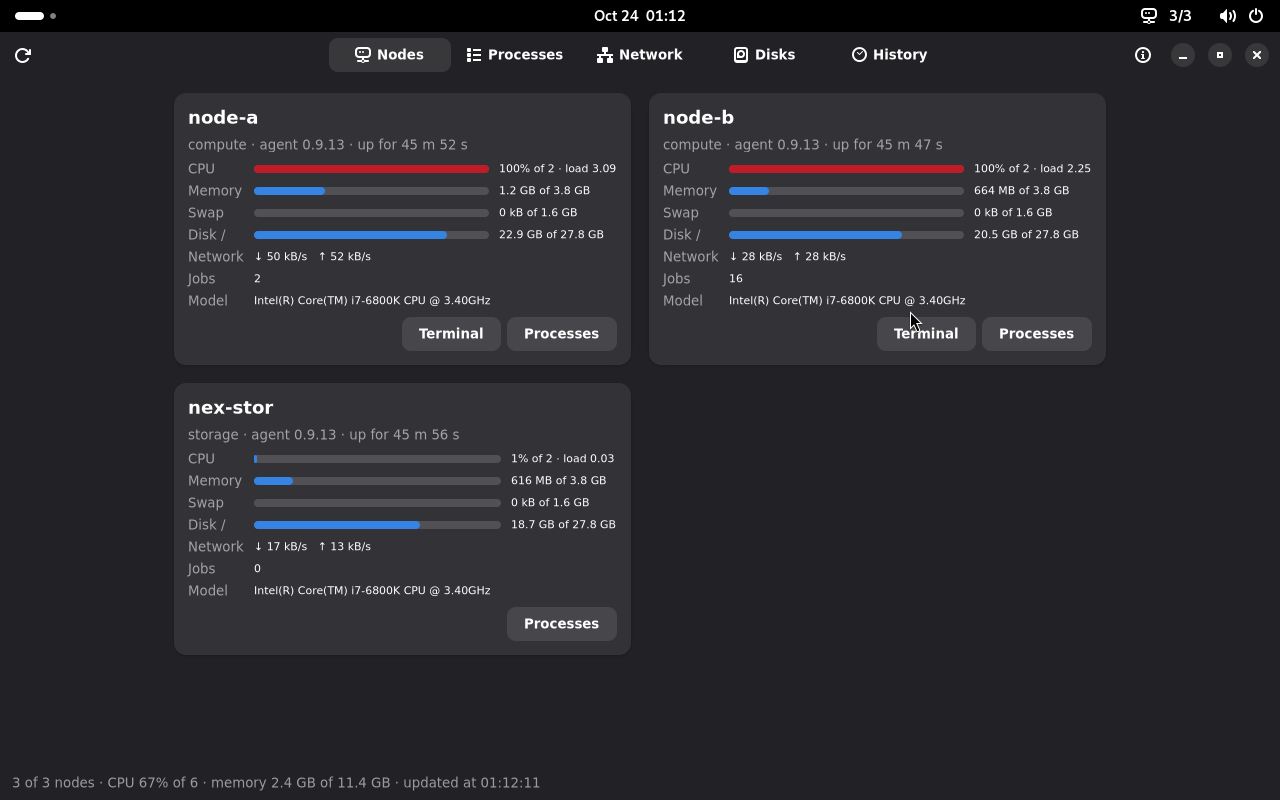
- Nodes (nodi): CPU e carico, memoria, swap, disco, rete e lavori di ogni nodo, con i pulsanti Terminal e Processes.
- Processes (processi): tutti i tuoi processi di tutti i nodi, con ricerca, ordinamento e invio di segnali (con conferma).
- Network e Disks (rete e dischi): interfacce e traffico, spazio di
/nexe dei dischi. - History (storico): CPU, memoria e rete di ogni nodo da un'ora a 30 giorni.
Tutte le pagine sono descritte, con le immagini, in man nex-monitor.
9. Gli appunti condivisi
Copi su un desktop NEX e incolli su un altro (per esempio dal tuo PC a un nodo con GNOME). Sono spenti finché non li accendi:
nex-desktop clipboard on       # accesi (vale per tutti i tuoi desktop NEX)
nex-desktop clipboard status
nex-desktop clipboard off
Il testo copiato passa fra i nodi (nex pub) senza restare salvato nel
cluster.
10. Quando qualcosa non va
| Cosa vedi | Perché | Cosa fare |
|---|---|---|
| Nessuna icona NEX in alto | estensione spenta, o GNOME non ancora riavviato | gnome-extensions enable nex@aratoingegneria.it, poi esci e rientra |
| L'icona dice "!" | l'agent di questo nodo non risponde | systemctl status nexagentd (chiedi all'amministratore) |
| "2/3 !" | un nodo non risponde | apri il menu: il nodo mancante; vedi anche gli allarmi |
| Niente NEX Cluster in Nautilus o niente voci NEX | il demone nex-desktop notify non è partito |
esci e rientra, oppure lancia nex-desktop notify & |
| La ricerca non trova i processi | meno di 3 lettere, o il processo è di un altro utente | scrivi almeno 3 lettere del nome del programma |
| Il programma remoto non si apre | non è installato su quel nodo | installalo su tutti i nodi compute |
| Notifica "is not on the shared filesystem" (non è sul filesystem comune) | il file è fuori da /nex |
spostalo in /nex (gli altri nodi non lo vedono) |
| Notifica "no graphical terminal" (nessun terminale grafico) | manca un terminale | installa ptyxis o gnome-console (su KDE: konsole) |
11. Con KDE Plasma
nex-desktop va anche su KDE Plasma (provato su Kubuntu 26.04: Plasma
6.6, Dolphin 25.12). Dopo sudo apt install nex-desktop esci e rientra: il
demone parte da solo, come su GNOME.
| Su GNOME | Su KDE Plasma |
|---|---|
| "NEX Cluster" nella barra di Nautilus | "NEX Cluster" fra i luoghi di Dolphin (aggiunto all'accesso dopo il primo avvio di Dolphin) |
| tasto destro → Script → NEX in Nautilus | tasto destro → NEX in Dolphin: le stesse voci (nodo meno carico, un nodo scelto, terminale su un nodo) |
| terminale: Ptyxis, GNOME Console o GNOME Terminal | terminale: Konsole |
| notifiche | le stesse, mostrate da Plasma |
| NEX Monitor | la stessa applicazione (GTK4: su Plasma gira così com'è) |
| indicatore nella barra in alto | l'icona di NEX nell'area di notifica (nex-tray), con le stesse voci |
| ricerca nella panoramica | non c'è su Plasma |
Le voci di Dolphin stanno in ~/.local/share/kio/servicemenus/nex.desktop;
nex-desktop servicemenu le riscrive, nex-desktop places aggiunge il luogo.
12. Con XFCE
nex-desktop va anche su XFCE, il desktop leggero della
chiavetta NEX Live e dei computer usati come terminali del
cluster. Dopo sudo apt install nex-desktop esci e rientra: il demone parte
da solo.
| Su GNOME | Su XFCE |
|---|---|
| "NEX Cluster" nella barra di Nautilus | "NEX Cluster" nella barra di Thunar (lo stesso file dei segnalibri) |
| tasto destro → Script → NEX in Nautilus | tasto destro → NEX in Thunar: le stesse voci |
| terminale: Ptyxis, GNOME Console o GNOME Terminal | terminale: xfce4-terminal |
| notifiche | le stesse, mostrate da XFCE |
| NEX Monitor, NEX Setup | le stesse applicazioni |
| indicatore nella barra in alto | l'icona di NEX nell'area di notifica (nex-tray), con le stesse voci |
| ricerca nella panoramica | non c'è su XFCE |
Le voci di Thunar sono azioni personalizzate in ~/.config/Thunar/uca.xml: a
ogni accesso, e quando un nodo entra, esce o torna (le riscrive nex-tray), si
riscrivono solo quelle di NEX, le azioni dell'utente restano
come sono. Thunar però le rilegge solo quando riparte: un nodo entrato da poco
compare nel menu NEX dopo il prossimo accesso (o dopo thunar -q, che
chiude le finestre di Thunar). nex-desktop thunar-actions le riscrive a mano. Il pacchetto
installa anche gli sfondi del desktop di NEX in /usr/share/backgrounds/nex/.
L'icona di NEX nell'area di notifica. Su XFCE e su KDE Plasma il posto
dell'indicatore di GNOME lo prende nex-tray, un'icona nell'area di notifica
che parte da sola all'accesso (/etc/xdg/autostart/nex-tray.desktop, non su
GNOME, dove c'è già l'indicatore). Il suo menu ha le stesse voci:
- lo stato del cluster, per esempio NEX: 3 of 3 nodes ok, aggiornato ogni 10 secondi;
- NEX Monitor, NEX Terminal (un terminale con nexsh) e Cluster
files (
/nexnel gestore dei file); - NEX Setup, solo finché il computer non è ancora un nodo. Dopo resta nel menu delle applicazioni: su un nodo che tiene i dati serve per Aggiungi un disco.
Usa lo standard StatusNotifierItem, che l'area di notifica di XFCE 4.20 e quella di Plasma mostrano senza plugin aggiuntivi. I testi sono in inglese o in italiano secondo la lingua del sistema.