
Provare nex-cluster con le immagini pronte
Di Roberto Arato di aratoingegneria.it
Il modo più veloce per provare nex-cluster su un PC: scarichi un'immagine di macchina virtuale pronta, la importi in VirtualBox (o VMware, o Proxmox) tante volte quanti sono i nodi che vuoi, e al primo avvio ogni nodo chiede che cosa deve fare. Non c'è niente da installare a mano.
Indice
- Le immagini
- Che cosa serve
- La rete in VirtualBox
- Le immagini con il desktop: NEX Setup
- L'immagine senza desktop: il primo avvio sulla console
- I primi passi nel cluster
- VMware e Proxmox
- Quando qualcosa non va
1. Le immagini
| Immagine | Che cos'è | RAM |
|---|---|---|
nex-cluster-desktop-gnome |
un nodo con il desktop GNOME, NEX Monitor e NEX Setup | 4 GB |
nex-cluster-desktop-xfce |
un nodo con il desktop leggero XFCE, NEX Monitor e NEX Setup | 3 GB |
nex-cluster |
un nodo senza desktop: la configurazione è sulla console | 2 GB |
Il ruolo non si sceglie scaricando un file, ma al primo avvio. Ogni immagine può creare un cluster nuovo o entrare in uno, e ogni nodo può eseguire programmi (calcolo), tenere una parte dei dati (storage) o tutti e due. Le immagini con il desktop possono essere anche un terminale: vedono i file del cluster e lanciano programmi sugli altri nodi, ma non eseguono niente per gli altri.
Tre copie della stessa immagine sono un cluster vero: tre nodi che eseguono programmi e tengono i dati, con tre copie di ogni file. Si può spegnere una VM e i file ci sono ancora. Ogni immagine ha un secondo disco da 20 GB per i dati del cluster; occupa spazio sul PC solo quando ci si scrive.
2. Che cosa serve
- VirtualBox 7 (Windows, Linux, macOS con processore Intel), oppure VMware Workstation/Player 17, oppure Proxmox VE.
- Memoria: il PC deve avere memoria per tutte le VM accese insieme più la sua: per tre nodi senza desktop almeno 10 GB, con le immagini con il desktop di più.
- Niente Internet al primo avvio: le immagini contengono già tutto, storage (NEXFS) compreso.
- Spazio su disco: circa 5 GB per ogni VM, che crescono con i dati.
Windows con Hyper-V acceso (lo usano WSL 2, Docker Desktop e la sicurezza basata sulla virtualizzazione): VirtualBox funziona lo stesso e le immagini si adattano da sole.
3. La rete in VirtualBox
Ogni VM ha due schede di rete, già impostate nelle immagini:
- NAT: per uscire su Internet (aggiornamenti);
- Scheda solo host: la rete del cluster, su cui i nodi si parlano, si trovano tra loro, e da cui il tuo PC li raggiunge.
VirtualBox crea da solo una rete solo host (di solito 192.168.56.0/24, con il
DHCP acceso). Se all'importazione la seconda scheda segnala una rete che non
c'è, sceglila in Impostazioni → Rete → Scheda 2. Per una seconda o terza
copia di un'immagine importala di nuovo con un altro nome e "Genera nuovi
indirizzi MAC".
4. Le immagini con il desktop: NEX Setup
Importa
nex-cluster-desktop-xfce-VERSIONE.ovaonex-cluster-desktop-gnome-VERSIONE.ova(File → Importa applicazione virtuale) e avviala.La VM entra da sola nel desktop e si apre NEX Setup: la stessa finestra della chiavetta NEX Live.
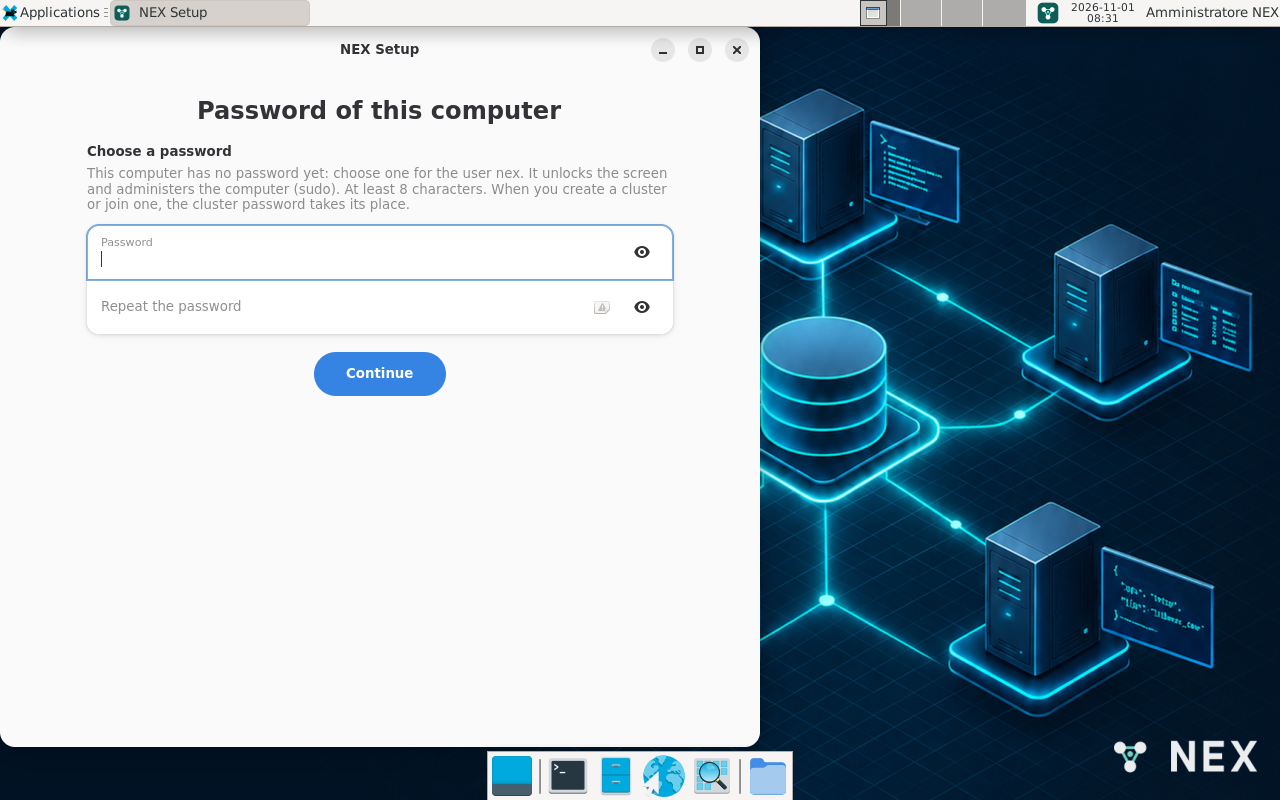
Prima di tutto NEX Setup chiede la password di questo computer: l'immagine non ha password note. Poi, sul primo nodo scegli Create a new cluster (Crea un cluster nuovo): il nome del nodo, una password del cluster (almeno 8 caratteri, la chiede ogni nodo che entra) e che cosa fa il nodo. Il cluster si annuncia sulla rete.
Sugli altri nodi scegli Join a cluster (Entra in un cluster): il cluster del primo nodo è nell'elenco; poi la password del cluster e che cosa fa il nodo.
I dati del cluster vanno sul secondo disco della VM, preparato da solo al primo
avvio. Finita la configurazione, su tutte e tre le immagini sudo chiede la
password di nex, cioè la password del cluster. La guida della chiavetta mostra tutte le pagine di NEX
Setup, con le immagini.
Più spazio per i dati. Si aggiunge un disco alla VM (spenta o accesa, secondo
l'hypervisor), poi sul nodo si apre NEX Setup dal menu delle applicazioni e si sceglie
Aggiungi un disco; sull'immagine senza desktop: sudo nexctl storage disk-add sdc. Un nodo
tiene fino a 16 dischi; il nodo resta nel cluster mentre il disco entra.
5. L'immagine senza desktop: il primo avvio sulla console
Importa
nex-cluster-VERSIONE.ovae avviala. Al posto del login compare la procedura del primo avvio, che chiede per prima la lingua.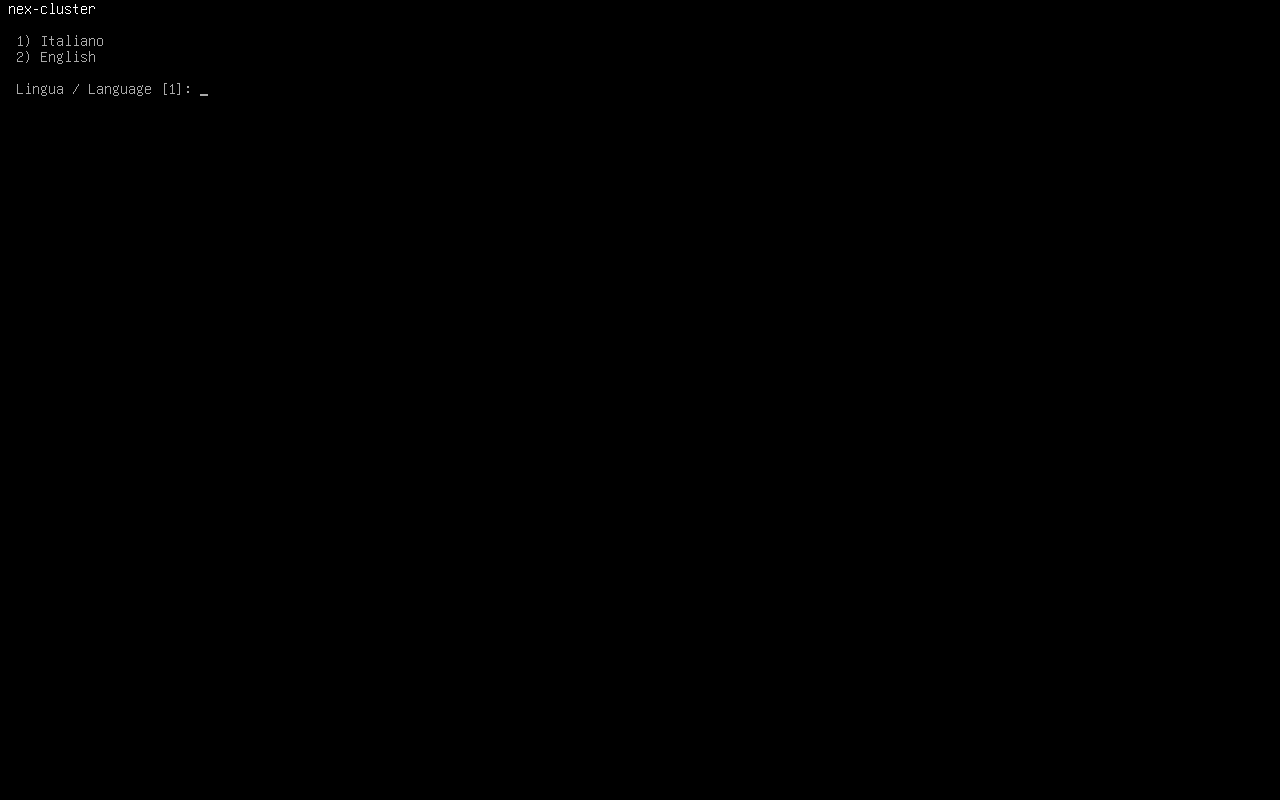
Rispondi alle domande (Invio accetta il valore tra parentesi quadre):
tastiera (proposta secondo la lingua);
scheda del cluster: quella con l'indirizzo
192.168.56.x; il suo indirizzo diventa fisso;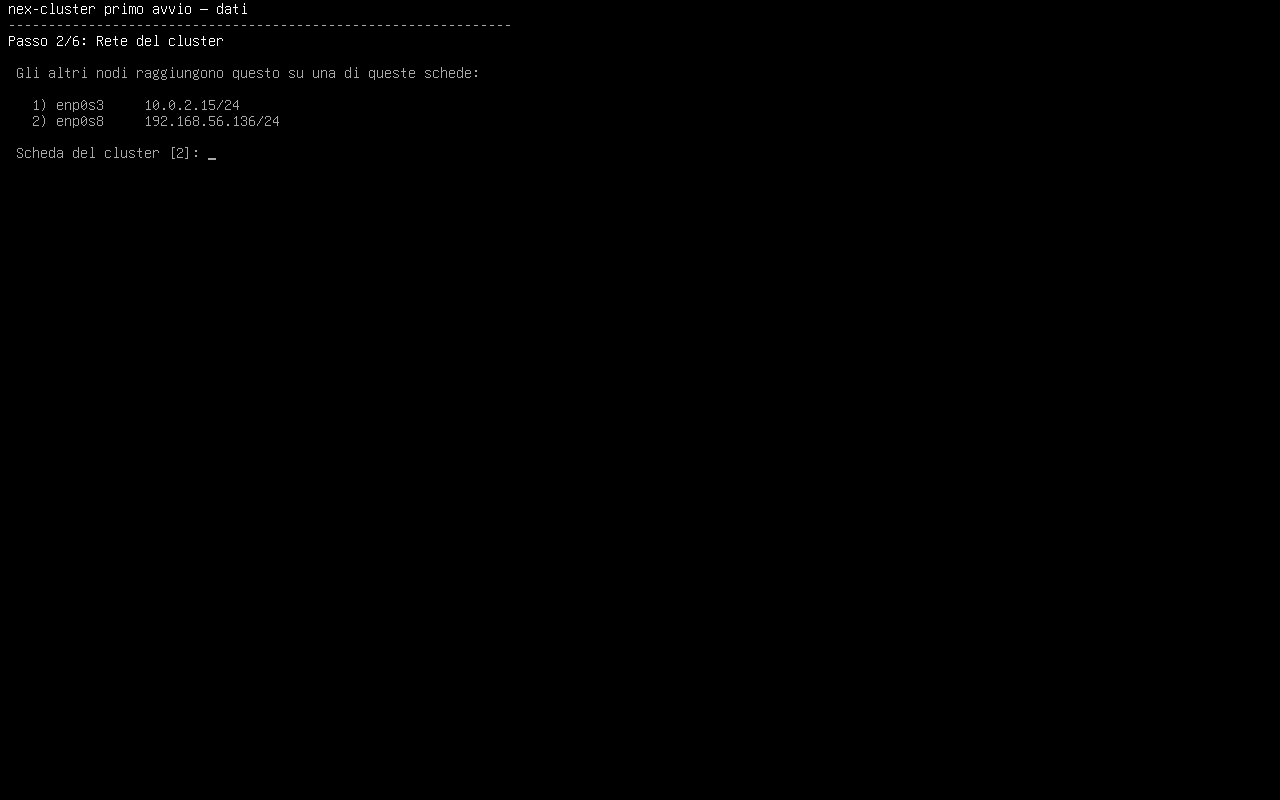
nome del nodo (proposto
nex-più l'ultimo numero dell'indirizzo);password dell'utente
nex, l'amministratore del nodo: usa la stessa su tutti i nodi, è la password del cluster (sul primo nodo conservala, gli altri nodi la chiedono una volta).
Il cluster:
1crea un cluster nuovo con questo nodo come primo nodo;2entra in un cluster che c'è già.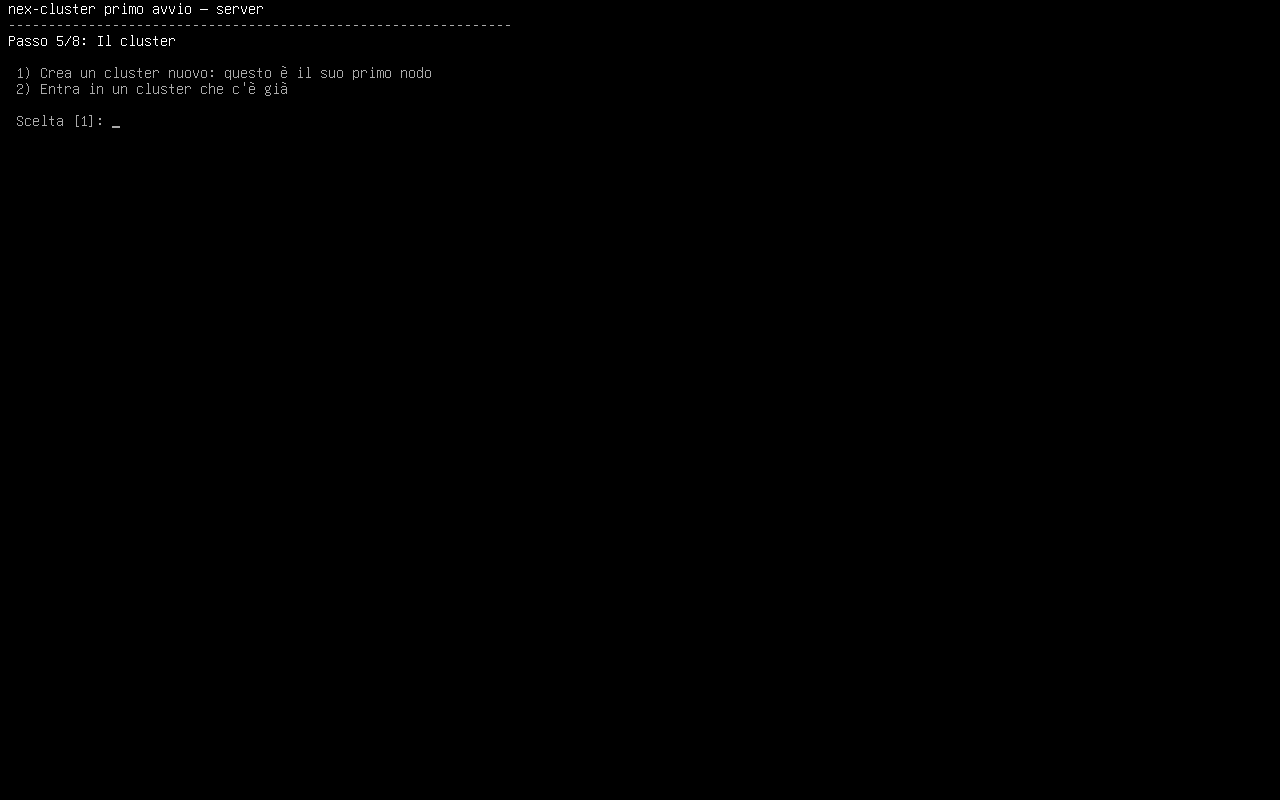
Creando il cluster: rispondi se il nodo esegue anche i programmi degli utenti (Invio: sì). Il secondo disco diventa lo storage del cluster (NEXFS, cifrato), poi la procedura propone di creare il primo utente del cluster e alla fine mostra l'indirizzo del nodo: annotalo.
Entrando in un cluster: scegli il ruolo (
1calcolo,2storage,3tutti e due, quello proposto), poi scrivi l'indirizzo del primo nodo e, una volta sola, la password del cluster (quella dinexdel primo nodo).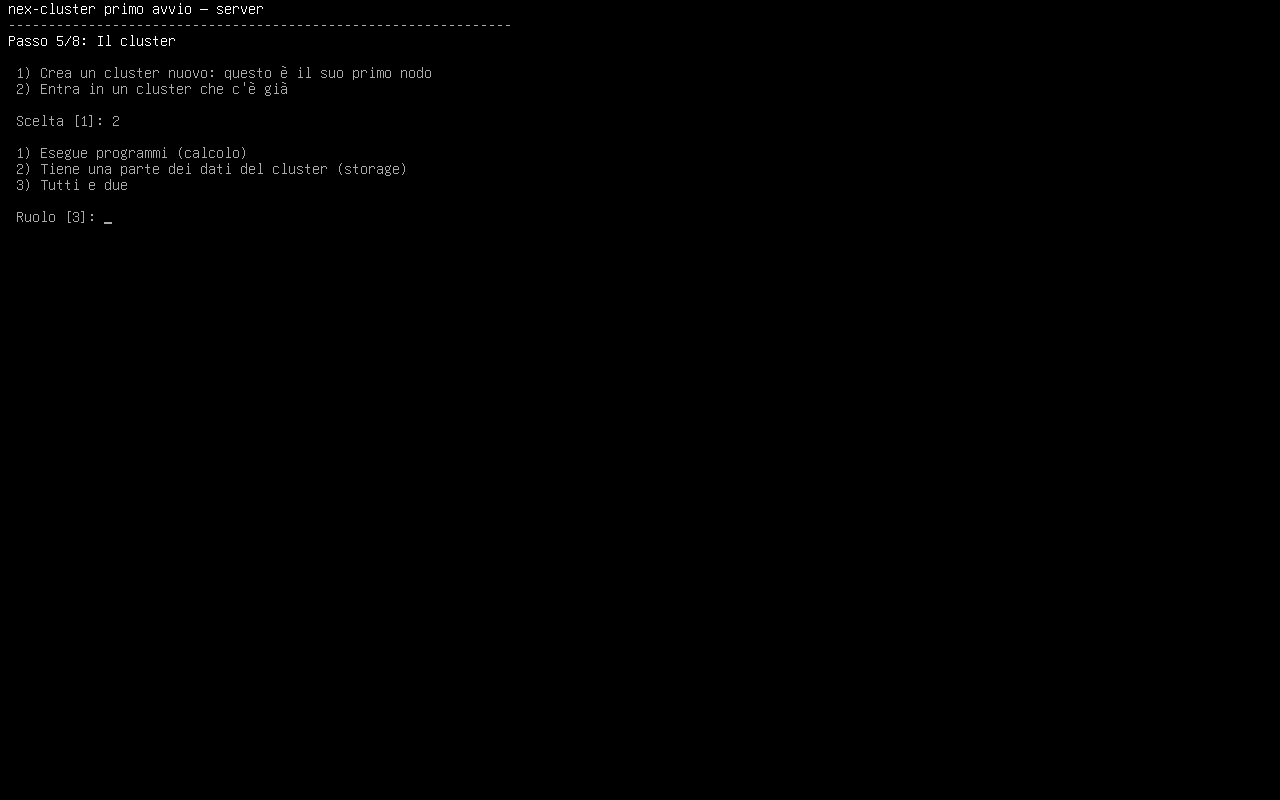
Il nodo entra nel cluster in meno di un minuto e si fa conoscere da tutti gli altri nodi.
6. I primi passi nel cluster
Dal PC, con l'utente del cluster creato sul primo nodo:
ssh utente@192.168.56.103        # l'indirizzo di un nodo
nex nodes                        # i nodi del cluster
nexsh                            # la shell del cluster
nex run --node any hostname      # un comando sul nodo meno carico
- Dashboard:
https://INDIRIZZO:7443dal browser del PC (il certificato è quello del cluster: il browser chiede di accettarlo). - Desktop: NEX Monitor, il menu NEX con il tasto destro nel gestore dei file, l'icona di NEX nell'area di notifica (XFCE). Vedi Il desktop con NEX.
- Tutto il resto è nella guida per gli utenti.
7. VMware e Proxmox
- VMware Workstation/Player: File → Apri il file
.ova. Dopo l'importazione controlla le due schede di rete (NAT e Host-only). - Proxmox VE: importa il file
.ova(qm importovf ID FILE.ovf local-lvmdopo averlo estratto contar xf) e aggiungi un secondo disco vuoto da 20 GB per i dati del cluster.
8. Quando qualcosa non va
| Che cosa succede | Che cosa fare |
|---|---|
| "Serve un secondo disco vuoto di almeno 10 GB" | aggiungi alla VM un disco di almeno 10 GB e premi Invio |
| Il primo nodo non è nell'elenco di NEX Setup | le VM devono stare sulla stessa rete solo host; scrivi l'indirizzo del primo nodo |
| "Non risponde" all'indirizzo del primo nodo | il primo nodo deve essere acceso e aver finito; le due VM devono stare sulla stessa rete solo host |
| La password non viene accettata | sulle immagini con il desktop è la password del cluster; sull'immagine senza desktop la password di nex scelta al primo avvio del primo nodo |
| Un errore qualsiasi sulla console | i dettagli sono in /var/log/nex-firstboot.log; dopo aver corretto, sudo nex-firstboot --rifai |