
La dashboard di NEX
Di Roberto Arato di aratoingegneria.it
La dashboard mostra lo stato del cluster in un browser: nodi, carico, memoria,
spazio, storage, processi, lavori, dispositivi e log. È in sola lettura:
guardare non cambia niente. Per agire si usano i comandi (nex, nexsh,
nexctl).
Ogni nodo la serve, e i dati sono sempre quelli di tutto il cluster: se un nodo è spento si apre quella di un altro.
https://node-a:7443 (oppure node-b, nex-stor, ...)
Indice
- Prima volta: preparare il PC
- Entrare e uscire
- La testata
- Panoramica
- Nodi
- Storico
- Processi
- Lavori
- Storage
- Dispositivi
- Log
- Quando qualcosa non va
- Per l'amministratore
1. Prima volta: preparare il PC
La dashboard usa HTTPS con i certificati del cluster, firmati da una CA (autorità di certificazione) del cluster stesso, non da un'autorità pubblica. Il browser li accetta dopo due passi, da fare una volta sola per PC.
1.1 Farsi dare la CA del cluster
È il file /etc/nex/pki/ca.crt, uguale su tutti i nodi. Non è un segreto:
contiene solo la parte pubblica. Dal PC, con l'accesso ssh a un nodo:
scp node-a:/etc/nex/pki/ca.crt nex-ca.crt
oppure chiedilo all'amministratore.
1.2 Installarla
Windows (Edge, Chrome), dal Prompt dei comandi o da PowerShell, solo per il tuo utente:
certutil -user -addstore Root nex-ca.crt
Windows chiede conferma: rispondi Sì. In alternativa: doppio clic su
nex-ca.crt → Installa certificato → Utente corrente → Colloca tutti i
certificati nel seguente archivio → Autorità di certificazione radice
attendibili → Fine.
Firefox ha un archivio suo: Impostazioni → Privacy e sicurezza →
Certificati → Mostra certificati → Autorità → Importa → scegli
nex-ca.crt → spunta Considera attendibile questa CA per l'identificazione di
siti web.
Linux (Debian, Ubuntu):
sudo cp nex-ca.crt /usr/local/share/ca-certificates/nex-ca.crt
sudo update-ca-certificates
Chiudi e riapri il browser.
1.3 Il nome dei nodi
Il certificato di ogni nodo porta il suo nome (node-a), non l'indirizzo
IP: https://10.20.0.10:7443 dà un errore di certificato,
https://node-a:7443 no. Se la rete non ha un DNS con i nomi dei nodi,
aggiungili al file hosts del PC.
Windows: apri il Blocco note come amministratore, poi
C:\Windows\System32\drivers\etc\hosts, e aggiungi in fondo:
10.20.0.10  node-a
10.20.0.11  node-b
10.20.0.12  nex-stor
Linux: le stesse righe in /etc/hosts (con sudo).
Prova: ping node-a deve rispondere dall'indirizzo giusto.
2. Entrare e uscire
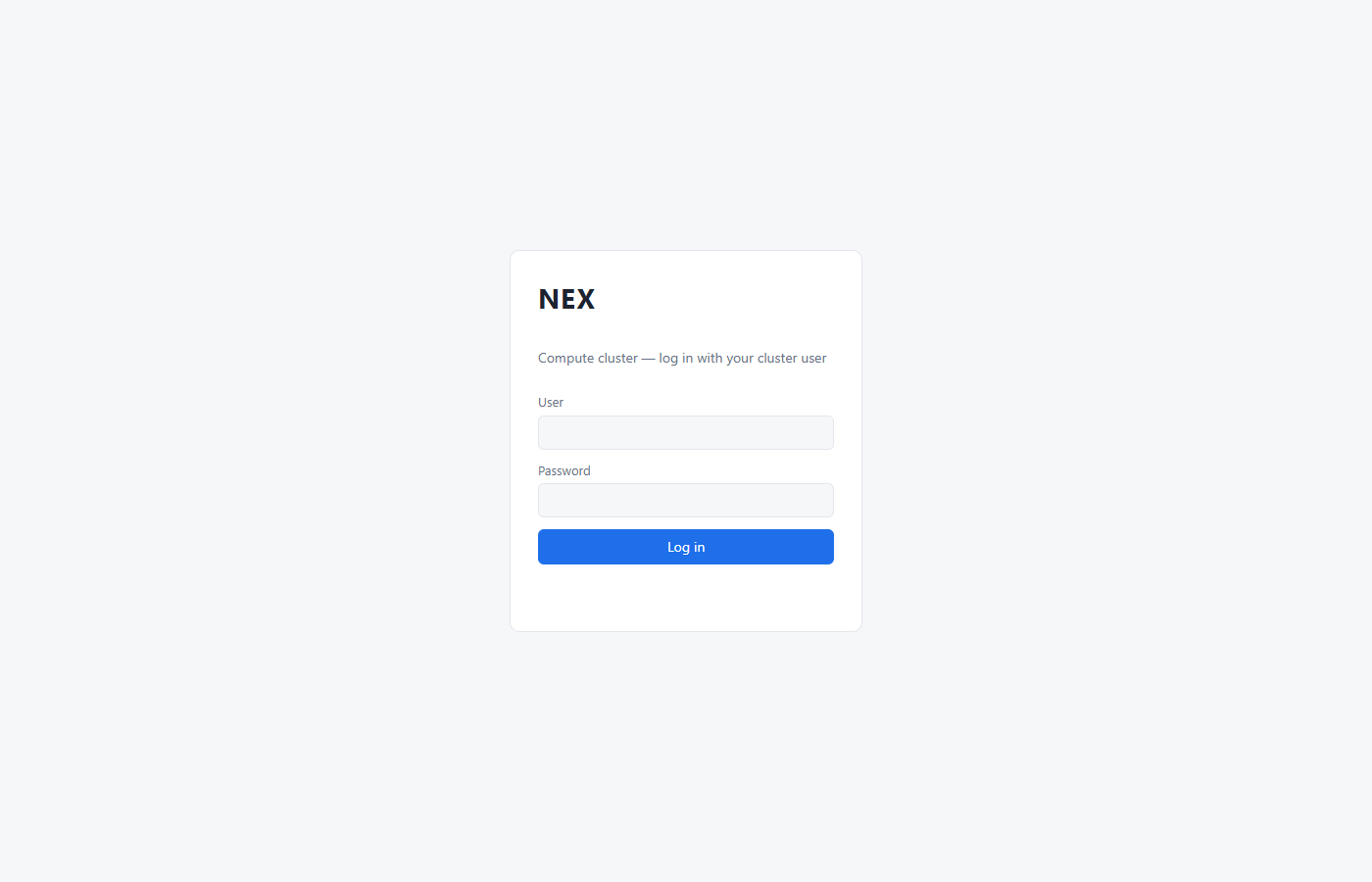
Apri https://node-a:7443 (o un altro nodo) ed entra con nome e password
del tuo utente del cluster: gli stessi di ssh e di nex passwd.
Possono entrare gli utenti del cluster e root; gli utenti locali di un nodo
no.
Cosa vedi dipende da chi sei, come con i comandi:
| Chi | Processi e lavori | Log |
|---|---|---|
| utente del cluster | solo i tuoi | solo i tuoi (i tuoi programmi e i tuoi lavori) |
| root | di tutti | tutti |
Nodi, spazio, storage e dispositivi li vedono tutti.
Messaggi possibili
| Messaggio | Cosa vuol dire |
|---|---|
| invalid user or password (utente o password non validi) | nome o password sbagliati, utente bloccato, oppure un utente che non è del cluster. Il messaggio è volutamente lo stesso per tutti i casi |
| too many attempts: try again in a few minutes (troppi tentativi) | 5 tentativi sbagliati in 5 minuti dallo stesso PC: aspetta 5 minuti |
| session expired (sessione scaduta) | sei rimasto inattivo più di 30 minuti, o sono passate 12 ore dall'accesso: rientra |
Uscire: Log out in alto a destra. Chiudere il browser non basta a chiudere la sessione sul server: scade da sola dopo 30 minuti senza uso.
La sessione vale per quel nodo: aprendo la dashboard di un altro nodo si rientra.
3. La testata
In alto c'è sempre la stessa barra:
- NEX e una pastiglia con lo stato di NEXFS, il filesystem distribuito
di
/nex: verde NEXFS ok, gialla NEXFS warning (avvisi, il cluster funziona), rossa NEXFS error (qualcosa non va: guarda la scheda Storage), grigia NEXFS ? (stato non disponibile); - le schede: Overview (panoramica), Nodes (nodi), History (storico), Processes (processi), Jobs (lavori), Services (servizi), Storage, Devices (dispositivi), Logs;
- a destra chi sei (con (administrator) se sei root), su quale nodo è aperta la dashboard e Log out (esci).
Sotto la testata, in piccolo, updated at 09:26:38 (aggiornato alle 09:26:38): la scheda aperta si aggiorna da sola ogni 5 secondi (tranne i Log, vedi sotto). Se qualche nodo non risponde, al posto dell'ora compare in rosso not responding: ... (non rispondono) con il nome del nodo e il motivo.
In fondo alla pagina: versioni di nex-dashd e della libreria, read-only
(sola lettura), frequenza di aggiornamento.
4. Panoramica
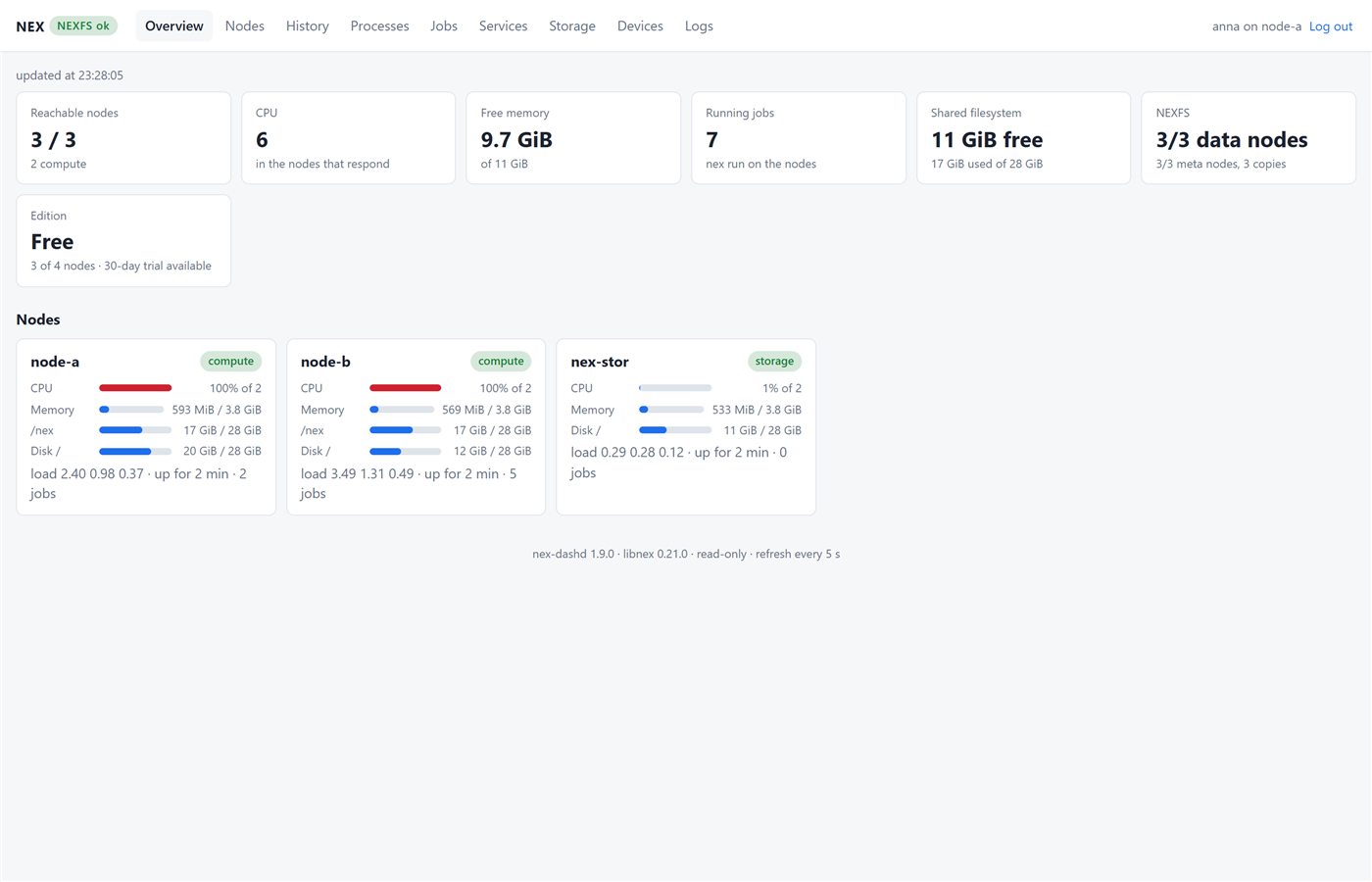
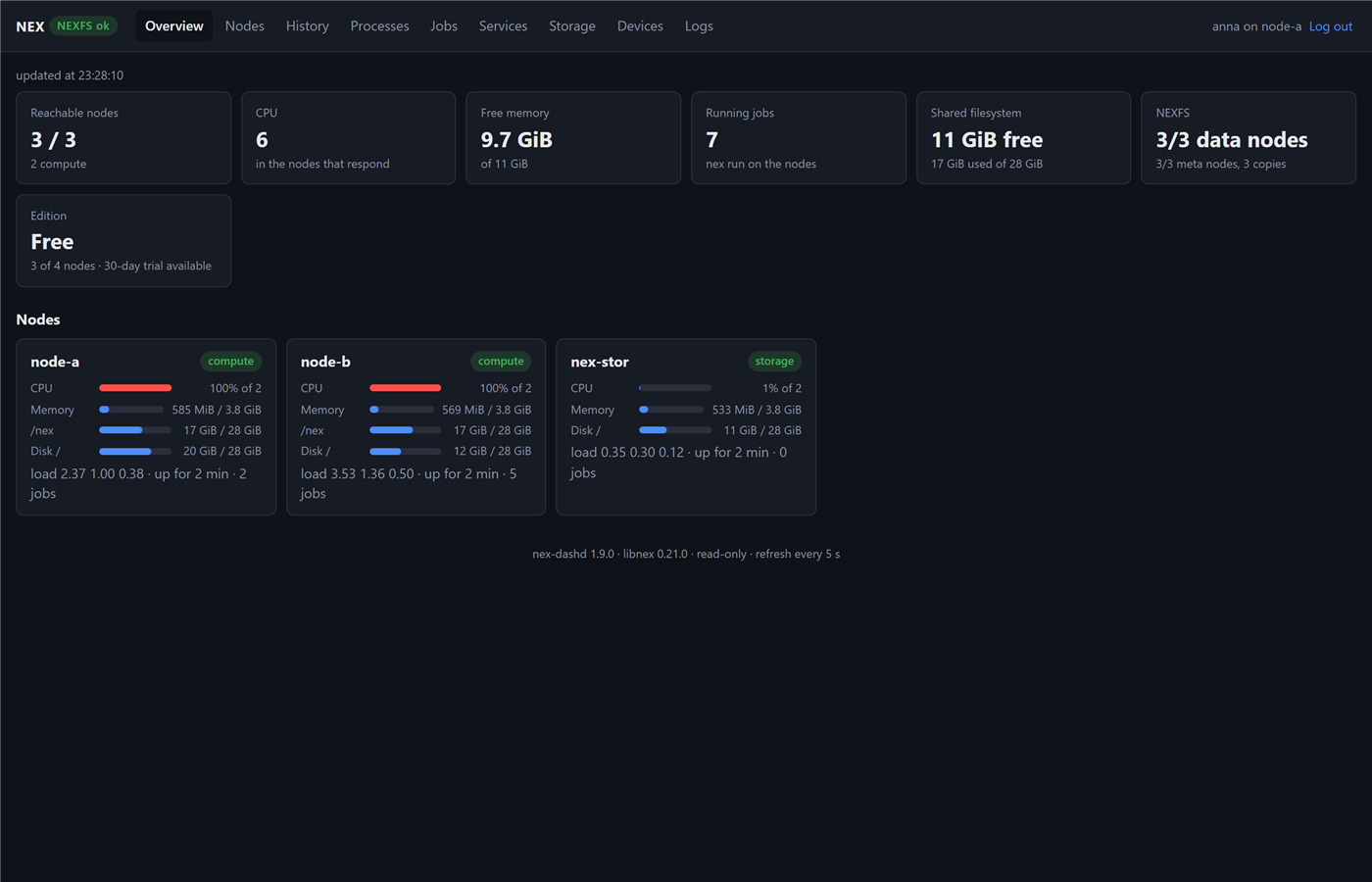
La pagina iniziale risponde a "come sta il cluster?".
Riquadri in alto
| Riquadro | Significato |
|---|---|
| Reachable nodes (nodi raggiungibili) | nodi che rispondono su quelli conosciuti; sotto, quanti hanno il ruolo compute |
| CPU | CPU totali dei nodi che rispondono |
| Free memory (memoria libera) | memoria disponibile in tutto il cluster, sul totale |
| Running jobs (lavori in corso) | programmi lanciati con nex run che stanno girando |
| Shared filesystem (filesystem comune) | spazio libero su /nex (NEXFS), con usato e totale |
| NEXFS | nodi dati che rispondono sul totale; sotto, i nodi meta e il numero di copie |
| Edition | Free, Trial, Base o Enterprise; sotto, i nodi usati sul limite (per esempio "3 of 4 nodes"), la scadenza della licenza o della prova, oppure "30-day trial available" (vedi nex license) |
Un riquadro per nodo, con il ruolo in alto a destra:
- compute: esegue programmi e ha
/nexagganciato; - compute, detached (sganciato, giallo): ha il ruolo ma
/nexnon è montato (per esempio dopo unnexctl leave): non riceve lavori; - storage: solo dischi per NEXFS;
- rosso con il motivo: il nodo non risponde.
Le barre mostrano CPU, memoria, /nex e disco di sistema. Il colore avvisa
quando ci si avvicina al limite: blu normale, giallo oltre il 75%,
rosso oltre il 90%. Sotto: carico medio (1, 5 e 15 minuti), da quanto
tempo il nodo è acceso, lavori in corso.
5. Nodi
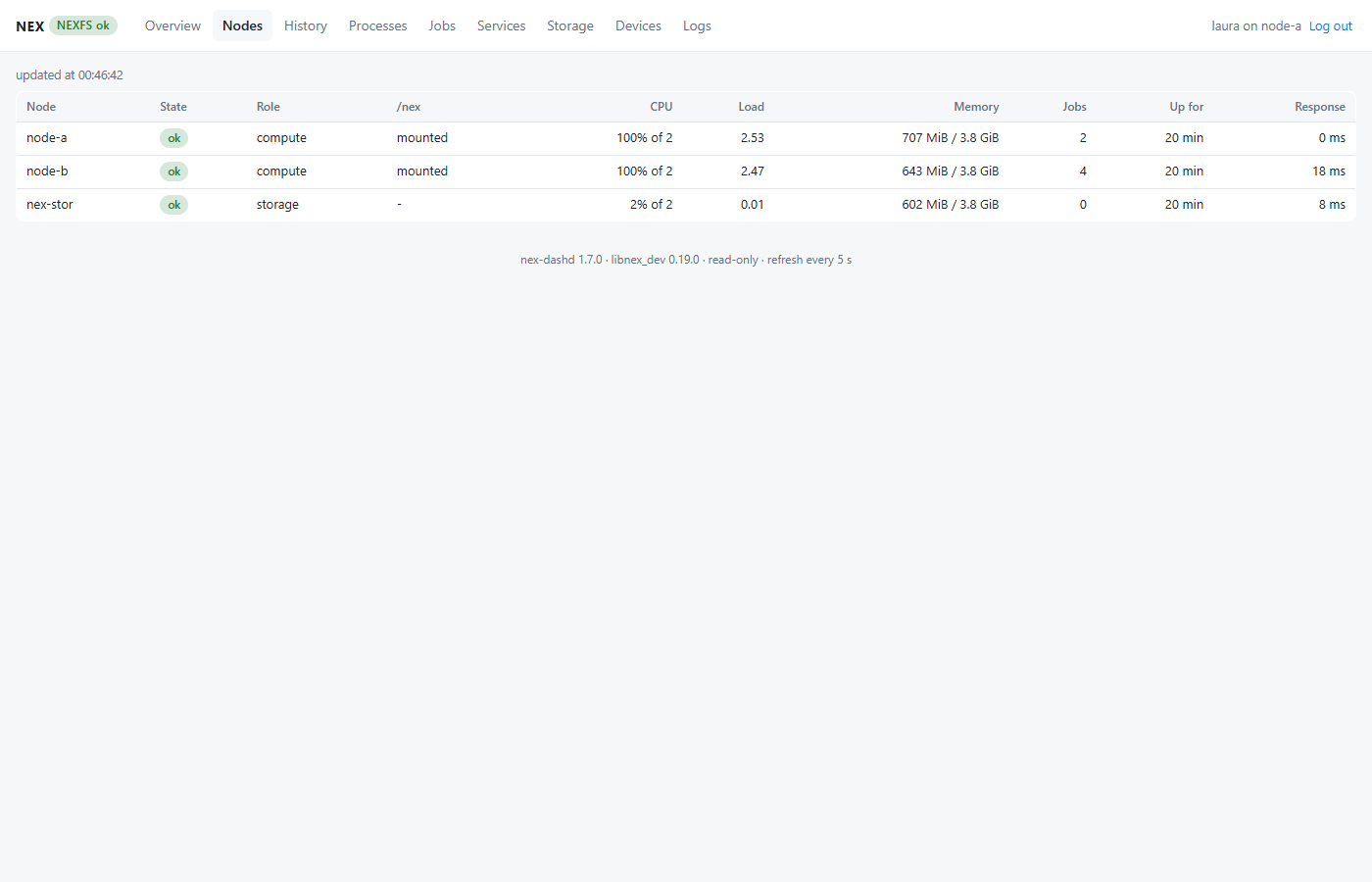
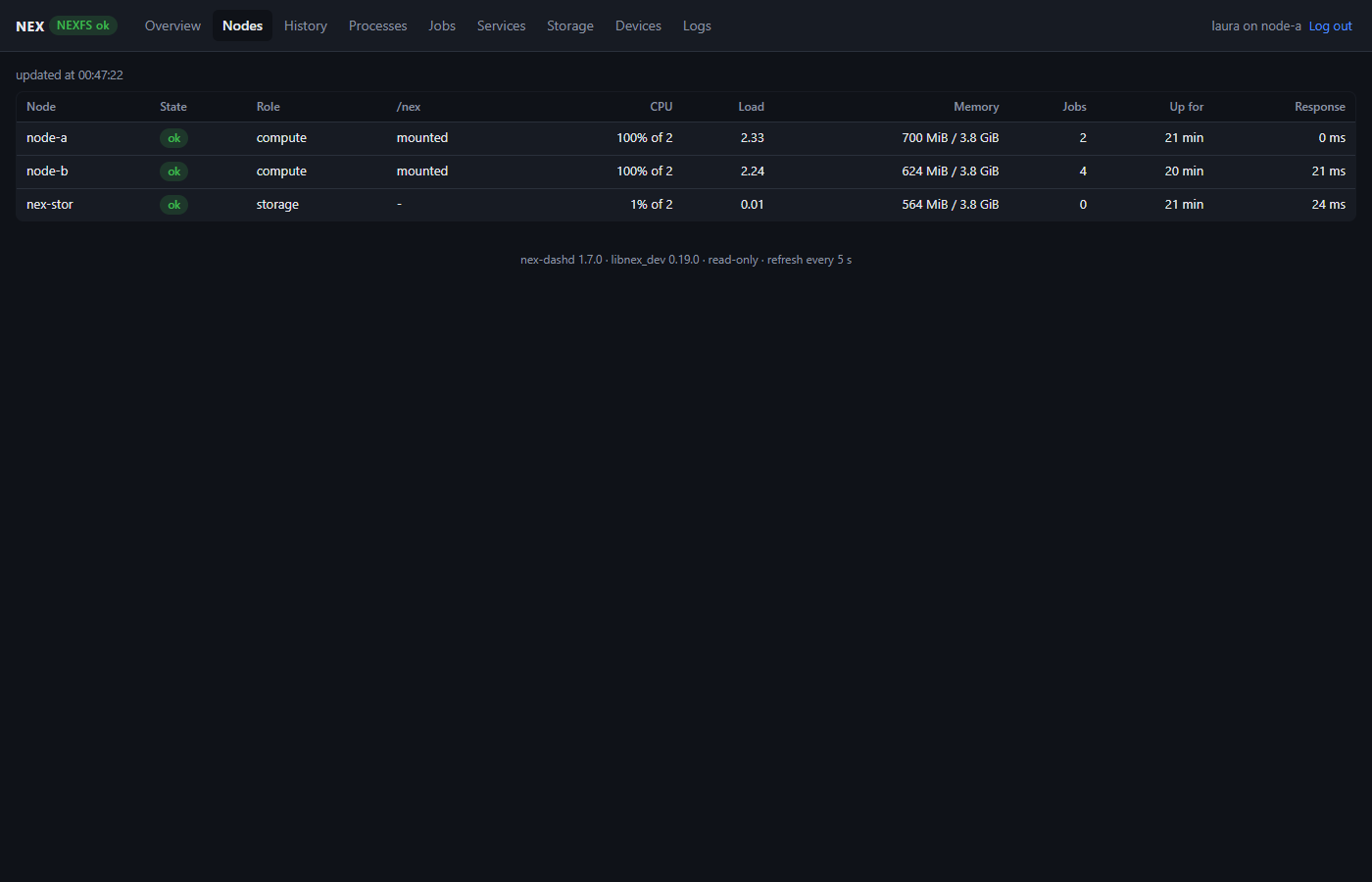
Gli stessi dati in tabella, uno per riga, comodi da confrontare:
| Colonna | Significato |
|---|---|
| State (stato) | ok oppure il motivo per cui non risponde |
| Role (ruolo) | compute o storage |
| /nex | mounted, not mounted (montato, non montato), - per i nodi solo storage |
| CPU | uso medio delle CPU e numero di CPU |
| Load (carico) | carico medio dell'ultimo minuto (sopra il numero di CPU il nodo è saturo) |
| Memory (memoria) | usata / totale |
| Jobs (lavori) | programmi di nex run in corso |
| Up for (acceso da) | tempo dall'ultimo avvio |
| Response (risposta) | tempo di risposta dell'agent del nodo (alto = nodo o rete sotto sforzo) |
6. Storico
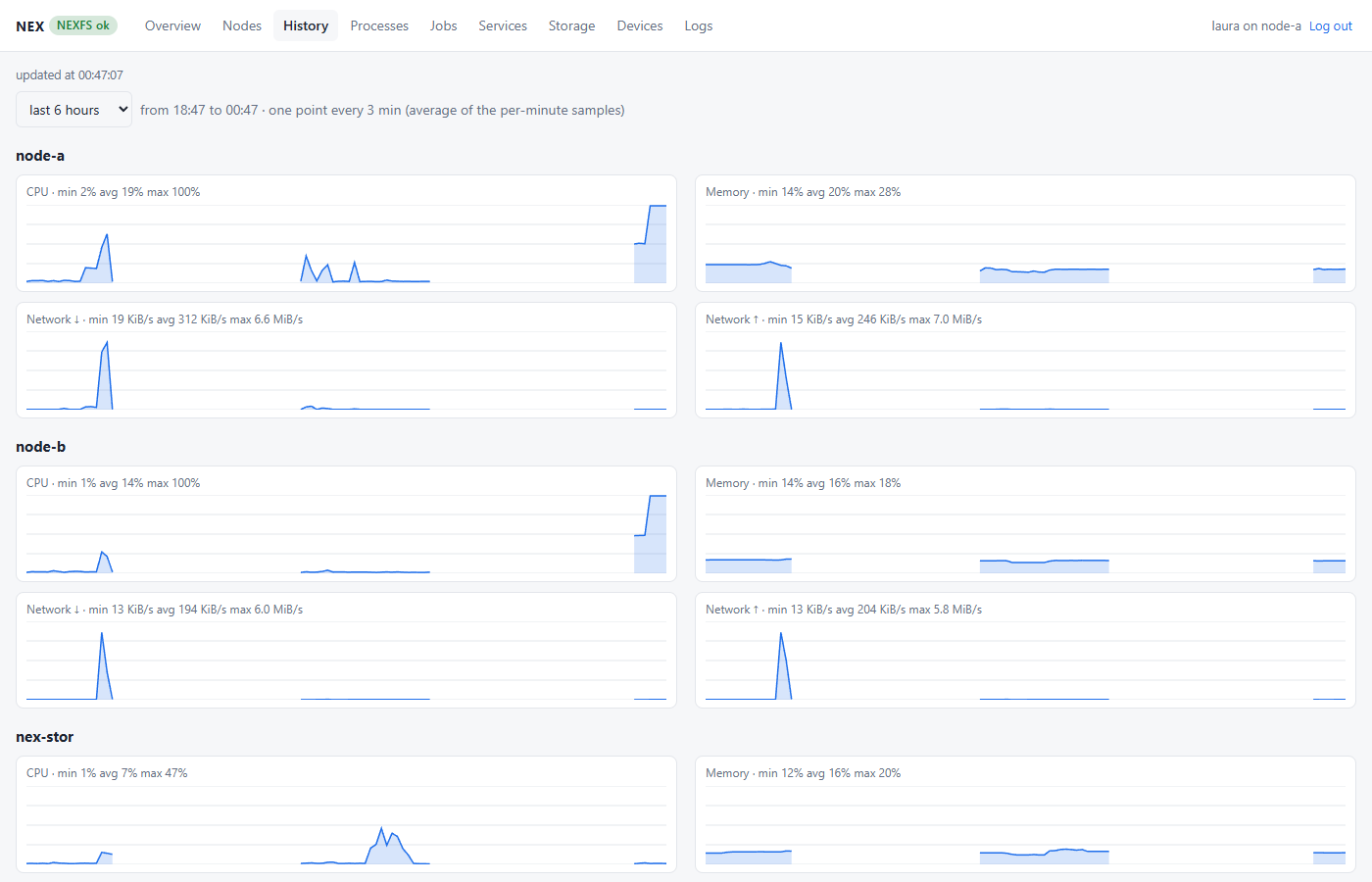
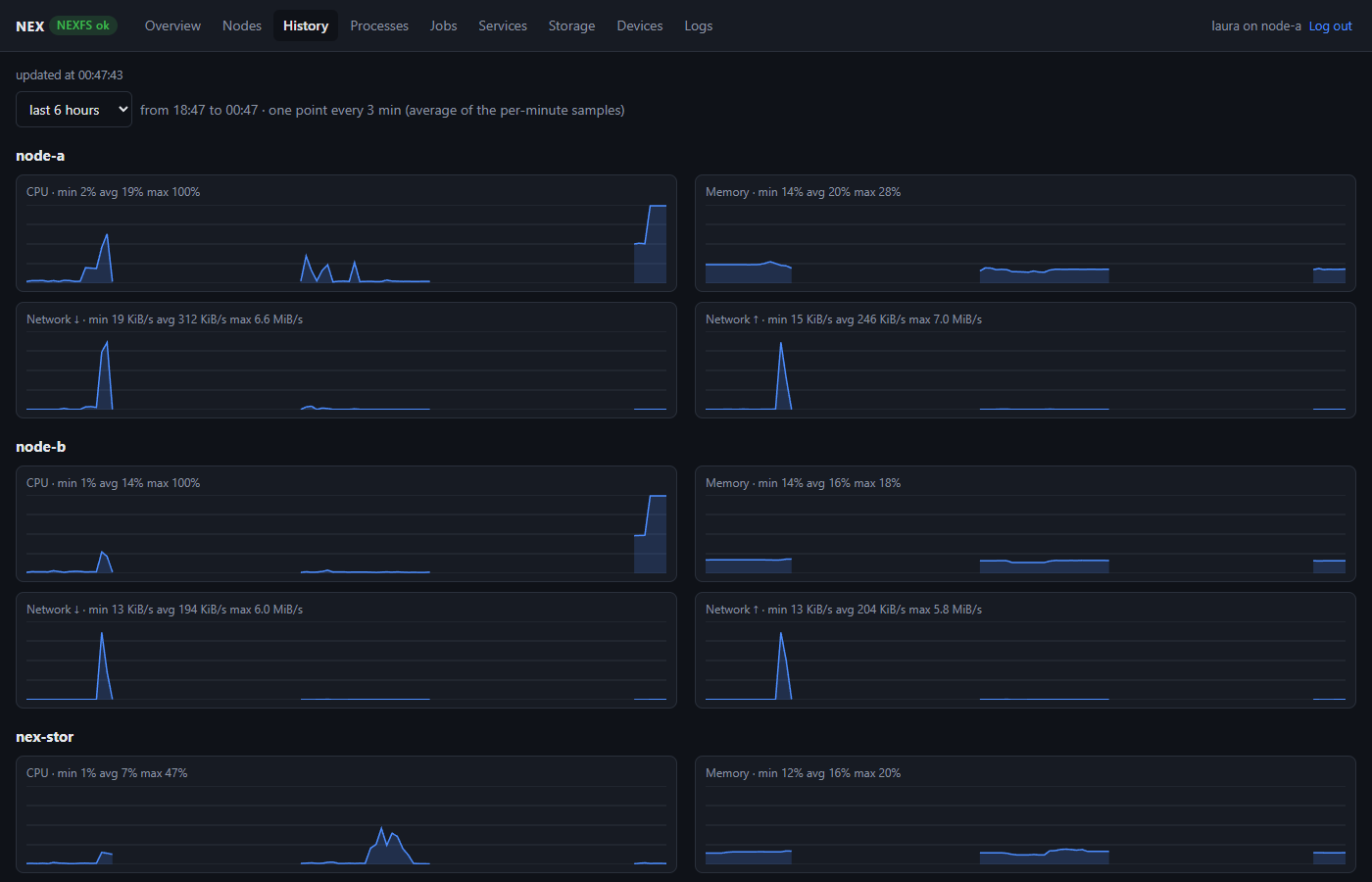
Le altre schede dicono com'è il cluster adesso; lo Storico dice com'era. Ogni nodo salva una misura al minuto e il cluster la tiene 30 giorni.
- Intervallo: il menu in alto sceglie last hour (ultima ora), last 6 hours (la scelta iniziale), last 24 hours, last 7 days o last 30 days. Accanto, l'ora di inizio e di fine e ogni quanto c'è un punto: ogni punto è la media delle misure di quel tratto di tempo.
- Un riquadro per nodo, con quattro grafici: CPU e memoria (in percentuale, scala fissa da 0 a 100), rete ↓ e rete ↑ (Network ↓ e Network ↑, byte al secondo, scala fino al massimo del periodo). Sopra ogni grafico minimo, media e massimo.
- Un buco nel grafico vuol dire che in quel periodo il nodo non ha misurato nulla: era spento, oppure l'agent si stava riavviando.
- Aggiornamento: la scheda si rilegge una volta al minuto, quando arriva la misura nuova, e subito quando cambi intervallo.
Gli stessi dati: nex history da terminale, la pagina History (storico) di NEX
Monitor sul desktop, GET /api/v1/metrics per gli script (api.md).
7. Processi
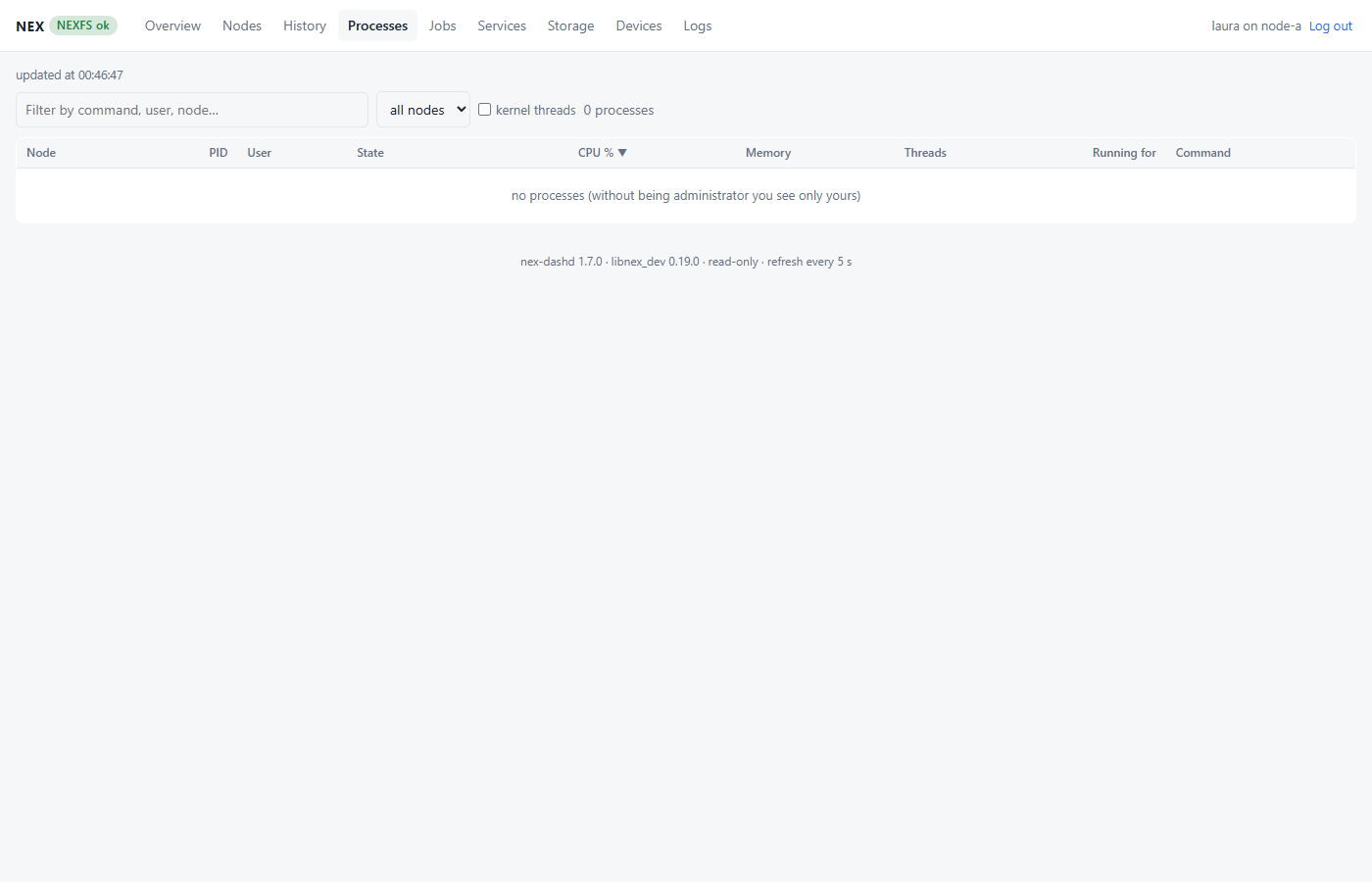
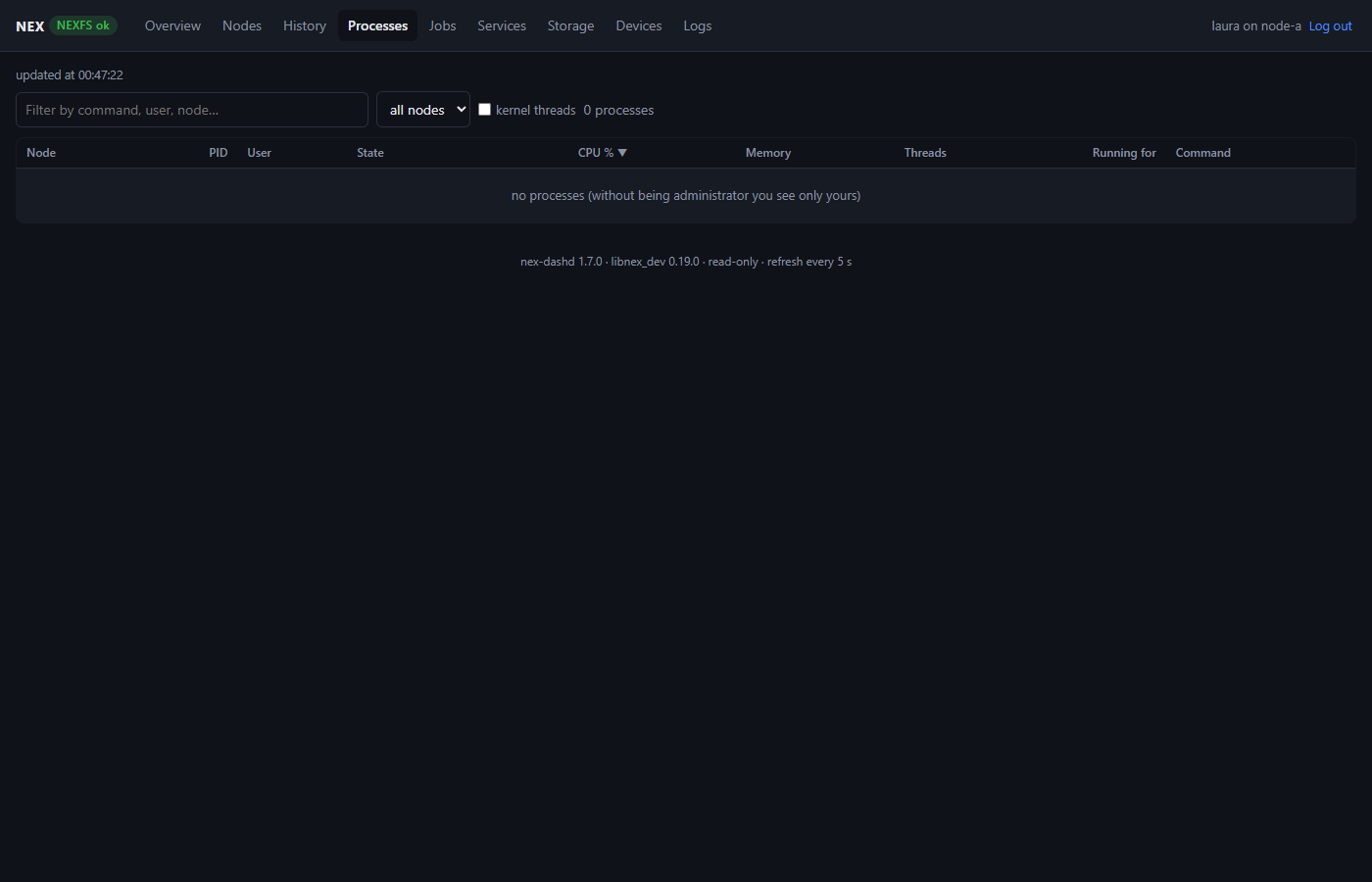
I processi di tutti i nodi insieme, come nex ps (un utente vede i suoi,
root tutti).
- Filter (filtra): scrivi parte del comando, dell'utente o del nodo (per esempio
python,mario,node-b): la tabella si restringe mentre scrivi. - all nodes (tutti i nodi): limita a un nodo.
- kernel threads (thread del kernel): per default nascosti (sono centinaia e non sono programmi di nessuno); spunta per vederli.
- Ordinare: clic sul titolo di una colonna; un secondo clic inverte l'ordine. All'apertura sono in ordine di CPU, i più pesanti in alto.
- Command (comando): i comandi lunghi sono tagliati con ...; passa il mouse sopra per leggerli interi.
Colonne: nodo, PID, utente, stato (R in esecuzione, S in attesa, D in attesa di disco o di rete, Z terminato e non raccolto), CPU %, memoria residente, thread, da quanto tempo gira, comando. Si mostrano al più 1000 righe: usa il filtro per trovare quello che cerchi.
8. Lavori
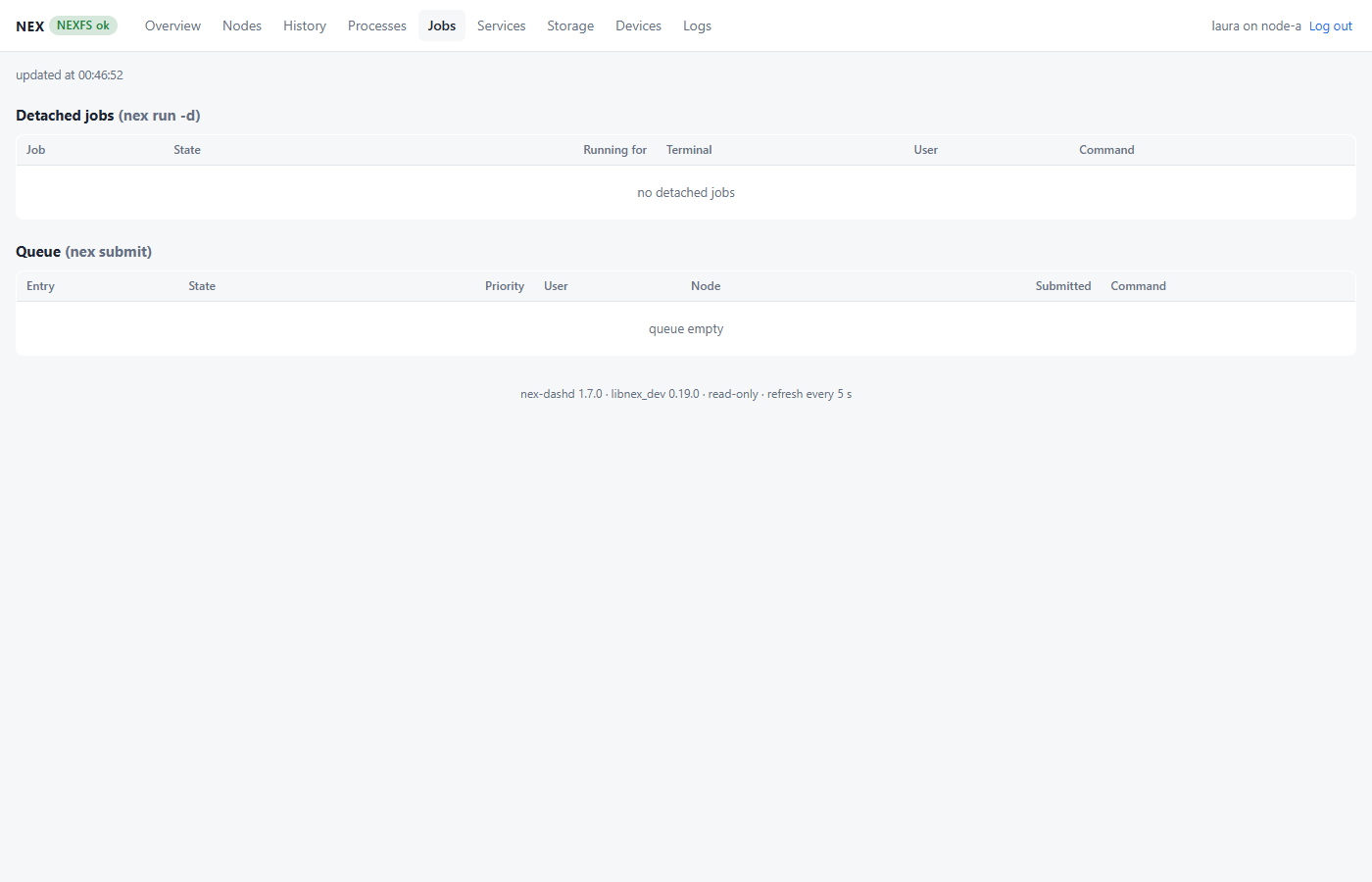
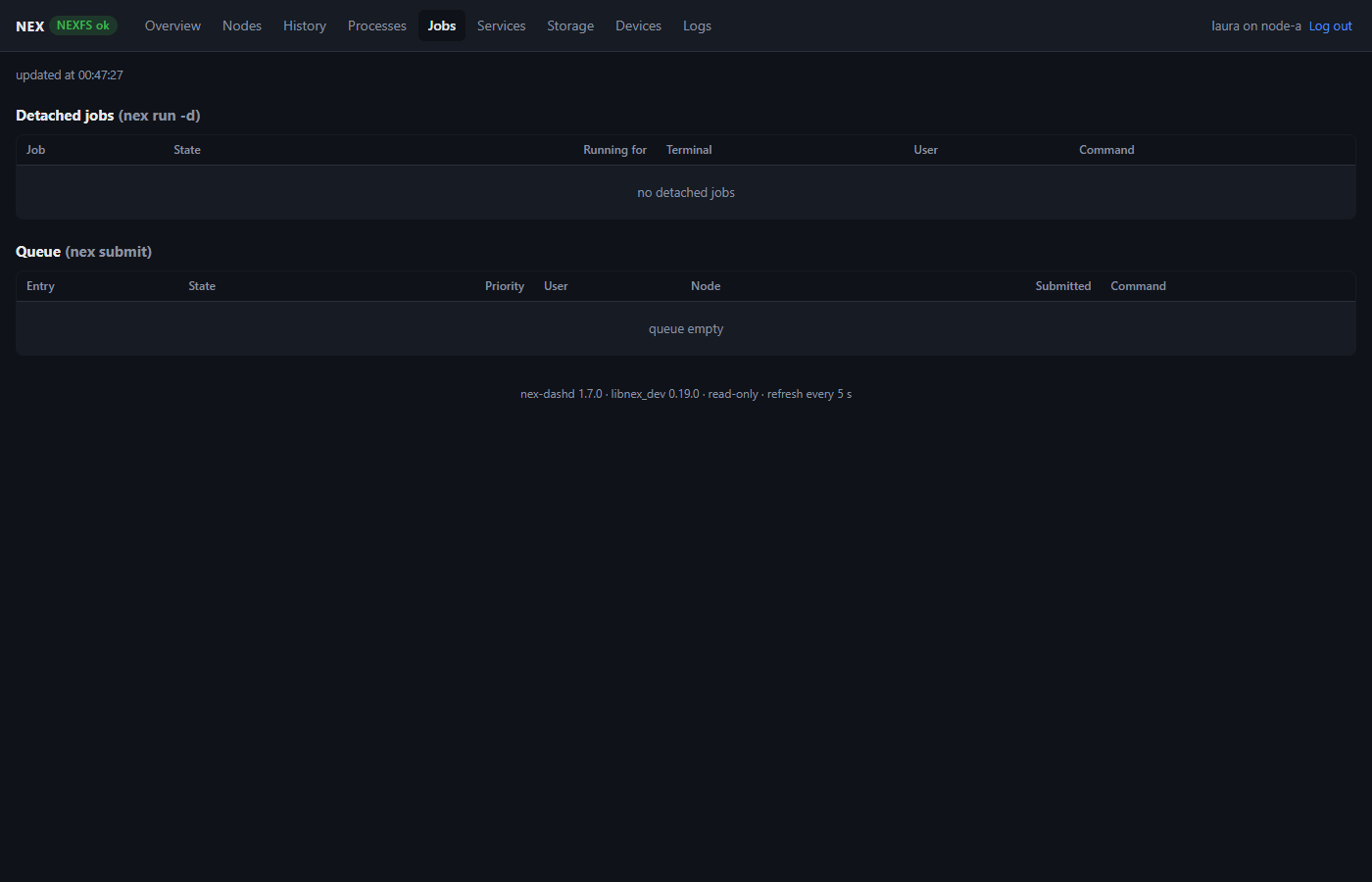
Detached jobs (lavori staccati, nex run -d): programmi lanciati in modo che
continuino anche chiudendo il terminale.
| Stato | Significato | Cosa fare |
|---|---|---|
| running (in corso) | sta girando | nex attach NODO:LAVORO per vederlo, nex stop per fermarlo |
| finished N (finito N) | è terminato con codice N (0 = tutto bene) | nex attach mostra le sue uscite |
| lost (perso) | il custode del lavoro non c'è più (nodo riavviato di colpo) | rilancialo |
La colonna Job è l'identificativo da usare con nex attach e
nex stop (per esempio node-b:dd3423).
Queue (coda, nex submit): lavori in attesa che si liberi posto nel cluster.
In alto quelli ancora vivi (waiting in attesa, started partito), poi gli altri dal più
recente. Node dice dove sono partiti e con quale lavoro
(node-b:871363). Una voce in attesa si annulla con nex cancel.
Servizi
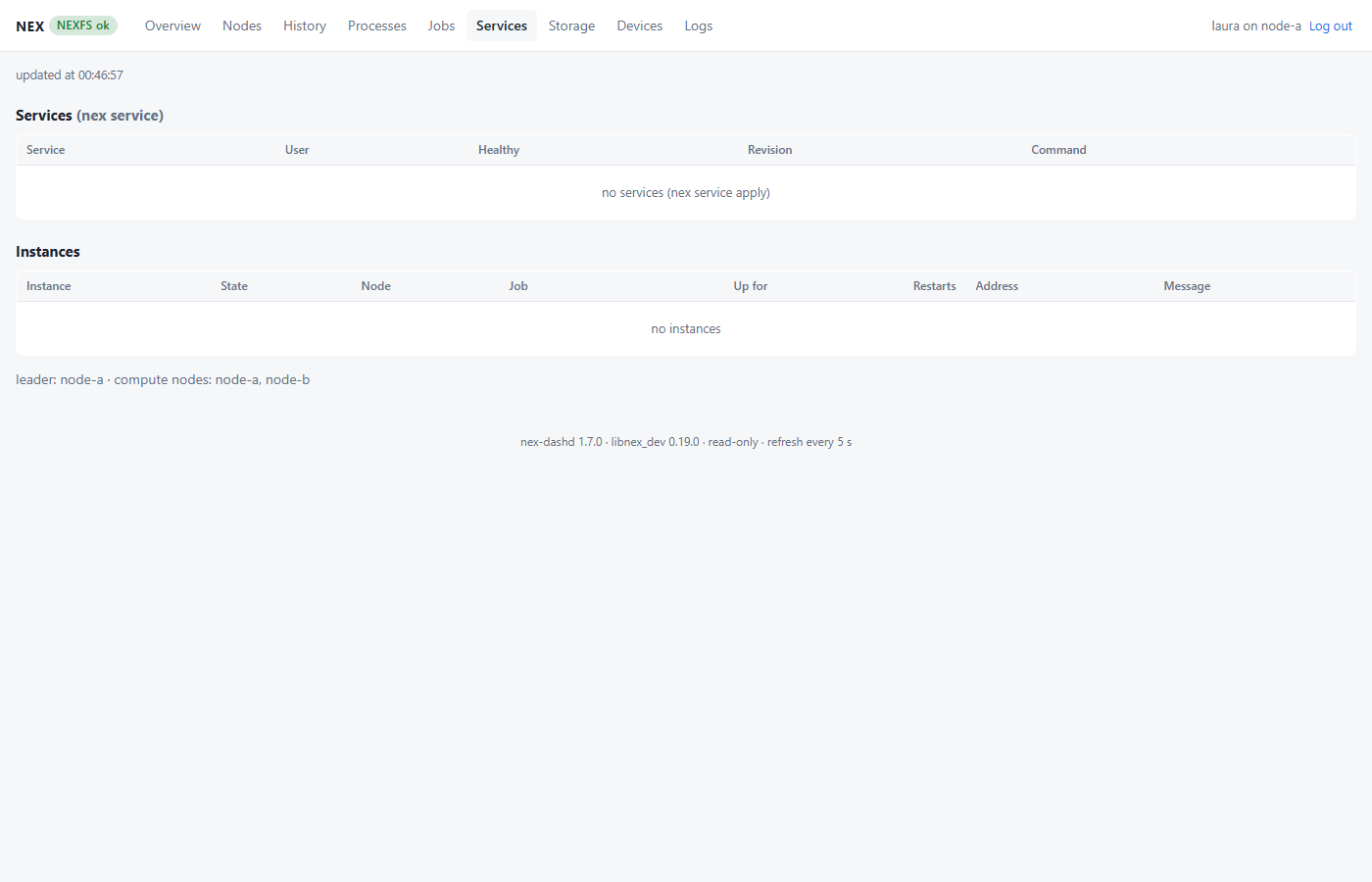
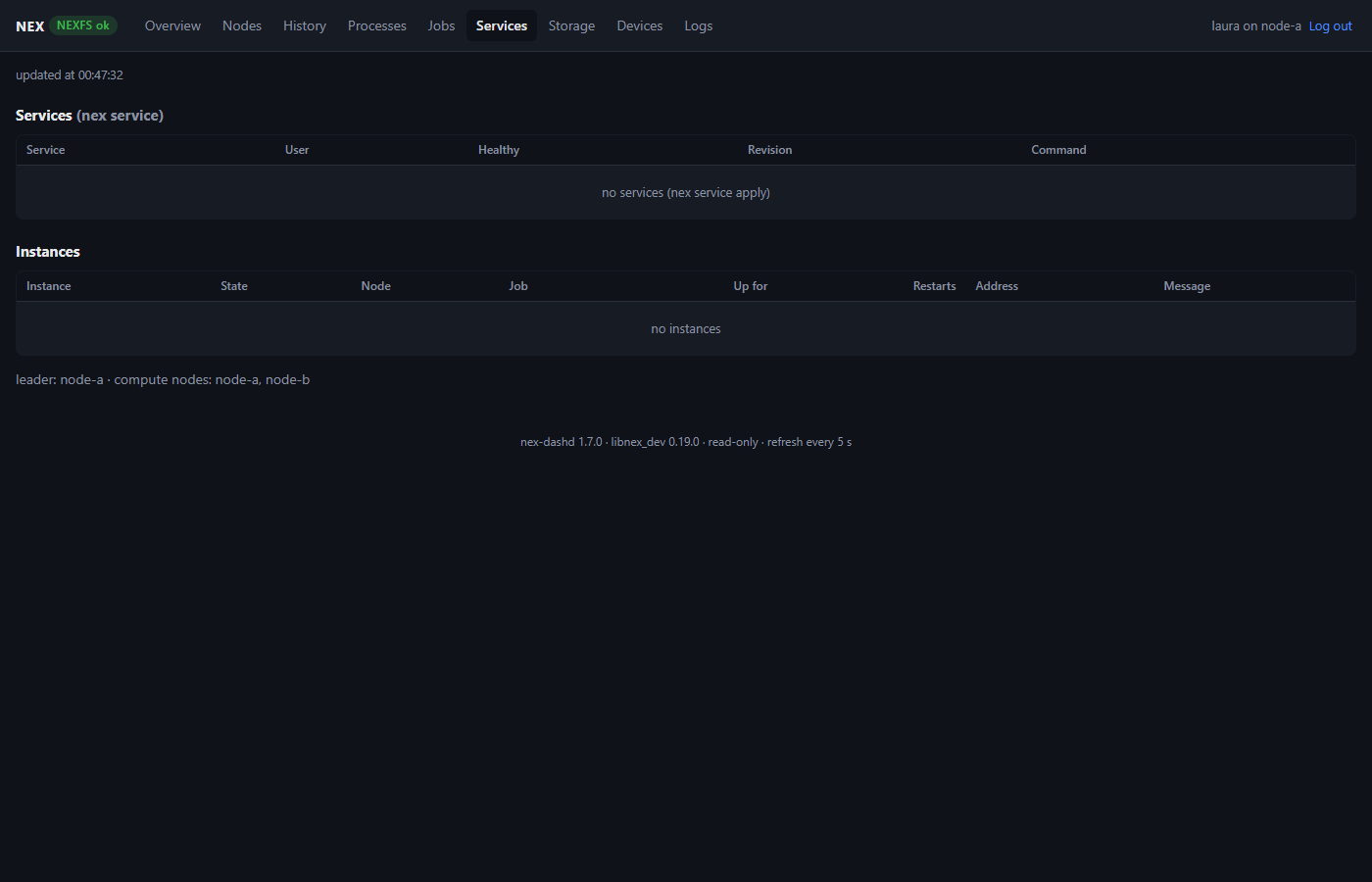
La scheda Services (servizi, dalla versione 1.2.0 di nex-dashd) mostra i
programmi tenuti accesi da nex service (servizi.md).
- Services: nome, utente, istanze sane (Healthy) su quelle richieste, revisione e comando. La pastiglia è verde se le istanze sono tutte sane, gialla se lo è una parte, rossa se nessuna. Passando il mouse sul nome compare la descrizione.
- Instances (istanze): una riga per copia (
nome@0,nome@1...), con queste colonne:- stato: running (in esecuzione), starting (in avvio), waiting to restart (in attesa di riavvio), moving (in passaggio) durante un drain, silent node (nodo muto)...;
- nodo (con from NODO durante un passaggio) e job, da usare con
nex attach; - da quanto è accesa e quanti riavvii ha fatto;
- indirizzo
nodo:porta; - ultimo messaggio, per esempio
GET /ok.txt: 404oexited with code 1. Un'istanza ancora sulla revisione vecchia, durante un aggiornamento, porta la sua revisione nel messaggio.
- In fondo: il nodo leader e i nodi compute, con quelli muti o in drain.
Come nelle altre schede, ognuno vede i propri servizi e l'amministratore li vede tutti. I servizi si leggono dal filesystem comune, quindi la scheda funziona sulla dashboard dei nodi compute. Su un nodo solo storage dice che il filesystem comune non c'è.
9. Storage
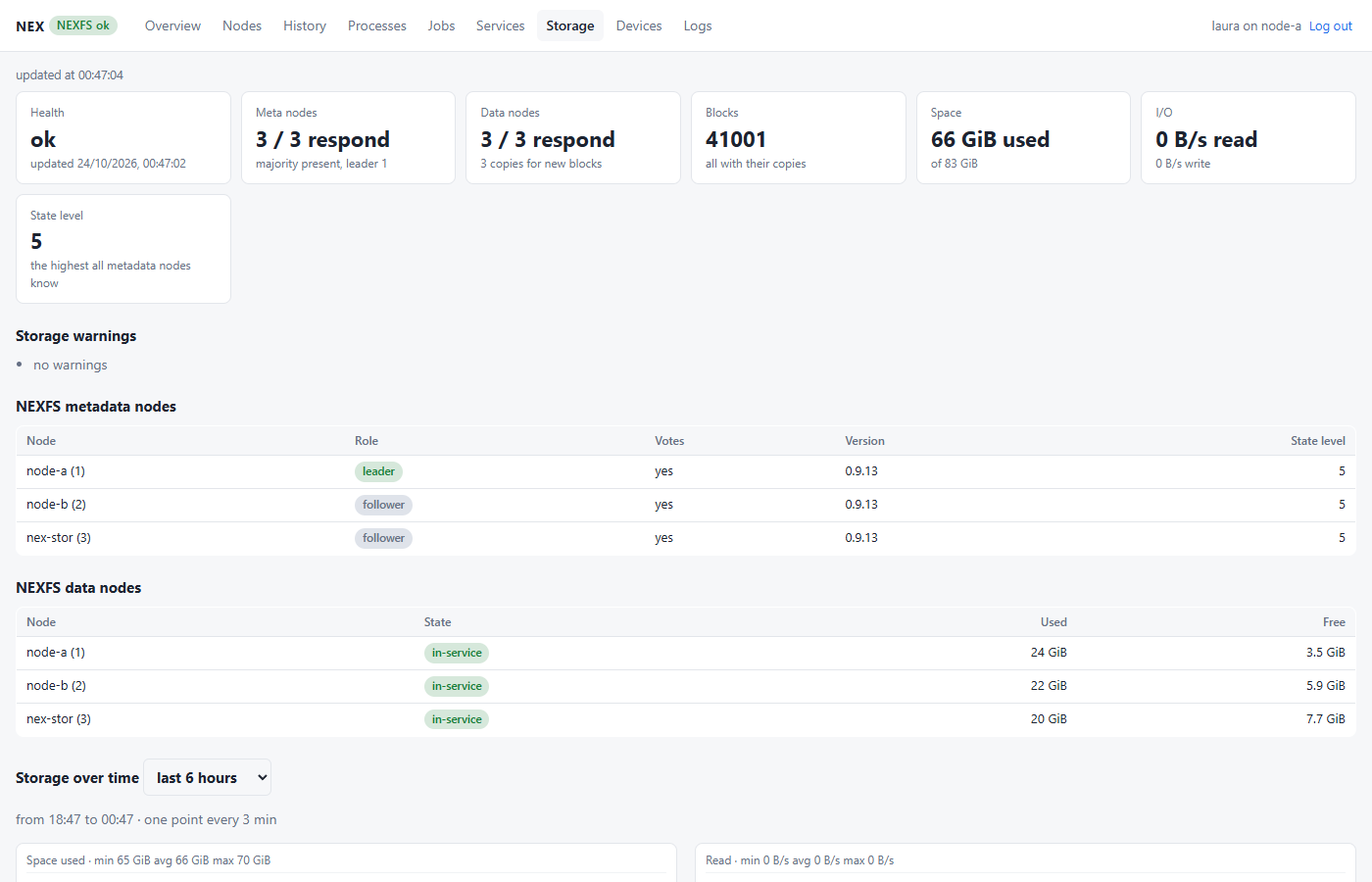
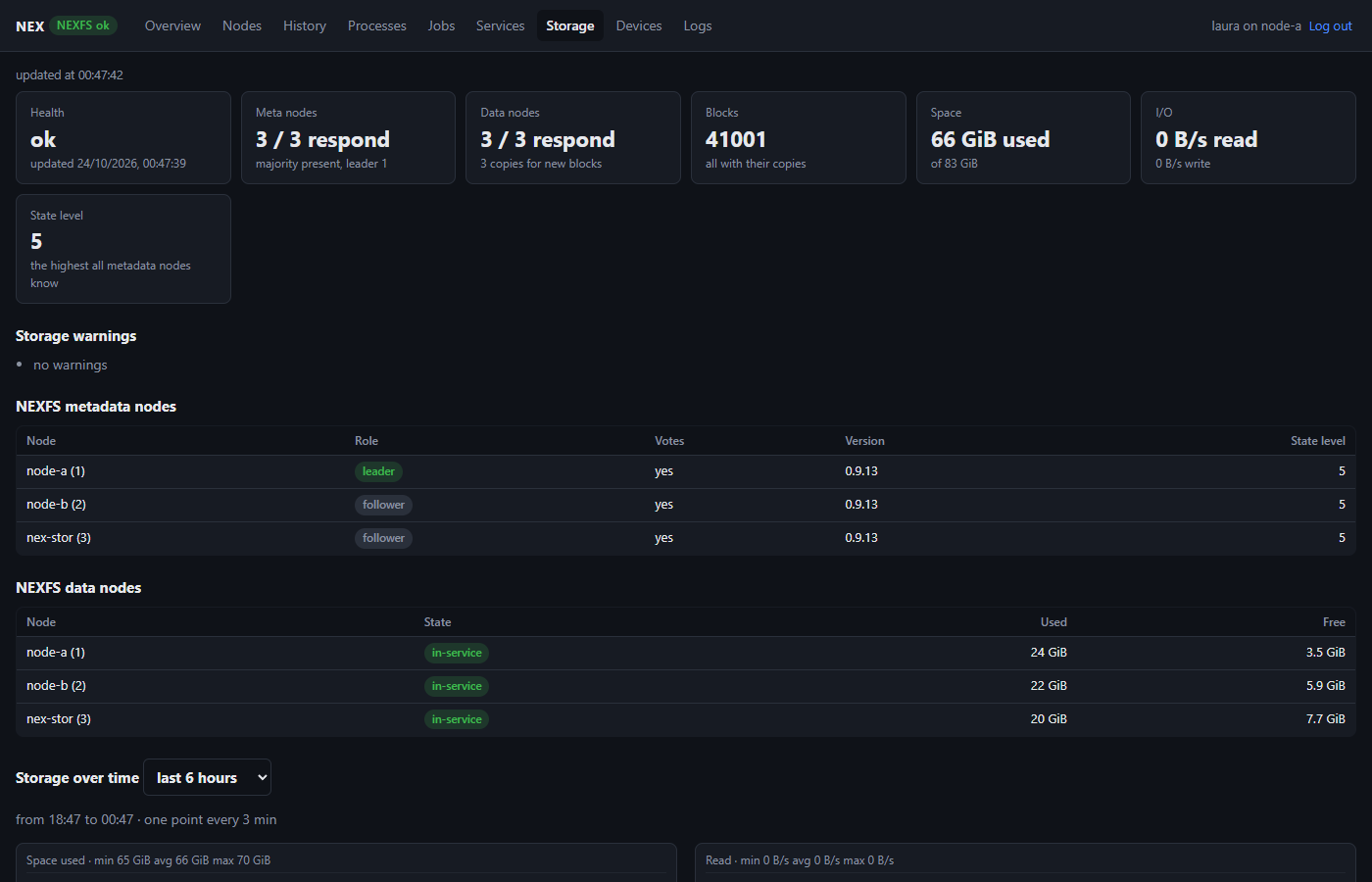
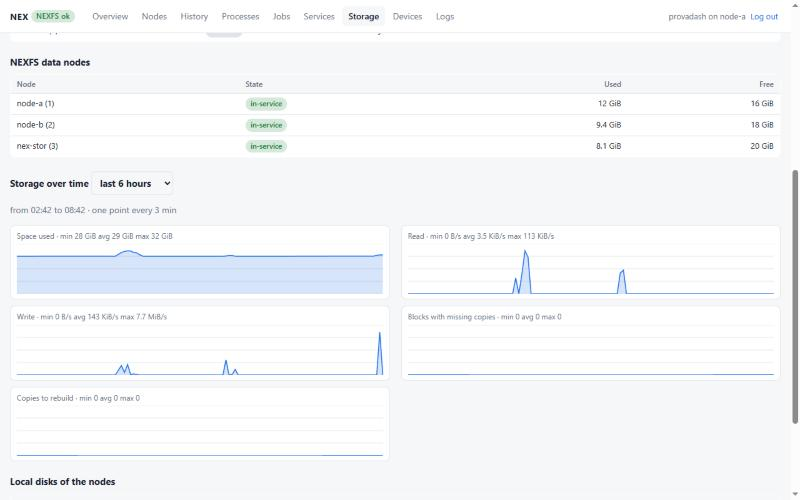
Lo stato di NEXFS, il filesystem distribuito che forma /nex: i nodi
meta tengono i metadati (nomi, cartelle, permessi), i nodi dati tengono
i blocchi dei file, ognuno in più copie e sempre cifrato. I dati vengono da
nexfsctl health e nexfsctl node list.
| Riquadro | Significato |
|---|---|
| Health (salute) | ok, warning o error, con l'ora del dato (si rinnova al massimo ogni 15 s) |
| Meta nodes (nodi meta) | nodi meta che rispondono sul totale; sotto, majority present (maggioranza presente) con il numero del nodo che guida (il leader), oppure no majority (senza maggioranza) |
| Data nodes (nodi dati) | nodi dati che rispondono sul totale; sotto, quante copie hanno i blocchi nuovi |
| Blocks (blocchi) | i blocchi dei file: all with their copies (tutti con le loro copie), oppure quanti hanno copie mancanti. Dopo un guasto il numero sale e torna a zero mentre NEXFS rifà le copie |
| Space (spazio) | spazio usato sui dischi dei nodi dati, sul totale (ogni file conta una volta per copia) |
| Rebuild (ricostruzione) | compare solo mentre NEXFS rifà o sposta copie (dopo un guasto, durante un drain): copie in movimento e velocità massima |
| I/O | letture e scritture in corso |
Storage warnings (avvisi dello storage): ogni motivo con la sua gravità (warning o error), il codice e la spiegazione; no warnings (nessun avviso) quando è tutto a posto.
NEXFS metadata nodes (nodi meta di NEXFS): una riga per nodo meta, con il ruolo (leader, follower o witness), se vota (un nodo appena aggiunto o in manutenzione no), la versione di NEXFS e il livello più alto della macchina a stati che sa applicare. La tessera State level dice il livello in uso; quando tutti i nodi meta ne conoscono uno più alto lo dice, con il comando per alzarlo.
NEXFS data nodes (nodi dati di NEXFS): una riga per nodo dati (nome e numero), con lo stato (in-service al lavoro, maintenance fermo per manutenzione, draining in svuotamento, drained svuotato, quarantine in attesa di una decisione, not responding non risponde), lo spazio usato e quello libero.
Storage over time (lo storage nel tempo): spazio usato, letture e scritture al
secondo, blocchi con copie mancanti e copie da rifare, dall'ultima ora agli ultimi 30
giorni. Il leader dei servizi del cluster prende un campione al minuto da nexfsctl health e lo tiene nell'archivio di controllo per 30 giorni (nex history --what storage mostra lo stesso nel terminale).
Local disks of the nodes (dischi locali dei nodi): il disco di sistema di ogni nodo, con la barra d'uso (stessi colori della panoramica).
10. Dispositivi
In cima ci sono le stampanti del cluster (vedi stampa.md): il nome, la descrizione e la posizione, lo stato (pronta, in stampa, ferma), gli avvisi della stampante (carta finita, toner in esaurimento), chi può stampare e quanti lavori aspettano. Sotto, i lavori in coda: ognuno vede i propri, root tutti. Esempio:
| Printer | Description | Location | State | Alerts | Who can print | Jobs |
|---|---|---|---|---|---|---|
ufficio |
Laser dell'ufficio | Corridoio | ready | everyone | 0 | |
plotter |
Plotter A0 | Sala disegno | printing | media-low | @progettazione | 2 |
Sotto ancora gli scanner del cluster: quelli di rete, quelli USB di un nodo e i nodi che condividono i loro scanner SANE.
Poi le seriali e gli altri dispositivi che i nodi esportano al cluster
(/devnodes, vedi utente.md). Esempio:
| Device | Node | State | You can use it |
|---|---|---|---|
/devnodes/node-b/dev/ttyUSB0 |
node-b | ready | yes |
/devnodes/node-b/dev/plc |
node-b | missing | no |
- ready (pronto): il dispositivo c'è; lo usi da qualunque nodo con quel percorso;
- missing (assente): il nodo lo esporta ma ora non c'è (convertitore USB staccato);
- You can use it (puoi usarlo): secondo le regole del nodo che lo esporta.
Se la tabella è vuota nessun nodo esporta dispositivi.
Sotto, le porte del cluster (Cluster ports): ogni programma in ascolto su nex:PORTA
(l'indirizzo comune 127.77.0.1, vedi utente.md), con il nodo che
la tiene e l'uid dell'utente. Da qualunque nodo la si raggiunge con lo stesso
indirizzo; da riga di comando è nex ss --cluster.
11. Log
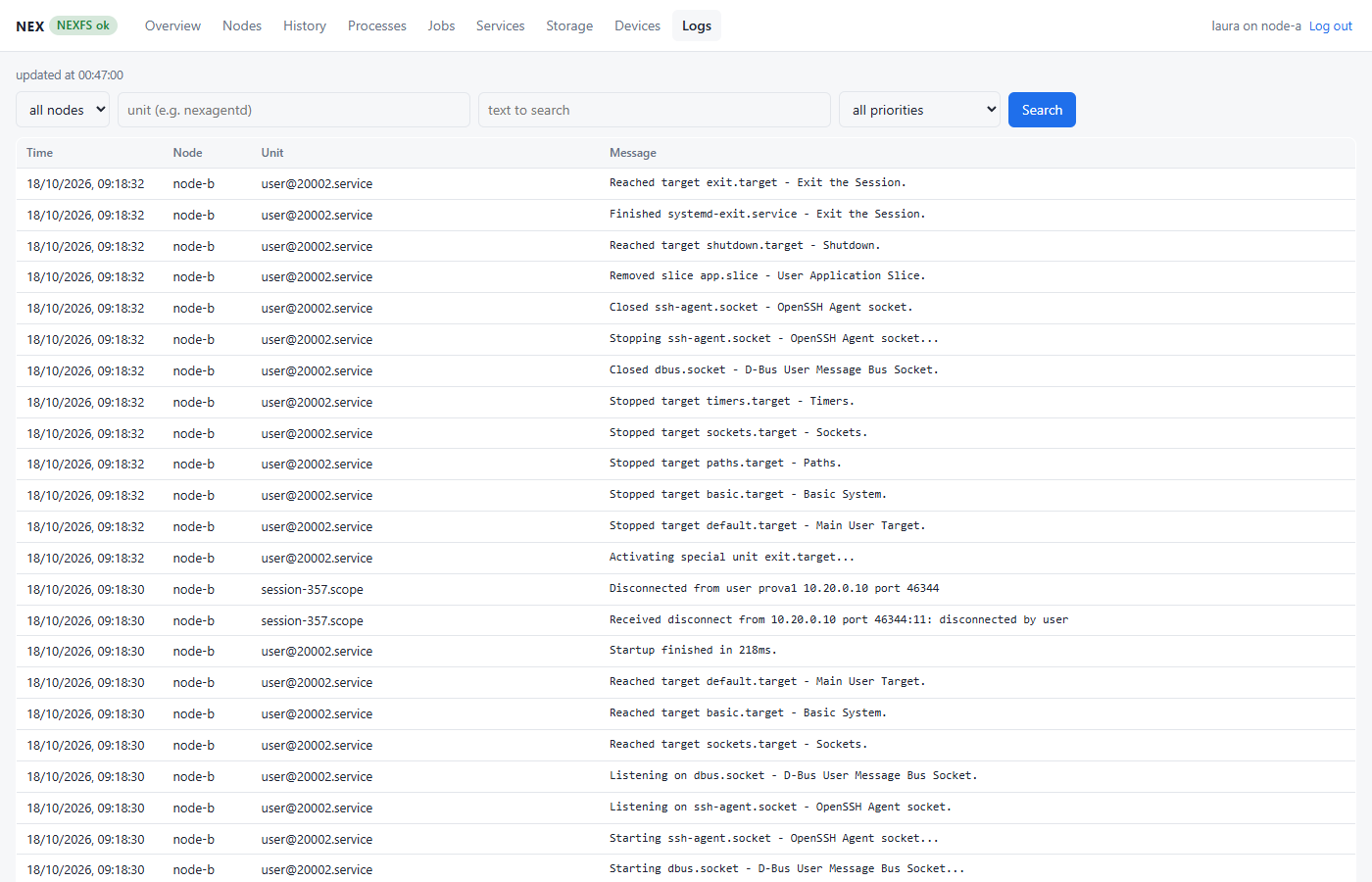
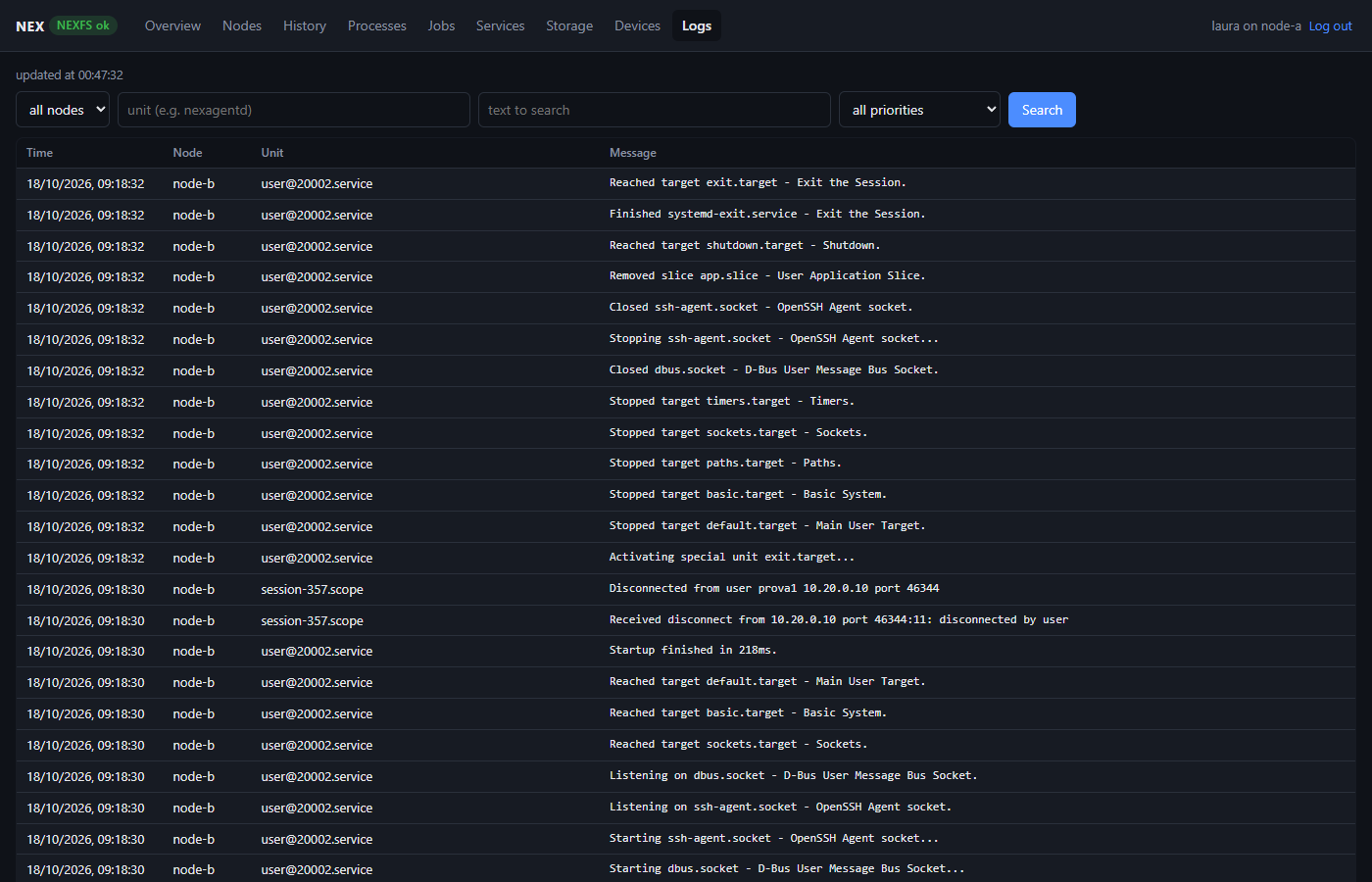
I messaggi di sistema di tutti i nodi, uniti per ora, i più recenti in
alto (come nex logs). Un utente vede i messaggi dei suoi programmi e dei
suoi lavori, root tutti.
Questa scheda non si aggiorna da sola (le righe scorrerebbero mentre le leggi): scegli i filtri e premi Search (cerca).
| Filtro | Esempio |
|---|---|
| nodo | solo node-b |
| unit (unità) | nexagentd, ssh, nex-job-dd3423 (il nome di un lavoro staccato) |
| text to search (testo da cercare) | error, il nome di un file, un utente (cerca nelle ultime 24 ore) |
| priorità | all priorities, info and above, warnings and above, errors (tutte, info e oltre, avvisi e oltre, errori) |
Gli avvisi sono in giallo, gli errori in rosso. Il nome dell'unità è tagliato se lungo: il mouse lo mostra intero. Si vedono le ultime 300 voci.
12. Quando qualcosa non va
| Problema | Causa | Rimedio |
|---|---|---|
| Il browser dice "connessione non sicura" / "certificato non valido" | la CA del cluster non è installata, oppure hai usato l'indirizzo IP | 1.2, e apri https://node-a:7443 con il nome |
| "Impossibile raggiungere il sito" | nome non risolto, nodo spento, porta 7443 chiusa da un firewall | ping node-a; prova un altro nodo; chiedi all'amministratore |
| "invalid user or password" con la password giusta | utente non del cluster, oppure bloccato | chiedi all'amministratore (nexctl users) |
| "too many attempts" | 5 errori in 5 minuti dallo stesso PC | aspetta 5 minuti |
| Torna alla pagina di accesso da sola | 30 minuti senza uso, o 12 ore dall'accesso | rientra |
| In rosso "not responding: node-b" | quel nodo è spento o irraggiungibile | i dati degli altri nodi restano giusti |
| "NEXFS ?" grigio, Storage "not available" (non disponibile) | NEXFS non risponde dal nodo della dashboard | prova la dashboard di un altro nodo; avvisa l'amministratore |
| Non vedo i processi di un collega | è voluto: si vedono solo i propri | l'amministratore (root) vede tutto |
13. Per l'amministratore
Il servizio. Su ogni nodo gira nex-dashd (unità nex-dashd.service,
abilitata da nex-setup), come root, con il resto del sistema in sola
lettura. Ascolta su tutte le interfacce, porta 7443, con il certificato
del nodo (/etc/nex/pki/node.crt).
systemctl status nex-dashd
journalctl -u nex-dashd -n 50          # accessi riusciti e rifiutati, con l'indirizzo
Porta o indirizzo diversi, con un drop-in (resta dopo gli aggiornamenti):
sudo systemctl edit nex-dashd
[Service]
ExecStart=
ExecStart=/usr/sbin/nex-dashd --listen 10.20.0.10 --port 8443
Firewall: aprire la porta (7443/tcp) solo verso la rete degli utenti.
Chi entra: root e gli utenti elencati in /var/lib/nex/cluster-users
(scritto da nexctl users apply), con la password dello shadow del nodo.
Un utente bloccato (nexctl users lock) non entra.
Sicurezza, in breve: password verificata con lo stesso tempo anche per
nomi inesistenti; 5 tentativi sbagliati per indirizzo in 5 minuti, poi
attesa; sessione con un identificativo casuale da 256 bit in un cookie
HttpOnly, Secure, SameSite=Strict, scadenza a 30 minuti di inattività e
comunque a 12 ore; nessuna azione possibile dalla pagina; lo stato dello storage si legge con
nexfsctl e il certificato del nodo, la cui chiave non esce dal nodo. Dettagli in
nex-dashd(8).
Più nodi, più dashboard: ognuna ha le sue sessioni. Si può pubblicare
un unico nome (per esempio dashboard.cluster) davanti a più nodi solo con
un certificato che porti quel nome: oggi i certificati dei nodi portano solo
il nome del nodo.