
Provare NEX da una chiavetta USB
Di Roberto Arato di aratoingegneria.it
NEX Live è una chiavetta USB con Debian 13, il desktop leggero XFCE e nex-cluster. Si accende un computer qualsiasi dalla chiavetta e in pochi clic diventa un nodo di un cluster NEX: sul computer non si installa niente, e il suo disco non viene toccato. Tre computer e tre chiavette (o una chiavetta avviata a turno su ogni computer) sono un cluster vero: file in comune, programmi che girano sugli altri nodi, copie dei dati su più computer.
Un portatile può entrare nel cluster al volo come terminale: vede i file del cluster e lancia programmi sugli altri nodi, e si può spegnere quando si vuole.
Indice
- Che cosa serve
- Scrivere la chiavetta
- Avviare un computer dalla chiavetta
- Il desktop e NEX Setup
- Dove restano i dati
- Il primo computer: creare il cluster
- Gli altri computer: entrare nel cluster
- Usare il cluster
- Quando qualcosa non va
1. Che cosa serve
- Una chiavetta USB da almeno 8 GB per ogni computer, oppure una chiavetta avviata a turno su ogni computer. Per tenere i dati sulla chiavetta stessa (sezione 5), da 16 GB in su.
- Computer con un processore Intel o AMD a 64 bit (amd64) e almeno 8 GB di memoria: tutto il sistema gira in memoria. Vanno anche i vecchi Mac con processore Intel.
- La stessa rete per tutti i computer, via cavo o Wi-Fi.
- Il Secure Boot può restare acceso: la chiavetta parte anche così.
2. Scrivere la chiavetta
Scarica nex-live-VERSIONE-amd64.iso dalla pagina Download, con il suo file
.sha256. L'immagine si scrive così com'è sulla chiavetta: quello che c'era sulla chiavetta
si cancella.
Windows: balenaEtcher, oppure Rufus scegliendo "Modalità immagine DD" quando lo chiede.
macOS: balenaEtcher.
Linux: balenaEtcher, l'applicazione Dischi ("Ripristina immagine del disco"), oppure da un terminale (al posto di
sdXla chiavetta, vedilsblk):sha256sum -c nex-live-VERSIONE-amd64.iso.sha256 sudo dd if=nex-live-VERSIONE-amd64.iso of=/dev/sdX bs=4M status=progress oflag=sync
3. Avviare un computer dalla chiavetta
Inserisci la chiavetta e accendi il computer premendo il tasto del menu di avvio: spesso F12, F11, F8 o Esc (compare sullo schermo per un attimo; su un vecchio Mac con processore Intel si tiene premuto il tasto Option). Scegli la chiavetta USB.
Compare il menu di NEX Live con due voci: NEX Live (English), con la tastiera americana, e NEX Live (Italiano), con lingua e tastiera italiane e l'ora di Roma. Dopo 5 secondi parte da sola la prima. NEX Setup e il desktop seguono la lingua scelta qui. Tutto il sistema viene copiato in memoria: dopo un paio di minuti il desktop è pronto, e la chiavetta si potrebbe anche togliere (a meno che non tenga i dati, sezione 5).
Ogni computer prende un nome suo, nex- seguito da quattro caratteri della sua scheda di rete,
sempre lo stesso per lo stesso computer.
4. Il desktop e NEX Setup
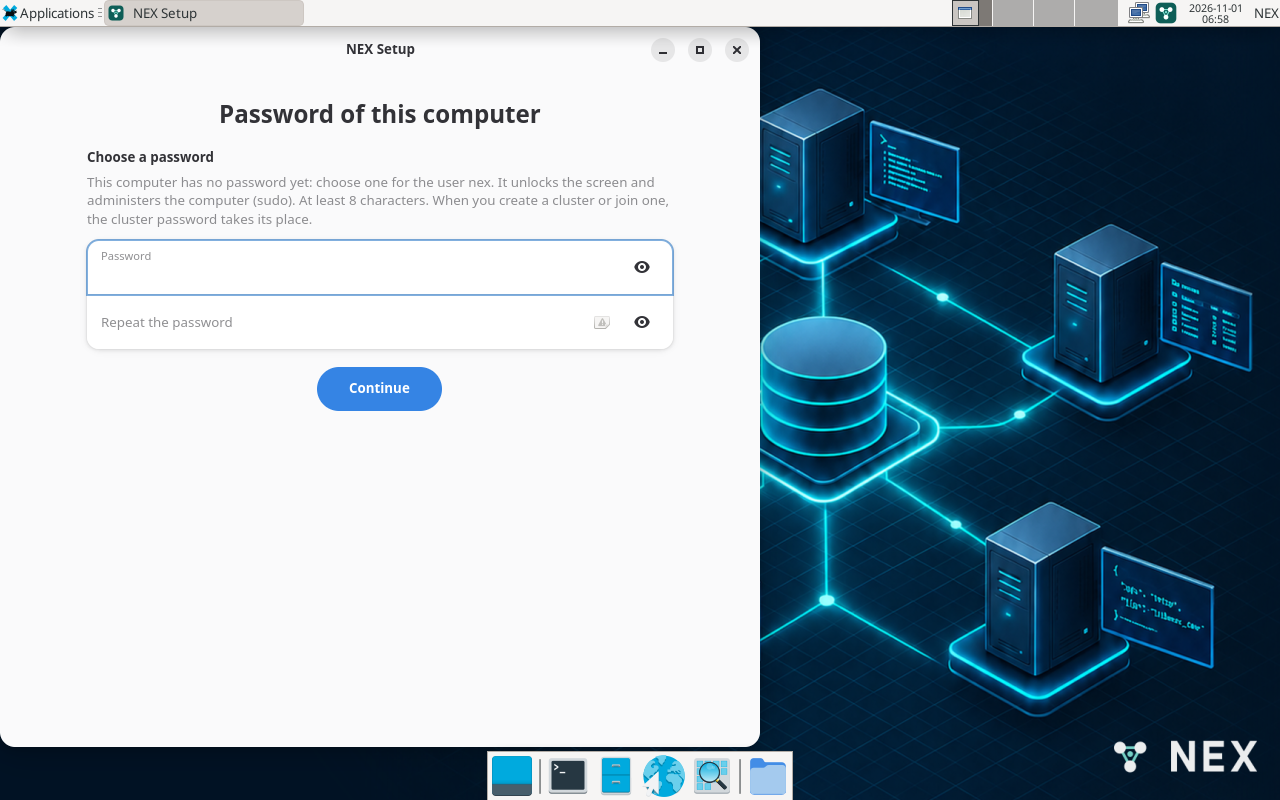
All'avvio NEX Setup si apre da solo, finché il computer non è in un cluster. Si può riaprire dall'icona Configura NEX sul desktop o dal menu delle applicazioni.
La prima pagina chiede la password di questo computer (almeno 8 caratteri). La chiavetta non
ha password note: finché non se ne sceglie una, nessuno entra come utente nex, né dalla
tastiera né dalla rete. La password scelta qui sblocca lo schermo e la chiede sudo. Con i dati
sulla chiavetta o su un disco si chiede una volta sola; solo in memoria, a ogni avvio.
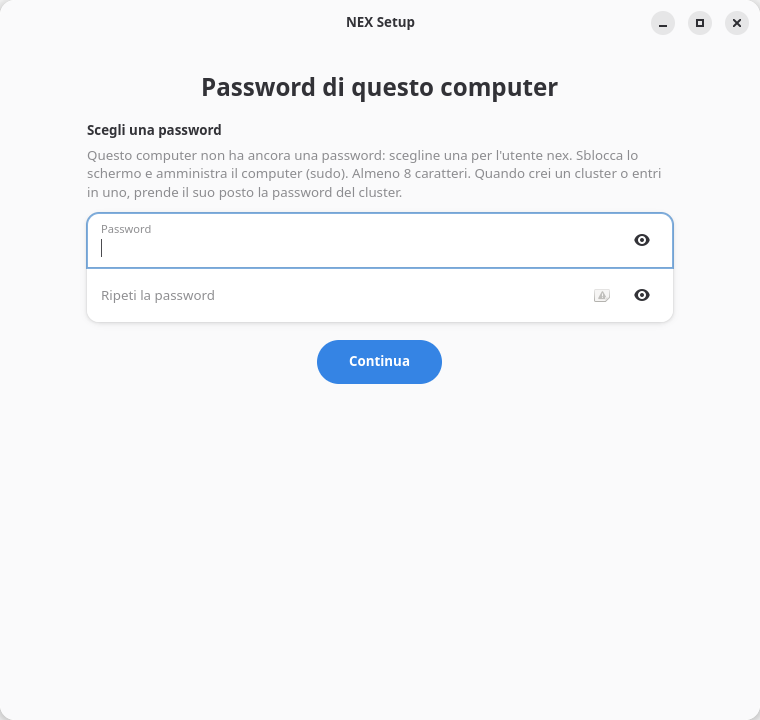
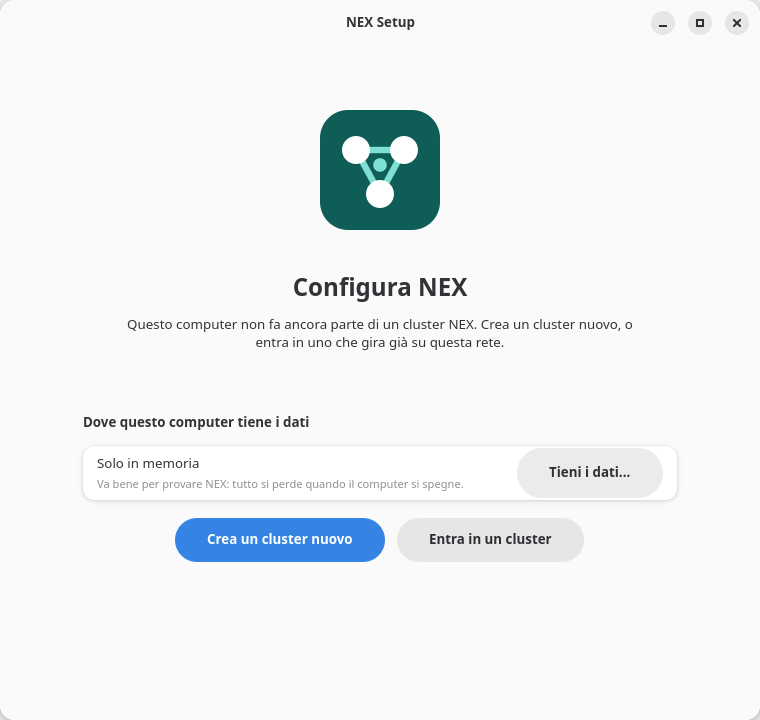
Poi: dove restano i dati, quindi Crea un cluster nuovo sul primo computer e Entra in un cluster sugli altri.
5. Dove restano i dati
I modi sono tre, e si sceglie in NEX Setup con Tieni i dati...:
| Modo | Dove | Quando conviene |
|---|---|---|
| Solo in memoria (all'inizio) | la memoria del computer | per provare NEX e farlo vedere: allo spegnimento tutto si perde |
| Su questa chiavetta | una parte dello spazio libero della chiavetta | per provare NEX per qualche giorno senza toccare i dischi del computer |
| Su un disco | una seconda chiavetta, o un disco del computer | per una prova vera, o per riusare vecchi computer come nodi di storage |
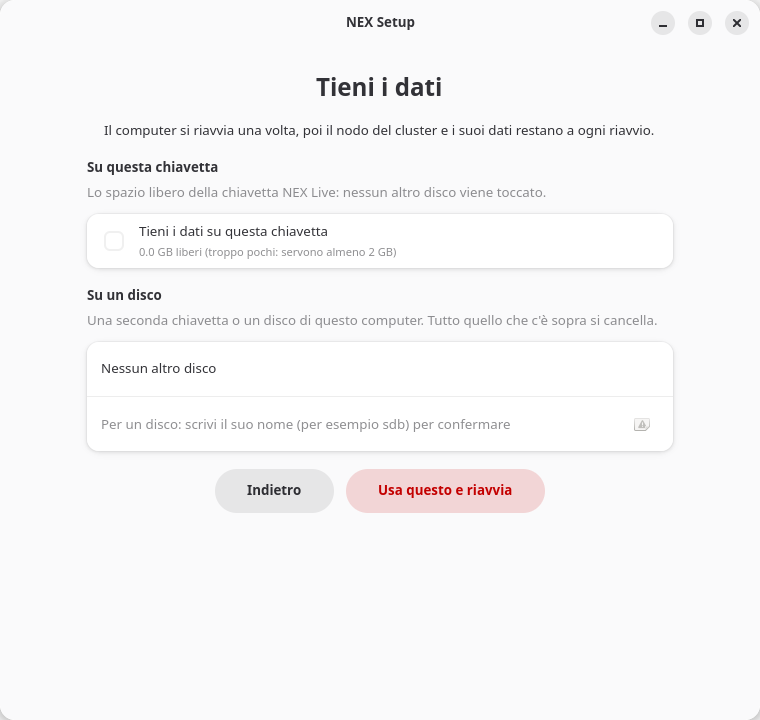
Con la chiavetta o con un disco il computer si riavvia una volta; da lì il nodo, la sua configurazione e i suoi dati restano a ogni riavvio. Un disco scelto qui si cancella tutto: NEX Setup mostra che cosa c'è su ogni disco (e avvisa se c'è Windows) e chiede di scrivere il nome del disco per confermare.
6. Il primo computer: creare il cluster
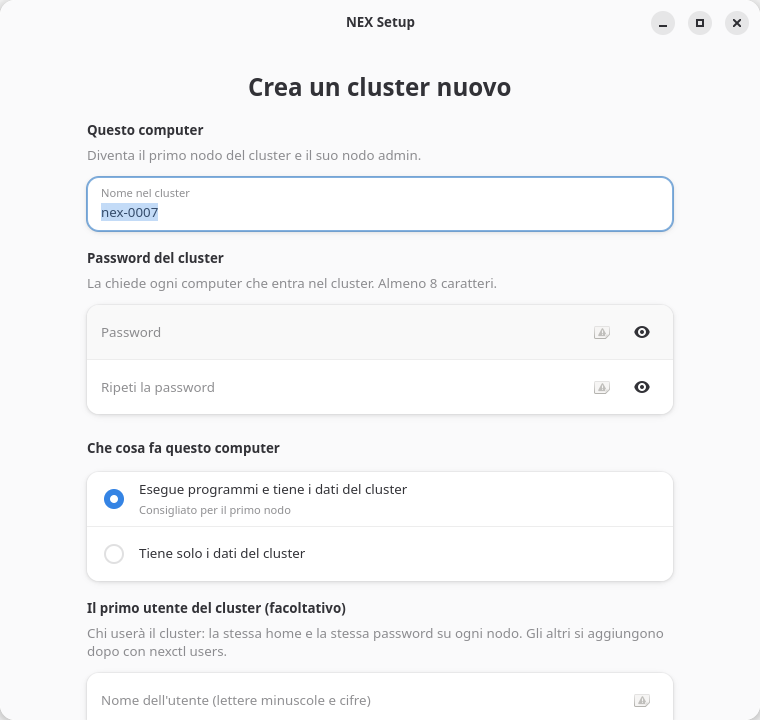
Sul primo computer scegli Crea un cluster nuovo:
- Nome nel cluster: il nome del computer è già scritto;
- Password del cluster: almeno 8 caratteri. Ogni computer che entra la chiede: annotala;
- Che cosa fa questo computer: per il primo computer, Esegue programmi e tiene i dati del cluster;
- Il primo utente del cluster (facoltativo): il nome e la password di chi userà il cluster.
Ha la sua home in
/nex/homee la stessa password su ogni computer del cluster.nexè l'amministratore, non un utente del cluster; gli altri utenti si aggiungono dopo consudo nexctl users add.
Crea il cluster mostra i passi uno alla volta. Alla fine il cluster si annuncia sulla rete, e gli altri computer lo trovano da soli.
7. Gli altri computer: entrare nel cluster
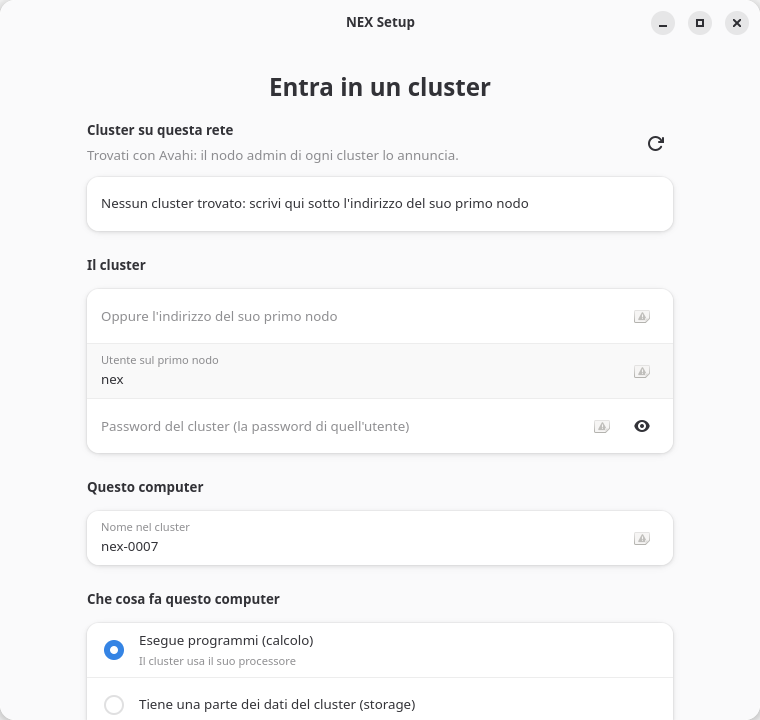
Su ogni altro computer scegli Entra in un cluster. Il cluster del primo computer è nell'elenco (se non c'è, scrivi l'indirizzo del primo computer). Poi:
- l'utente sul primo nodo:
nex, già scritto, se il cluster è fatto con NEX Live o con le immagini VM. Per un cluster installato a mano dai pacchetti, l'amministratore che lo ha installato (quello che usasudosul primo nodo); - la password del cluster: quella di quell'utente;
- che cosa fa questo computer:
- Esegue programmi: il cluster usa il suo processore;
- Tiene una parte dei dati del cluster: tiene copie dei dati;
- Tutti e due;
- Terminale: vede i file del cluster e lancia programmi sugli altri nodi, ma non esegue niente per gli altri e non tiene dati. La scelta giusta per i portatili e i computer leggeri.
Con tre computer che tengono i dati, il cluster tiene tre copie di ogni file: si può spegnere un computer e i file ci sono ancora.
La password del cluster diventa la password di nex su ogni computer del cluster: prende il
posto di quella scelta all'avvio. Quando il computer ha creato il cluster o ci è entrato, sudo la
chiede: un programma che gira nella sessione non diventa amministratore senza.
8. Usare il cluster
- NEX Monitor (menu delle applicazioni): nodi, processi, rete e dischi di tutto il cluster.
- File: i file del cluster sono in
/nex, anche nel gestore dei file (NEX Cluster a sinistra). Con il tasto destro del mouse su un file, il menu NEX lo esegue sul nodo meno carico o su quello scelto, oppure apre lì un terminale. - Terminale:
nex nodesmostra i nodi;nex run --node any COMANDOesegue un comando sul cluster;nexshè una shell per tutto il cluster. - Un disco in più per un nodo che tiene i dati: si collega il disco e si apre NEX Setup
dal menu delle applicazioni. Sul nodo già configurato mostra Aggiungi un disco: i dischi
già in uso per il cluster con lo spazio libero, i dischi vuoti fra cui scegliere e gli altri,
che NEX non tocca. Il disco scelto si cancella tutto, e per confermare si scrive il suo nome
(per esempio
sdb). Il nodo resta nel cluster; i dati nuovi vanno sul disco più libero, quelli che ci sono già restano dove sono. Da terminale:sudo nexctl storage disk-add sdb.
Le altre guide raccontano di più: la guida per gli utenti, il desktop, nexsh.
9. Quando qualcosa non va
| Che cosa succede | Che cosa fare |
|---|---|
| Il computer parte con il suo sistema di sempre | scegli la chiavetta nel menu di avvio (sezione 3); su alcuni computer va attivato l'avvio da USB nelle impostazioni |
| La tastiera scrive lettere diverse | scegli NEX Live (Italiano) nel menu di avvio per la tastiera italiana; per un'altra, Impostazioni > Tastiera > Disposizione la aggiunge |
| Niente rete | l'icona della rete in alto a destra: scegli la rete Wi-Fi |
| Il cluster non è nell'elenco | i computer devono essere sulla stessa rete; scrivi l'indirizzo del primo computer (è nei messaggi di Crea il cluster, nella riga del riepilogo "node ..., address ...") |
| "wrong password" entrando | la password è quella scelta quando si è creato il cluster: Indietro torna alla pagina con quello che avevi scritto, correggi la password e premi di nuovo Entra |
| Allo spegnimento si è perso tutto | i dati erano solo in memoria: scegli Tieni i dati... prima di creare il cluster |